Přístup nástroje Dell Security Management Server Virtual k databázi Postgres pomocí správce pgAdmin
Sommaire: Tento článek obsahuje informace o přístupu k databázi Dell Security Management Server Virtual Postgres pomocí správce pgAdmin.
Cet article s’applique à
Cet article ne s’applique pas à
Cet article n’est lié à aucun produit spécifique.
Toutes les versions de produits ne sont pas identifiées dans cet article.
Instructions
Dotčené produkty:
- Dell Security Management Server Virtual
- Dell Data Protection | Virtual Edition
Chcete-li změnit databázi nástroje Dell Security Management Server Virtual (dříve Dell Data Protection | Virtual Edition), budete muset získat přístup k Postgres. To lze provést v příkazovém řádku, ale nástroje třetích stran, jako je pgAdmin, mohou poskytnout lepší zážitek.
Přístup k databázi:
- Nastavte heslo.
- Povolit vzdálený přístup.
Poznámka: Tyto možnosti lze nalézt v nabídce Pokročilá konfigurace konzole Dell Security Management Server Virtual.
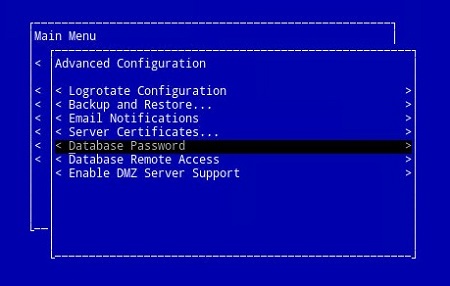
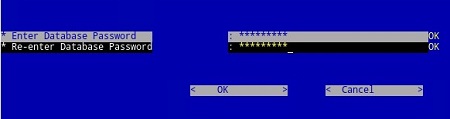

pgAdmin 3
- Teď, když je přístup nakonfigurovaný, spusťte pgAdmin. V rozevírací nabídce vyberte možnost File>Add Server....
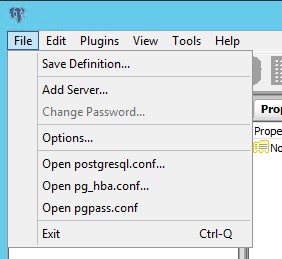
- Vyplňte potřebná pole na obrazovce New Server Registration :
- Name: Popisný název serveru, který chcete, se zobrazí v konzoli pgAdmin.
- Hostitel: Název hostitele nebo IP adresa řešení Dell Data Protection | Server Virtual Edition
- Přístav: Číslo portu pro přístup k databázi (ve výchozím nastavení je to 5432 a mělo by být předem vyplněno.)
- Uživatelské jméno:
ddp_admin - Heslo: Heslo, které bylo zadáno do pole hesla databáze nástroje Dell Data Protection | Serverová konzole Virtual Edition.
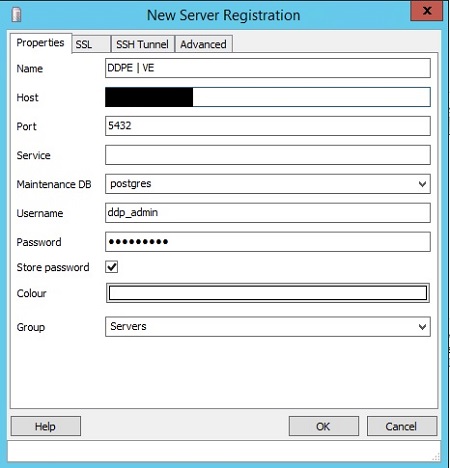
- Po zadání těchto informací stiskněte OK a dokončete přidání serveru do konzole pgAdmin.
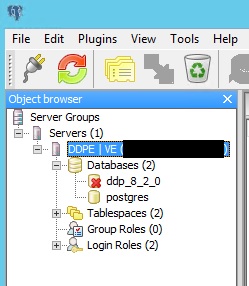
- Vyberte ddp_8_2_0 a červené X by mělo zmizet a měla by se zpřístupnit ikona SQL:
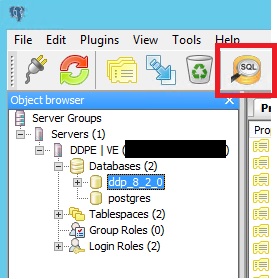
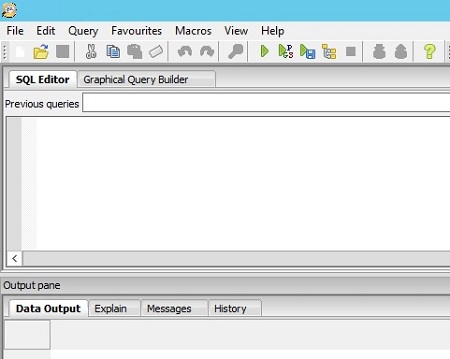
- Kliknutím na tuto ikonu vyvoláte okno dotazu:
pgAdmin 4
- Teď, když je přístup nakonfigurovaný, otevřete pgAdmin. Z rozevíracích nabídek vyberte možnost Object>Create>Server:

- Pojmenujte server (takto se zobrazí ve vašem prohlížeči pgAdmin):
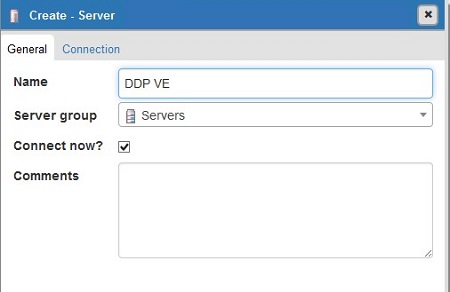
- Klikněte na kartu připojení . Zadejte následující pole:
- Hostitel: Název hostitele nebo IP adresa řešení Dell Data Protection | Server Virtual Edition
- Přístav: Číslo portu pro přístup k databázi (ve výchozím nastavení je to 5432 a mělo by být předem vyplněno.)
- Uživatelské jméno:
ddp_admin - Heslo: Heslo, které bylo zadáno do pole hesla databáze nástroje Dell Data Protection | Serverová konzole Virtual Edition.

- Otevřete server a přejděte do databáze ddp:
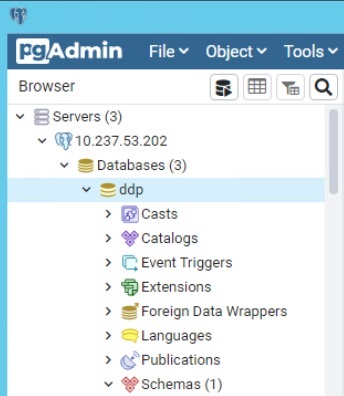
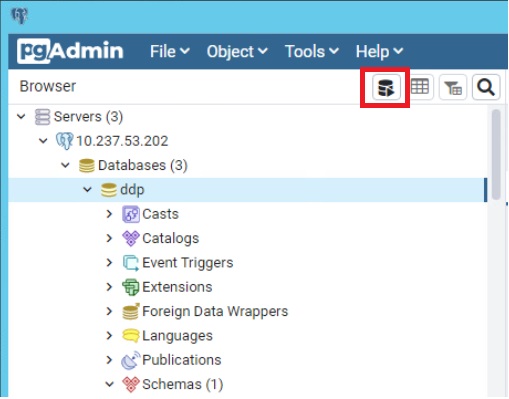
- Klikněte pravým tlačítkem na databázi a vybertemožnost Q uery Tool...:
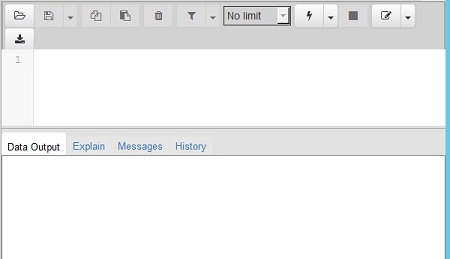
Tím se zobrazí okno dotazu:
Chcete-li kontaktovat podporu, přečtěte si článek Telefonní čísla mezinárodní podpory Dell Data Security.
Přejděte na portál TechDirect a vygenerujte online žádost o technickou podporu.
Další informace a zdroje získáte na fóru komunity Dell Security.
Produits touchés
Dell EncryptionPropriétés de l’article
Numéro d’article: 000131368
Type d’article: How To
Dernière modification: 19 juin 2026
Version: 13
Obtenez des réponses à vos questions auprès d’autre utilisateurs de Dell
Services de soutien
Vérifiez si votre appareil est couvert par les services de soutien.