Dell Security Management Server Virtual pgAdmin i kullanarak Postgres veritabanına erişme
Sommaire: Bu makalede, pgAdmin kullanarak Dell Security Management Server Virtual Postgres Veritabanına erişme hakkında bilgiler yer almaktadır.
Cet article s’applique à
Cet article ne s’applique pas à
Cet article n’est lié à aucun produit spécifique.
Toutes les versions de produits ne sont pas identifiées dans cet article.
Instructions
Etkilenen Ürünler:
- Dell Security Management Server Virtual
- Dell Data Protection | Virtual Edition
Dell Security Management Server Virtual (eski adıyla Dell Data Protection | Virtual Edition), Postgres'e erişmeniz gerekir. Bu komut satırında yapılabilir, ancak pgAdmin gibi üçüncü taraf araçlar daha iyi bir deneyim sağlayabilir.
Veritabanına erişmek için:
- Bir parola belirleyin.
- Uzaktan erişime izin verme.
Not: Bu seçenekler, Dell Security Management Server Virtual konsolunun gelişmiş yapılandırma menüsünde bulunabilir.

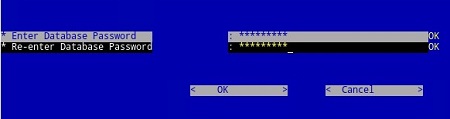
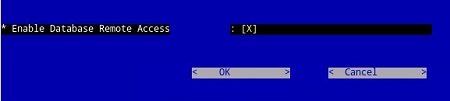
pgAdmin 3
- Erişim yapılandırıldığına göre pgAdmin i başlatın. Açılır menüden File>Add Server... öğesini seçin.

- New Server Registration ekranındaki gerekli alanları doldurun:
- Ad: İstediğiniz sunucunun kolay adı pgAdmin konsolunda görünür.
- Ev sahibi: Dell Data Protection | ana bilgisayar adı veya IP adresi Virtual Edition sunucusu
- Liman: Veritabanına erişmek için bağlantı noktası numarası (Varsayılan olarak 5432'dir ve önceden doldurulmalıdır.)
- Kullanıcı Adı:
ddp_admin - Şifre: Dell Data Protection | Virtual Edition sunucu konsolu.
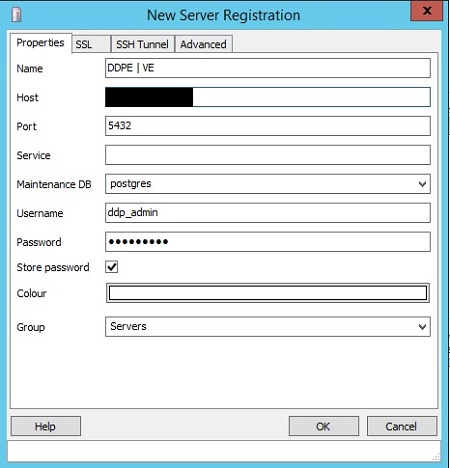
- Bu bilgiler girildikten sonra, sunucunun pgAdmin konsoluna eklenmesini tamamlamak için Tamam'a basın.
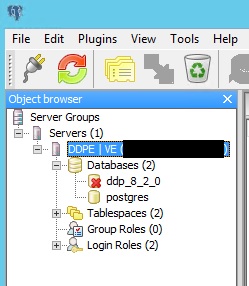
- ddp_8_2_0 öğesini seçtiğinizde kırmızı X işareti kaybolur ve bir SQL simgesi kullanılabilir hale gelir:

- Bir sorgu penceresi açmak için bu simgeye tıklayın:
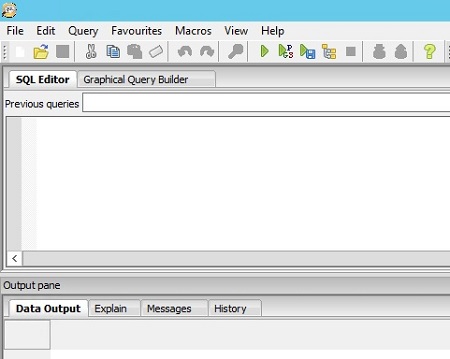
pgAdmin 4
- Erişim yapılandırıldığına göre pgAdmin öğesini açın. Açılır menülerden Object>Create>Server öğesini seçin:

- Sunucuya bir ad verin (pgAdmin tarayıcınızda bu şekilde görünür):

- Connection sekmesine tıklayın. Aşağıdaki alanları girin:
- Ev sahibi: Dell Data Protection | ana bilgisayar adı veya IP adresi Virtual Edition sunucusu
- Liman: Veritabanına erişmek için bağlantı noktası numarası (Varsayılan olarak 5432'dir ve önceden doldurulmalıdır.)
- Kullanıcı Adı:
ddp_admin - Şifre: Dell Data Protection | Virtual Edition sunucu konsolu.

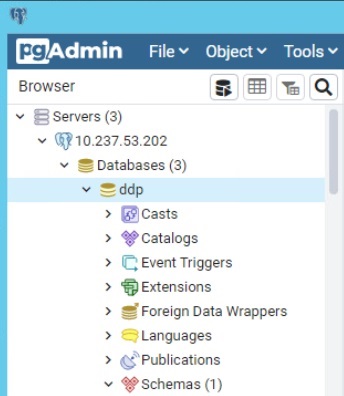
- Sunucunuzu açın ve ddp veritabanına gidin:
- Veritabanına sağ tıklayın ve Query Tool...'u seçin:
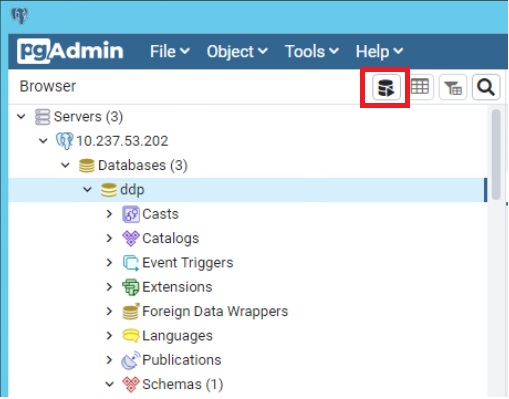
Bu, sorgu penceresini açar:

Destek ile iletişime geçmek için Dell Data Security Uluslararası Destek Telefon Numaraları başlıklı makaleye başvurun.
Çevrimiçi olarak teknik destek talebi oluşturmak için TechDirect adresine gidin.
Daha fazla faydalı bilgi ve kaynak için Dell Security Topluluk Forumu'na katılın.
Produits touchés
Dell EncryptionPropriétés de l’article
Numéro d’article: 000131368
Type d’article: How To
Dernière modification: 19 juin 2026
Version: 13
Obtenez des réponses à vos questions auprès d’autre utilisateurs de Dell
Services de soutien
Vérifiez si votre appareil est couvert par les services de soutien.