Сервер управління безпекою Dell Віртуальний доступ до бази даних Postgres за допомогою pgAdmin
Sommaire: У цій статті наведено інформацію про те, як отримати доступ до бази даних Dell Security Management Server Virtual Postgres за допомогою pgAdmin.
Cet article s’applique à
Cet article ne s’applique pas à
Cet article n’est lié à aucun produit spécifique.
Toutes les versions de produits ne sont pas identifiées dans cet article.
Instructions
Уражені продукти:
- Dell Security Management Server Virtual
- Захист даних Dell | Віртуальне видання
Для зміни бази даних сервера управління безпекою Dell Virtual (раніше Dell Data Protection | Virtual Edition), потрібно отримати доступ до Postgres. Це можна зробити через командний рядок, але сторонні інструменти, такі як pgAdmin, можуть забезпечити кращий досвід.
Щоб отримати доступ до бази даних:
- Встановіть пароль.
- Дозвольте віддалений доступ.
Примітка. Ці опції можна знайти у розширеному меню конфігурації віртуальної консолі Dell Security Management Server.
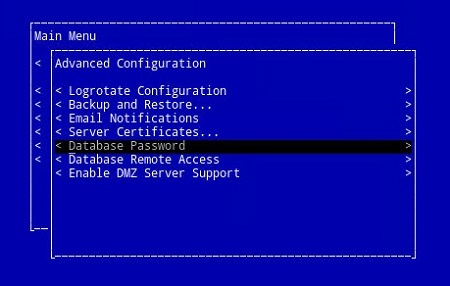


pgAdmin 3
- Тепер, коли доступ налаштовано, запускайте pgAdmin. У випадаючому меню виберіть File>Add Server....
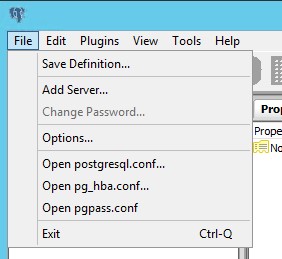
- Заповніть необхідні поля на екрані реєстрації нового сервера :
- Назва: Дружня назва сервера, який ви хочете, з'являється в консолі pgAdmin.
- Ведучий: Ім'я хоста або IP-адреса Dell Data Protection | Сервер Virtual Edition
- Порт: Номер порту для доступу до бази даних (за замовчуванням це 5432, і він має бути попередньо заповнений.)
- Ім'я користувача:
ddp_admin - Пароль: Пароль, введений у поле пароля бази даних Dell Data Protection | Серверна консоль Virtual Edition.

- Після введення цієї інформації натисніть OK , щоб завершити додавання сервера до консолі pgAdmin.
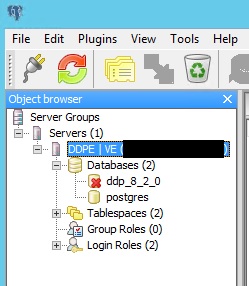
- Виберіть ddp_8_2_0 , і червоний X зникне, а також з'явиться значок SQL:
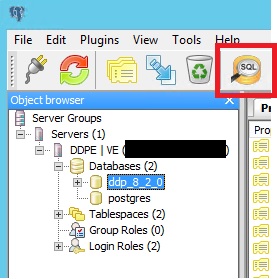
- Натисніть на цю іконку, щоб відкрити вікно запиту:
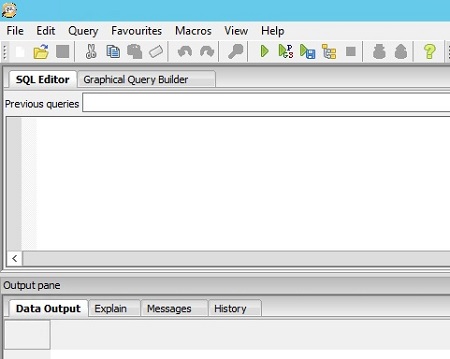
pgAdmin 4
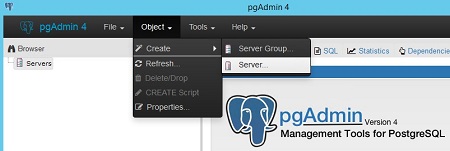
- Тепер, коли доступ налаштовано, відкрийте pgAdmin. У випадаючому меню виберіть Object>Create>Server:
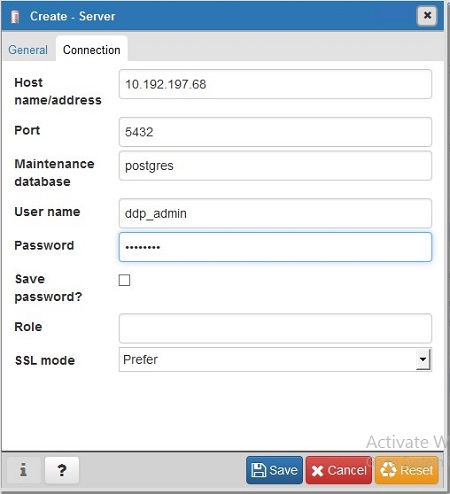
- Дайте серверу ім'я (ось як воно відображається у вашому браузері pgAdmin):

- Натисніть вкладку з'єднання . Введіть такі поля:
- Ведучий: Ім'я хоста або IP-адреса Dell Data Protection | Сервер Virtual Edition
- Порт: Номер порту для доступу до бази даних (за замовчуванням це 5432, і він має бути попередньо заповнений.)
- Ім'я користувача:
ddp_admin - Пароль: Пароль, введений у поле пароля бази даних Dell Data Protection | Серверна консоль Virtual Edition.
- Відкрийте сервер і перейдіть до бази даних ddp:

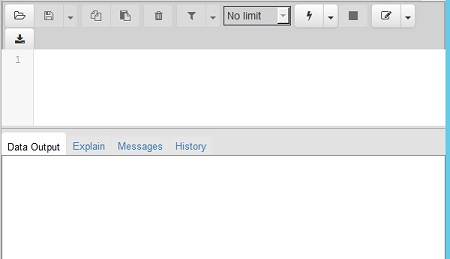
- Клацніть правою кнопкою миші по базі даних і виберітьQ uery Tool...:

Це відкриває вікно запиту:
Щоб зв'язатися з підтримкою, зверніться за номерами телефонів Dell Data Security International Support.
Перейдіть на TechDirect , щоб створити онлайн-запит на технічну підтримку.
Для додаткових інсайтів та ресурсів приєднуйтесь до Форуму спільноти безпеки Dell.
Produits touchés
Dell EncryptionPropriétés de l’article
Numéro d’article: 000131368
Type d’article: How To
Dernière modification: 19 juin 2026
Version: 13
Obtenez des réponses à vos questions auprès d’autre utilisateurs de Dell
Services de soutien
Vérifiez si votre appareil est couvert par les services de soutien.