Absolute-version tunnistaminen
Sommaire: Opi vaiheittaiset ohjeet Absolute-version tunnistamiseksi seuraamalla tätä artikkelia.
Cet article s’applique à
Cet article ne s’applique pas à
Cet article n’est lié à aucun produit spécifique.
Toutes les versions de produits ne sont pas identifiées dans cet article.
Instructions
Absolute-version tunteminen antaa järjestelmänvalvojalle seuraavat oikeudet:
- tunnistaa ominaisuudet
- määrittää käyttöliittymien erot
- tiedostaa työnkulun muutokset
- tarkistaa järjestelmävaatimukset.
Tuotteet, joita asia koskee:
- Absolute
Käyttöjärjestelmät, joita asia koskee:
- Windows
Version voi määrittää päätepisteen, asennusohjelman tai verkkokonsolin kautta. Katso lisätietoja valitsemalla asianmukainen tapa.
Päätepiste
- Mennä:
- 64-bittinen käyttöjärjestelmä:
C:\Windows\SysWow64 - 32-bittinen käyttöjärjestelmä:
C:\Windows\System32
- 64-bittinen käyttöjärjestelmä:
- Napsauta hiiren kakkospainiketta
rpcnet.exeja valitse sitten Ominaisuudet.
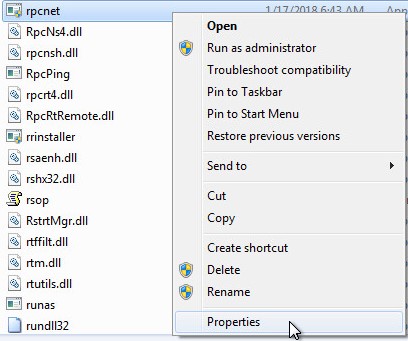
- Valitse Tiedot-välilehti.
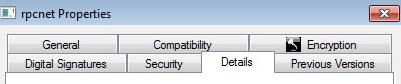
- Tarkista tiedostoversio. Kolmas numero on tärkein tarkistettava numero. Esimerkissä kolmas numero on 944.
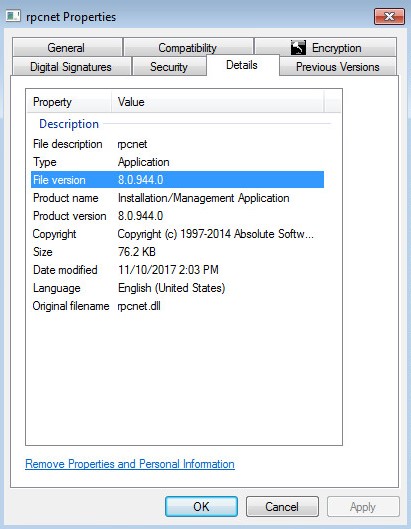 Huomautus: ohjelman tiedostoversio saattaa poiketa esimerkistä.
Asennusohjelma
Huomautus: Absolute on ladattava, ennen kuin jatkat tähän vaiheeseen. Lisätietoja on artikkelissa Absoluten lataaminen ja asentaminen.
- Lataa Absolute-agentti.
- Kaksoisnapsauta lataussijainnissa
ctmweb.exe.

- Kirjoita Anna salasanasi -kenttään oletusarvoinen järjestelmänvalvojan salasana ja valitse Seuraava.
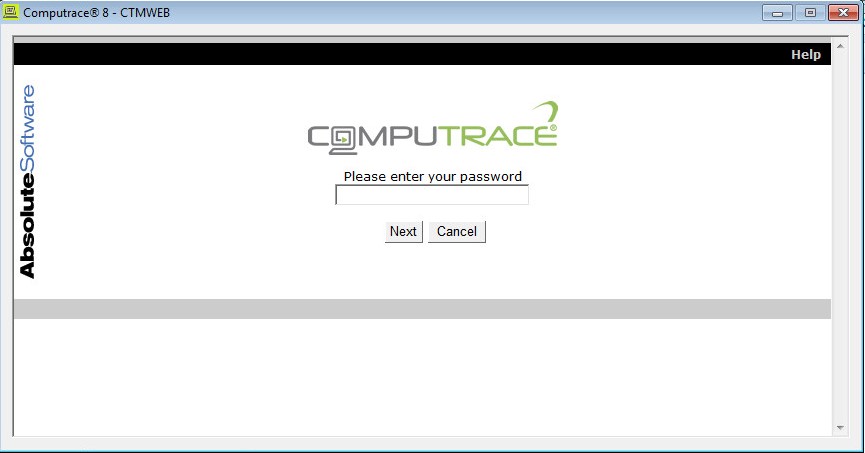 Huomautus: Järjestelmänvalvojan oletussalasana:
ctmwebonpassword. - Tilasivulla näkyy agentin koontiversio. Esimerkissä agentin koontiversio on 944.
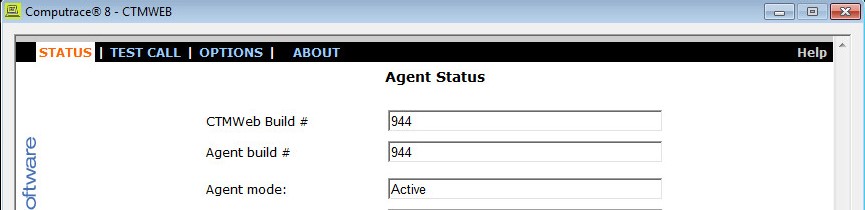 Huomautus: ohjelman agentin koontiversio voi poiketa esimerkistä.
Verkkokonsoli
- Siirry selaimessa kohtaan Absolute
.
- Kirjaudu Absoluten verkkokonsoliin.
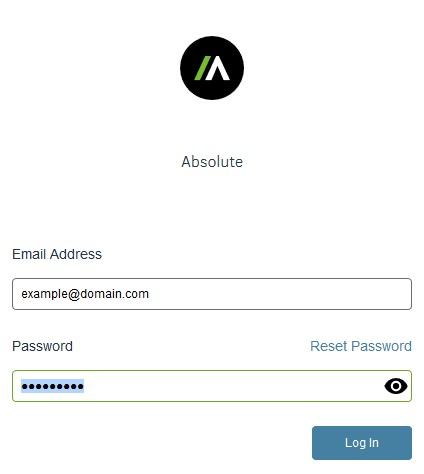
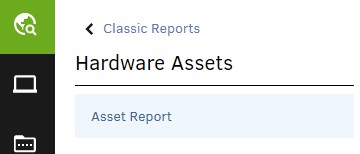
- Valitse vasemmanpuoleisesta valikkoruudusta Etsi laitteita -kuvake ja valitse Perinteiset raportit.
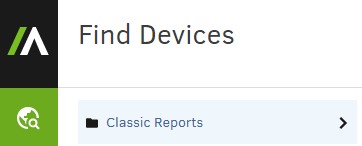
- Klikkaa Perinteiset raportit -kohdassa Laitteistoresurssit.
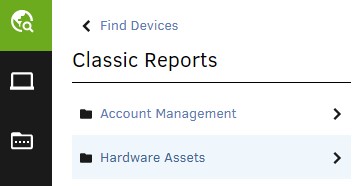
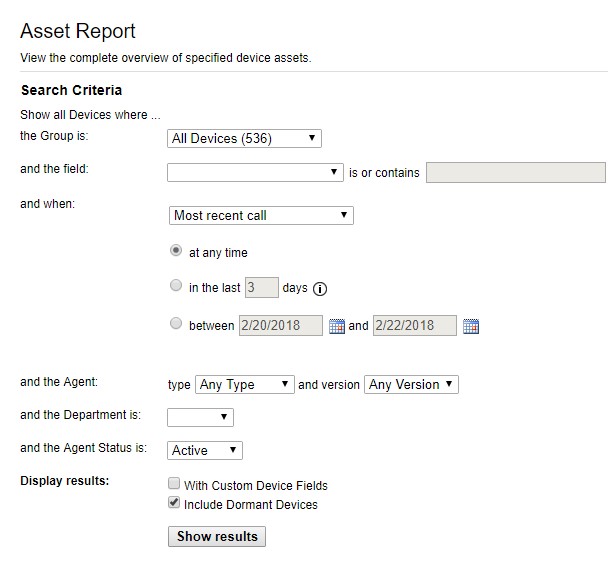
- Valitse Hardware Assets -kohdassa Asset Report.
- Klikkaa resurssiraportistaNäytä tulokset.
- Etsi sopivan laitteen agenttiversio . Esimerkissä kaikkien kolmen laitteen agentin versio on 944.
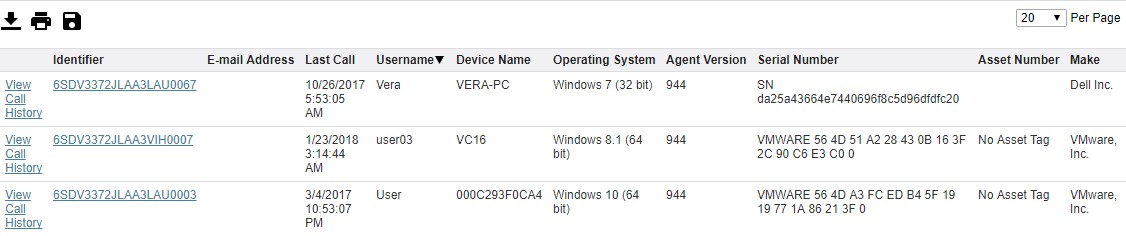 Huomautus: ohjelman agentin versio voi poiketa esimerkistä.
Jos haluat ottaa yhteyttä tukeen, katso luettelo Dell Data Securityn kansainvälisen tuen puhelinnumeroista.
TechDirectissä voit luoda teknisen tukipyynnön verkossa.
Lisätietoja ja resursseja on Dell Security Community Forum -keskustelufoorumilla.
Renseignements supplémentaires
Vidéos
Produits touchés
AbsolutePropriétés de l’article
Numéro d’article: 000131906
Type d’article: How To
Dernière modification: 19 avr. 2026
Version: 12
Obtenez des réponses à vos questions auprès d’autre utilisateurs de Dell
Services de soutien
Vérifiez si votre appareil est couvert par les services de soutien.