如何識別 Absolute 的版本
Sommaire: 請依照本文瞭解識別 Absolute 版本的逐步指示。
Cet article s’applique à
Cet article ne s’applique pas à
Cet article n’est lié à aucun produit spécifique.
Toutes les versions de produits ne sont pas identifiées dans cet article.
Instructions
瞭解 Absolute 的版本可讓系統管理員:
- 識別功能
- 判斷 UI 差異
- 瞭解工作流程變更
- 確認系統需求
受影響的產品:
- Absolute
受影響的作業系統:
- Windows
可透過以下方式判斷版本:端點、安裝程式 或 Web 主控台。如需詳細資訊,請按一下適當的方法。
端點
- 前往:
- 64 位元作業系統:
C:\Windows\SysWow64 - 32 位元作業系統:
C:\Windows\System32
- 64 位元作業系統:
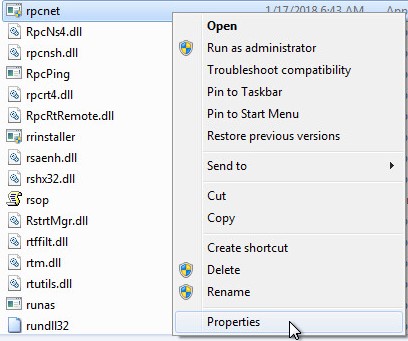
- 以滑鼠右鍵按一下
rpcnet.exe,然後選擇 屬性。
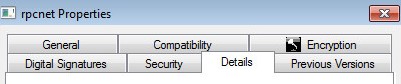
- 選取詳細資料標籤。
- 記下檔案版本。第三個號碼是要記錄的最重要數字。在範例中,第三個號碼是 944。
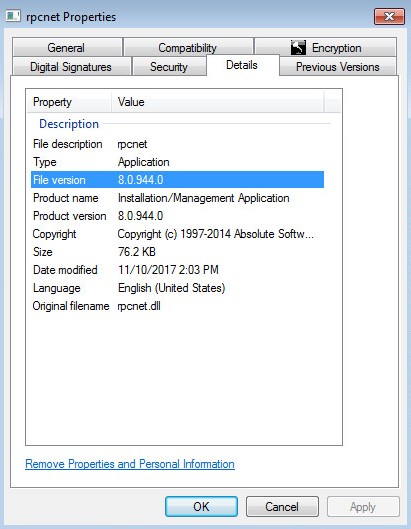 注意:您的用戶端檔案版本可能會與上述範例不同。
安裝程式
注意:執行此步驟之前,必須先下載 Absolute。如需更多資訊,請參閱如何下載並安裝 Absolute。
- 下載 Absolute 代理程式。
- 在下載位置,按兩下
ctmweb.exe。

- 在 請輸入您的密碼 欄位中,輸入預設的系統管理員密碼,然後按一下 下一步。
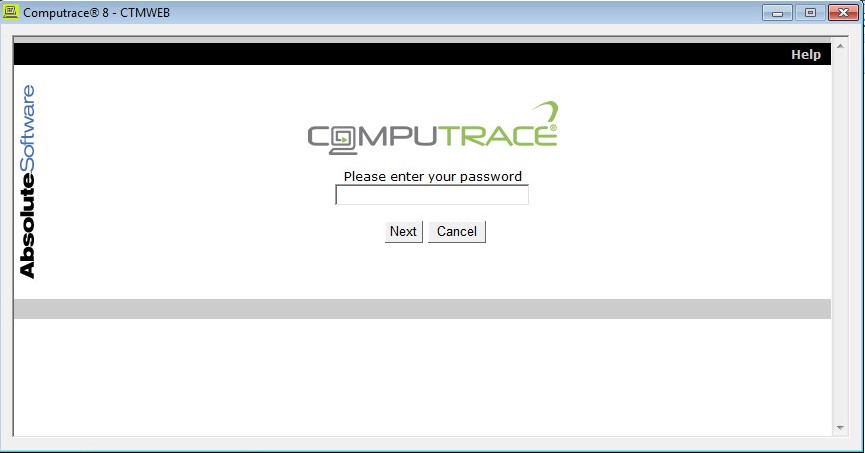 注意:以下項目的預設系統管理員密碼:
ctmweb是password。 - 狀態頁面會顯示 代理程式組建。在範例中,代理程式組建為 944。
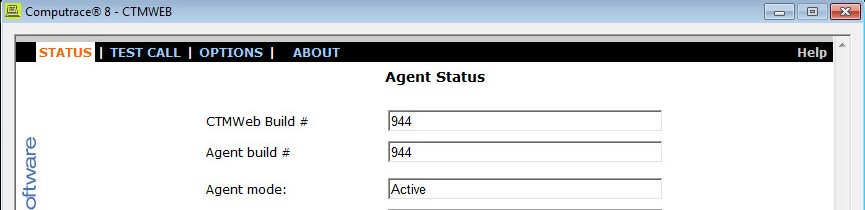 注意:您的用戶端代理程式組建可能會與上述範例不同。
Web 主控台
- 在網頁瀏覽器中,前往 Absolute
。
- 登入 Absolute Web 主控台。
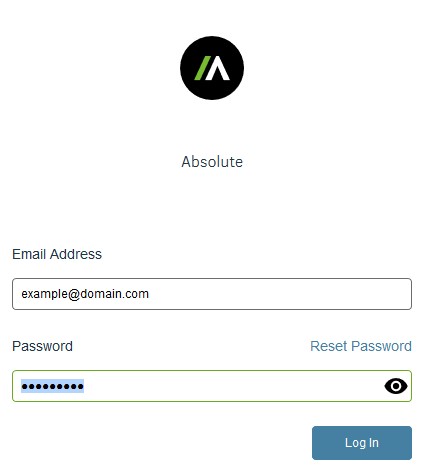
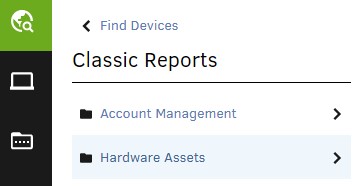
- 在左側功能表窗格中,選取尋找裝置圖示,然後按一下傳統報告。

- 在 「傳統報告」中,按一下 硬體資產。
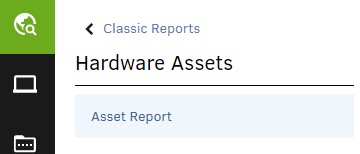
- 在 「硬體資產」中,按 一下資產報告。
- 在 「資產報告」中,按一下 顯示結果。
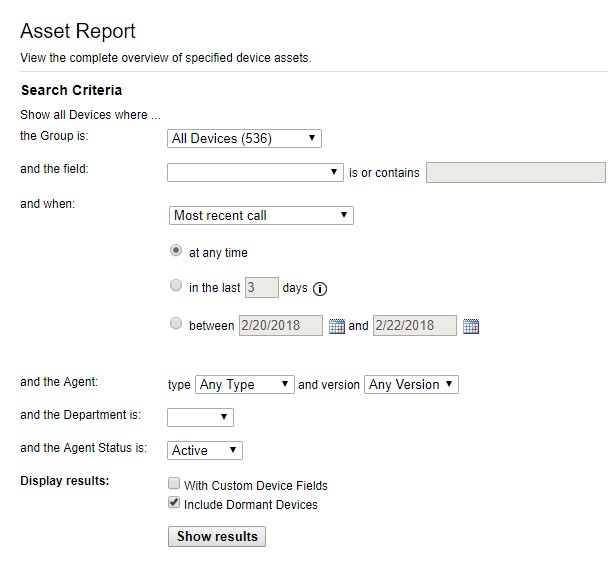
- 找到相應設備的 代理版本 。在範例中,三個裝置的代理程式版本皆為 944。
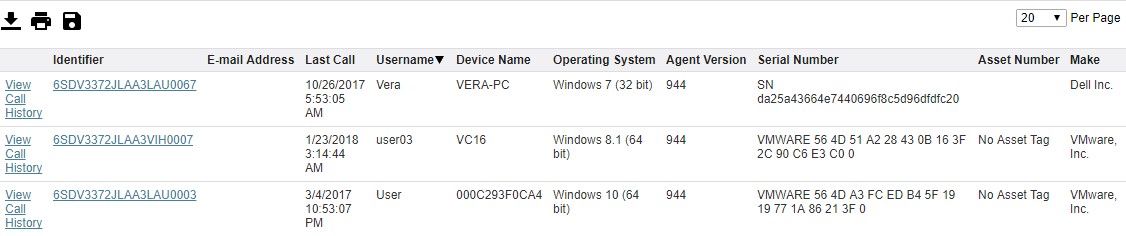 注意:您的用戶端代理程式版本可能會與上述範例不同。
如要聯絡支援部門,請參閱 Dell Data Security 國際支援電話號碼。
請前往 TechDirect,以線上產生技術支援要求。
如需更多深入見解與資源,請加入 Dell 安全性社群論壇。
Renseignements supplémentaires
Vidéos
Produits touchés
AbsolutePropriétés de l’article
Numéro d’article: 000131906
Type d’article: How To
Dernière modification: 19 avr. 2026
Version: 12
Obtenez des réponses à vos questions auprès d’autre utilisateurs de Dell
Services de soutien
Vérifiez si votre appareil est couvert par les services de soutien.