Configuration du RAID basé sur Intel sur un ordinateur Dell
Sommaire: L’article suivant constitue un guide de configuration des matrices redondantes de contrôleur de disques peu coûteux (RAID) sur un ordinateur Dell à l’aide du logiciel Intel Matrix Storage. ...
Cet article s’applique à
Cet article ne s’applique pas à
Cet article n’est lié à aucun produit spécifique.
Toutes les versions de produits ne sont pas identifiées dans cet article.
Instructions
Table des matières
- Vous souhaitez configurer RAID sur votre ordinateur Dell ?
- Votre ordinateur peut-il prendre en charge une configuration RAID ?
- Configuration de RAID sur votre système
- Méthode à utiliser lors de la réinstallation du système d’exploitation
- Méthode à utiliser pour la migration du système d’exploitation existant
Il est important de configurer correctement RAID pour s’assurer que l’ordinateur peut identifier les disques durs dans le pool RAID et démarrer sur le système d’exploitation.
Des problèmes liés au RAID peuvent se produire si l’ordinateur ne prend pas en charge la fonctionnalité RAID, une configuration RAID incorrecte et une défaillance du disque dur.
Remarque : Le lien de l’article suivant fournit des ressources pour l’utilisation d’Intel Virtual RAID sur un produit Dell applicable :
- Article de la base de connaissances Dell : Configuration de RAID sur une station de travail Dell Precision
Vous souhaitez configurer RAID sur votre ordinateur Dell ?
Voici quelques étapes qui vous permettent d’identifier si une solution RAID (Redundant Array of Independent Disks) est possible sur votre ordinateur. Voici quelques étapes à suivre pour configurer RAID, si votre ordinateur le prend en charge.
n’oubliez pas que le RAID, comme indiqué dans cet article, ne fonctionnera plus si vous retirez ou remplacez la pile CMOS.
Suivez les instructions ci-dessous.
Votre ordinateur peut-il prendre en charge une configuration RAID ?
La plupart des ordinateurs de bureau et certains ordinateurs portables peuvent prendre en charge une configuration RAID.
Pour une expérience optimale, vous devez disposer de deux disques durs de taille et de capacité similaires installés sur votre ordinateur.
Ce type de RAID n’implique pas de carte RAID matérielle. Au lieu de cela, il utilise le BIOS avec le chipset Intel et le logiciel de stockage de matrice sur les ordinateurs plus anciens. La technologie de stockage Intel Rapid Storage est utilisée sur nos modèles plus récents. Elle permet de créer un type de RAID contrôlé par logiciel. Ce type de configuration RAID prend uniquement en charge RAID 0 et RAID 1.
Mise en miroir et répartition par bandes.
-
Votre ordinateur peut-il contenir plus d’un disque dur ?
-
Non : RAID ne peut pas être installé sur votre ordinateur.
-
Oui : passez à l’étape suivante.
-
-
Dans votre BIOS, une option RAID est-elle disponible en plus du mode de fonctionnement SATA ?
Vous pouvez accéder au BIOS sur un ordinateur Dell en appuyant sur la touche F2 lorsque l’écran de démarrage Dell s’affiche.
-
Non : RAID ne peut pas être installé sur votre ordinateur si vous n’achetez pas de matériel supplémentaire.
-
Oui : passez à l’étape suivante.
-
-
Accédez au site de support Dell et saisissez votre numéro de série. Accédez à Pilotes et téléchargements pour votre ordinateur. (Sur les ordinateurs plus anciens, vous pouvez voir le logiciel Intel Matrix Storage dans la catégorie Chipset. Sur les ordinateurs plus récents, c’est dans la catégorie Serial ATA ou Stockage que vous pouvez voir le logiciel Intel Rapid Storage Technology répertorié.)
-
Non : RAID ne peut pas être installé sur votre ordinateur si vous n’achetez pas de matériel supplémentaire.
-
Oui : passez à l’étape suivante pour procéder à la configuration.
-
Configuration de RAID sur votre système
Vous aurez besoin de deux disques durs de taille et de capacité similaires. Vous devrez décider si vous souhaitez utiliser RAID 0 ou RAID 1. Dell Technologies recommande RAID 1.
- RAID 0
- Matrice de disques agrégés sans tolérance aux pannes : permet la segmentation des données, c’est-à-dire la répartition des blocs de chaque fichier sur plusieurs disques, mais sans redondance. Cela améliore les performances, mais ne protège pas les données en cas de défaillance du disque. L’inconvénient de cette méthode est que si un lecteur tombe en panne, toutes les données de la matrice (les deux disques) sont perdues. Le seul avantage de cette méthode est qu’elle accélère les temps d’écriture sur le disque. Cela permet à votre ordinateur de fonctionner plus rapidement et de conserver la taille complète des disques.
- RAID 1
-
Matrice de disques mis en miroir : fournit une redondance au cas où l’un des deux disques durs présente une défaillance. Cela permet la duplication de toutes les données, mais RAID 1 n’est pas aussi rapide que RAID 0. Si un disque tombe en panne, les données peuvent être récupérées sur le deuxième disque. L’inconvénient est que vous divisez par deux la capacité totale et que l’écriture est plus lente et se produit sur les deux disques. L’avantage est que si un disque tombe en panne, vous avez toujours toutes vos données et vous pouvez procéder à la restauration à partir du disque restant.
| RAID 0 - (Bande) | RAID 1 (mise en miroir des données) | |
|---|---|---|
| Description: | Offre des avantages en matière de performances par rapport à une configuration à disque dur unique. Idéal pour les utilisateurs qui travaillent avec des fichiers volumineux ou qui requièrent un accès rapide aux données. | Garantit l’intégrité de la sauvegarde, car les mêmes données sont présentes sur deux disques durs. Si un disque tombe en panne, les données sont toujours intactes sur l’autre disque dur. Idéal pour les applications où l’intégrité des données est de la plus haute importante. Les données identiques sont hébergées sur les deux disques. Cela signifie que la capacité de stockage de l’ensemble de la matrice est équivalente à la taille du plus petit disque de la matrice. |
| Système : | 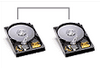 |
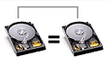 |
| L’ordinateur
voit : |
2 x 320 Go = 640 Go | 320 GB |
| Caractéristiques : | Le contrôleur RAID divise les données en blocs et distribue ces derniers sur les deux disques simultanément. | Le contrôleur RAID écrit les mêmes données sur les deux disques. |
| Avantage
client : |
RAID 0 offre des avantages en matière de performances par rapport à une configuration à disque dur unique. Cette offre est idéale pour les adopteurs précoces et les utilisateurs avancés qui manipulent des fichiers volumineux ou requièrent un accès rapide aux données. | RAID 1 garantit l’intégrité des données, car les mêmes données sont présentes sur deux disques durs. Si un disque tombe en panne, les données sont toujours intactes sur l’autre disque dur. Cette offre est idéale pour les applications où l’intégrité des données est de la plus haute importance. Elle ne doit cependant pas être considérée comme une sauvegarde de données. |
| Avantages : |
|
|
Ordinateurs plus récents vendus avec Windows 8/10/11 installé sur UEFI
Accédez à Configuration du système ou au BIOS en appuyant sur la touche F2 lorsque l’écran de démarrage Dell s’affiche.
-
Accédez à Configuration système.
-
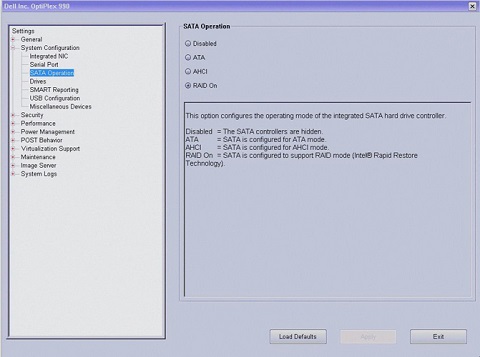
Sélectionnez Mode de fonctionnement SATA.
-
Définissez le mode sur RAID activé si ce n’était pas le cas et sélectionnez Appliquer.
-
Sélectionnez Quitter pour quitter le programme de configuration du système et reprendre le processus de démarrage.
-
Lorsque le champ Fonctionnement SATA dans Configuration du système a été défini sur RAID activé, l’ordinateur affiche un message du BIOS RAID. Ce message apparaît lorsque l’écran de démarrage Dell s’affiche pendant l’autotest de démarrage (POST), mais avant le démarrage de Windows. Le message ci-dessous s’affiche si aucun volume RAID n’est créé.
Intel(R) Rapid Storage Technology - option ROM - 10.5.0.1034
Copyright(C) 2003-11 Intel Corporation. All Rights Reserved.

RAID Volumes:
None defined.

Physical Disks:
Port    Drive Model         Serial #          Size        Type/Status(Vol ID)
2       WDC WD1600AAJS-7    WD-WMAP9D045721   149.0 GB    Non-RAID Disk
3       WDC WD1600AAJS-7    WD-WMAP9D046479   149.0 GB    Non-RAID Disk

Press CTRL + I to enter the Configuration Utility
Méthode à utiliser lors de la réinstallation du système d’exploitation
Ordinateurs plus récents vendus avec Windows 8/10/11 installé sur UEFI
toutes les données présentes sur le disque dur sont perdues lors de la création d’une configuration RAID à l’aide de la procédure ci-dessous. Sauvegardez toutes les données sur un autre périphérique de stockage avant de continuer.
utilisez la procédure suivante uniquement si vous réinstallez le système d’exploitation. Ne l’utilisez pas pour faire migrer une configuration de stockage existante vers une configuration RAID 0.
-
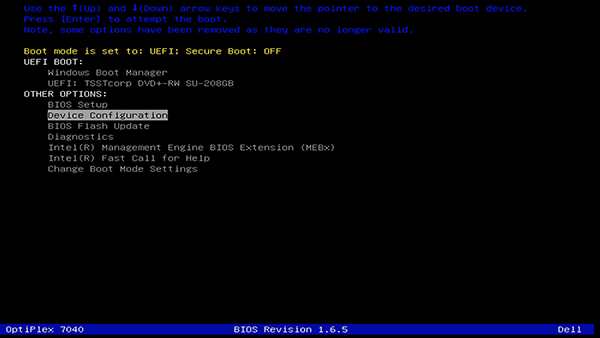
Mettez l’ordinateur sous tension et appuyez plusieurs fois sur F12 lorsque le logo Dell s’affiche pour ouvrir le menu de démarrage
-
Sélectionnez la configuration de l’appareil à l’aide des touches fléchées .
-
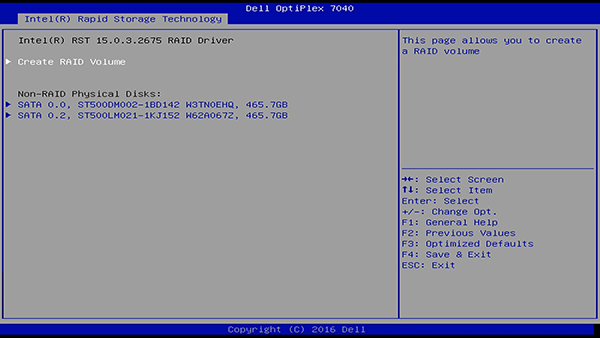
Sélectionnez Créer un RAID dans le menu RAID Intel (voir Figure 2).
-
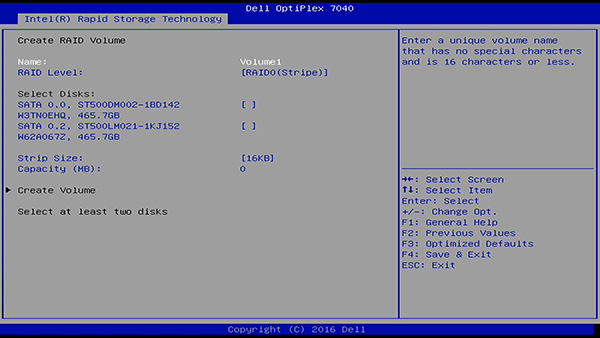
Choisissez un nom pour votre volume RAID. Sélectionnez l’entrée suivante à l’aide des touches fléchées (voir Figure 3).
-
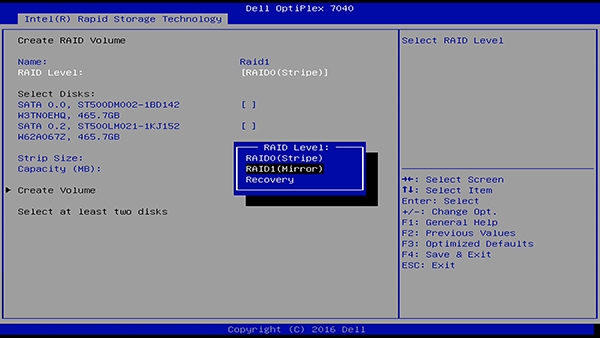
Sélectionnez le type de matrice RAID que vous voulez créer.
-
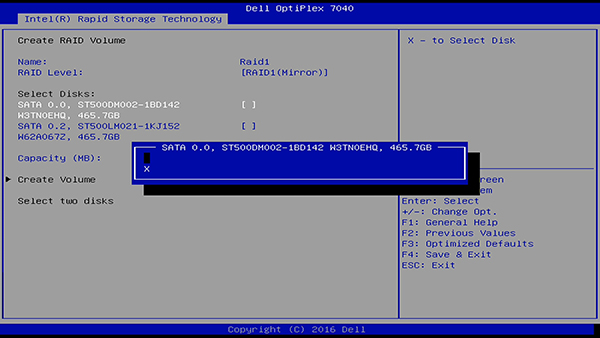
Vous pouvez sélectionner un disque pour votre volume RAID en le mettant en surbrillance et en appuyant sur Espace ou Entrée et en sélectionnant X (voir Figure 5).
-
Sélectionnez le volume et la taille de segment, puis sélectionnez Create Volume (Créer un volume) pour terminer. Le volume RAID s’affiche désormais sur l’écran principal.
pour RAID 0, sélectionnez la taille de segment la plus proche de la taille du fichier moyen qui sera stocké sur le volume RAID. Si vous ne la connaissez pas, choisissez 128 Ko en tant que taille de bande par défaut.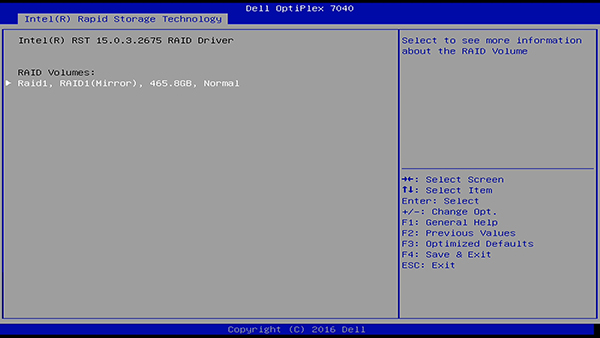
-
Vous pouvez maintenant installer le système d’exploitation.
Méthode à utiliser pour la migration du système d’exploitation existant
Intel Matrix Storage Manager
L’ordinateur dispose déjà d’un disque dur sur lequel le système d’exploitation est installé et vous souhaitez installer un deuxième disque. Vous souhaitez les configurer en tant que RAID sans perdre les données existantes. Vous pouvez utiliser l’option de migration de l’utilitaire Intel Matrix Storage Manager de votre système d’exploitation.
-
Lancez Intel Storage Console depuis Tous les programmes\Intel Matrix Storage Manager\Intel Matrix Storage Console.
-
Dans le menu Actions, sélectionnez Créer un volume RAID à partir d’un disque dur existant pour lancer l’Assistant de migration.
si l’option de menu Actions n’apparaît pas, l’ordinateur n’est pas configuré en mode RAID activé. -
Cliquez sur Suivant sur l’écran de l’Assistant de migration.
-
Saisissez le nom de volume RAID ou acceptez le nom par défaut.
-
Sélectionnez l'une des options suivantes :
-
Pour RAID 0, sélectionnez RAID 0 comme niveau de RAID dans la zone de liste déroulante, sélectionnez la taille de bande appropriée dans la zone de liste déroulante, puis cliquez sur Suivant.
-
Pour RAID 1, sélectionnez RAID 1 comme niveau de RAID dans la zone de liste déroulante, puis passez à l’étape suivante.
-
-
Dans l’écran Sélectionner un disque dur source, double-cliquez sur le disque dur à partir duquel vous souhaitez effectuer la migration, puis cliquez sur Suivant.
sélectionnez le disque dur à utiliser comme disque source (ce doit être le disque dur contenant les données ou les fichiers du système d’exploitation devant être migrés vers le volume RAID). -
Dans l’écran Sélectionner un disque dur membre, double-cliquez sur un disque dur pour sélectionner le disque membre sur lequel la matrice doit être répartie, puis cliquez sur Suivant.
-
Pour RAID 0, sur l’écran Spécifier la taille du volume, sélectionnez la taille du volume souhaitée et cliquez sur Suivant.
-
Pour RAID 1, passez à l’étape suivante.
à l’étape suivante, toutes les données qui figurent sur le disque dur membre sont supprimées. -
-
Cliquez sur Terminer pour commencer la migration ou sur Précédent pour apporter des modifications.
L’ordinateur peut être utilisé normalement pendant le processus de migration.
Si vous rencontrez des problèmes avec cette procédure, nous vous conseillons de contacter votre support technique. Si RAID est déjà configuré, consultez cet article de la base de connaissances Dell : Dépannage d’un problème de disque dur RAID sur un ordinateur Dell.
Technologie Intel Rapid Storage
L’ordinateur dispose déjà d’un disque dur sur lequel le système d’exploitation est déjà installé et vous souhaitez installer un deuxième disque. Vous souhaitez les configurer en tant que RAID sans perdre les données existantes. Utilisez l’option de migration de l’application Intel Rapid Storage Technology de votre système d’exploitation.
-
Lancez Intel Storage Console depuis Tous les programmes\Intel Matrix Storage Manager\Intel Matrix Storage Console.
-
Sélectionnez le bouton Créer dans le menu supérieur.
-
Cliquez sur Select (Sélectionner) et choisissez parmi les options suivantes, puis cliquez sur Next (Suivant) :
-
Pour RAID 1, sélectionnez Protection des données en temps réel (RAID1).
-
Pour RAID 0, sélectionnez Performances de disque optimisées (RAID 0).
-
-
Cliquez sur Configurer et :
-
Saisissez un nom de volume.
-
Sélectionnez les disques sur lesquels créer le volume RAID.
-
Sélectionnez le lecteur depuis lequel vous souhaitez migrer le système d’exploitation.
-
Cliquez ensuite sur Next.
le disque dur marqué (système) est celui à utiliser comme disque source (ce doit être le disque dur contenant les données ou les fichiers du système d’exploitation devant être migrés vers le volume RAID). -
-
Cliquez sur Confirmer et, si tout semble correct, sélectionnez Créer un volume.
à ce stade, un message vous indiquera que l’opération peut prendre un certain temps et que vous pouvez continuer à travailler pendant que la tâche s’exécute en arrière-plan. Dell Technologies vous recommande d’attendre qu’elle soit terminée. -
Un message vous signale que le volume a été créé. Cliquez sur OK pour continuer.
-
Un écran d’état affiche l’état de votre nouveau volume.
Si vous rencontrez des problèmes avec cette procédure, nous vous conseillons de contacter votre support technique. Si RAID est déjà configuré, consultez cet article de la base de connaissances Dell : Dépannage d’un problème de disque dur RAID sur un ordinateur Dell.
Pour obtenir davantage d’informations, voir ces articles de la base de connaissances Dell :
Renseignements supplémentaires
Articles recommandés
Voici quelques articles recommandés sur ce sujet qui peuvent vous intéresser.
- Accès à la configuration du contrôleur RAID sur les ordinateurs configurés en UEFI
- Dépannage d’un problème de disque dur RAID sur un ordinateur Dell
- Configuration RAID pour les stations de travail mobiles Dell Precision (en anglais)
- Résolution des problèmes de disque dur ou de disque SSD sur votre ordinateur Dell
- Présentation et dépannage du disque dur ou du disque SSD sur un ordinateur Dell
 Hors garantie ? Aucun problème. Rendez-vous sur le site Web Dell.com/support, puis saisissez votre numéro de série Dell et consultez nos offres.
Remarque : Les offres ne sont disponibles que pour les clients d’ordinateurs grand public et client aux États-Unis, au Canada, au Royaume-Uni, en France, en Allemagne et en Chine. Les produits client Serveur et Stockage ne sont pas applicables.
Produits touchés
Chromebox, Alienware, Dell All-in-One, Dell Pro All-in-One, Dell Pro Max Slim, Dell Pro Max Tower, Dell Pro Slim, Dell Pro Tower, Dell Slim, Dell Tower, Inspiron, Legacy Desktop Models, OptiPlex, Vostro, XPS, G Series, Fixed Workstations
, Dell Pro Max Slim XE FCS1250, Dell Pro Max Tower T2 XE FCT2250, Dell Pro Slim Plus XE5 QBS1250, Dell Pro Tower Plus XE5 QBT1250
...
Propriétés de l’article
Numéro d’article: 000132392
Type d’article: How To
Dernière modification: 19 avr. 2026
Version: 23
Obtenez des réponses à vos questions auprès d’autre utilisateurs de Dell
Services de soutien
Vérifiez si votre appareil est couvert par les services de soutien.