VPLEX: Cómo cambiar las direcciones IP
Sommaire: En este artículo, se detallan los pasos para generar un procedimiento de SolVe Desktop a fin de cambiar las direcciones IP de un clúster de VPLEX.
Cet article s’applique à
Cet article ne s’applique pas à
Cet article n’est lié à aucun produit spécifique.
Toutes les versions de produits ne sont pas identifiées dans cet article.
Instructions
Este procedimiento para cambiar la dirección IP del clúster de VPLEX se puede encontrar en el generador de procedimientos de Solve Desktop en la siguiente ubicación:
VPLEX -> Administrador -> Procedimientos administrativos -> Administrar -> Cambiar direcciones IP.
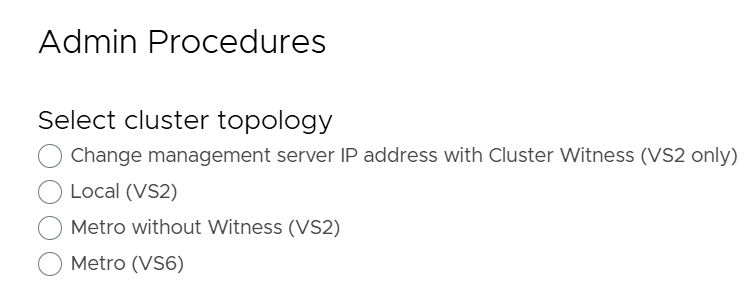
Se genera un procedimiento basado en el tipo de clúster de VPLEX elegido entre las siguientes cuatro opciones:
-
- Cambiar la dirección IP del servidor de administración con Cluster Witness (solo VS2)
- Local (VS2)
- Metro sin testigo (VS2)
- Metro (VS6)
A continuación, se muestra una referencia de captura de pantalla del generador de procedimientos de SolVe Desktop que muestra las cuatro opciones disponibles para cambiar las direcciones IP de un clúster de VPLEX:
Renseignements supplémentaires
NOTA: Es necesario iniciar sesión del cliente para ver el artículo de la base de conocimientos de SolVe Deskop
Si se requiere SolVe Desktop, utilice Cómo descargar e instalar SolVe Desktop para la instalación.
Produits touchés
VPLEX, VPLEX VS2, VPLEX VS6Produits
VPLEX GeoSynchronyPropriétés de l’article
Numéro d’article: 000158332
Type d’article: How To
Dernière modification: 04 mai 2026
Version: 4
Obtenez des réponses à vos questions auprès d’autre utilisateurs de Dell
Services de soutien
Vérifiez si votre appareil est couvert par les services de soutien.