Overclocking des ordinateurs Alienware et Dell Gaming
Sommaire: Découvrez certains ordinateurs Alienware et Dell G-Series qui prennent en charge l’overclocking du processeur pour améliorer les performances. Cet article explique ce qu’est l’overclocking du processeur et comment résoudre les problèmes courants inhérents à cette fonctionnalité. ...
Cet article s’applique à
Cet article ne s’applique pas à
Cet article n’est lié à aucun produit spécifique.
Toutes les versions de produits ne sont pas identifiées dans cet article.
Instructions
Table des matières
- Qu’est-ce que l’overclocking du processeur ?
- Prise en charge de l’overclocking du processeur
- Comparaison entre l’overclocking du processeur et la technologie Intel Turbo Boost
- Comment modifier les paramètres d’overclocking du processeur sur mon ordinateur ?
- Que faire si un problème se produit ?
Qu’est-ce que l’overclocking du processeur ?
L’overclocking du processeur est un moyen de personnaliser votre ordinateur. Il vous permet de régler les paramètres d’alimentation, de tension, de cœurs, de mémoire ainsi que d’autres paramètres essentiels du système afin de bénéficier de performances optimales. Il optimise la rapidité de vos composants et accélère vos performances de jeu. Il peut également être utile lorsque vous exécutez des tâches gourmandes en ressources processeur.
Prise en charge de l’overclocking du processeur
Les options de contrôle d’overlocking varient. Elles peuvent être limitées en fonction de la configuration de l’ordinateur. (Par exemple : processeur, mémoire, solution de refroidissement, etc.)
Les ordinateurs Alienware et série G prennent uniquement en charge l’overclocking lorsqu’ils fonctionnent via le BIOS ou Alienware Command Center (AWCC). Il s’agit de la configuration initialement conçue et expédiée par Dell.
Overclocking des profils prédéfinis
ATTENTION : la modification de la fréquence d’horloge ou de la tension peut endommager ou réduire la durée de vie utile du processeur et d’autres composants de l’ordinateur. Cela risque par ailleurs de réduire la stabilité et les performances de l’ordinateur. La garantie du produit peut ne pas s’appliquer si le processeur est utilisé au-delà de ses spécifications.
Comparaison entre l’overclocking du processeur et la technologie Intel Turbo Boost
Bien que vous puissiez modifier de façon permanente les paramètres du processeur, de la mémoire et de la carte mère pour augmenter la vitesse globale via l’overclocking, la technologie Intel Turbo Boost accélère le processeur en cas de charges maximales. Elle permet aux cœurs de processeur de fonctionner plus rapidement que la fréquence de fonctionnement nominale si ceux-ci fonctionnent en dessous des limites de spécifications d’alimentation, de courant et de température.
Comment modifier les paramètres d’overclocking du processeur sur mon ordinateur ?
Cliquez sur le lien suivant pour accéder à la page de documentation en ligne d’Alienware Command Center, puis sélectionnez la version de l’application AWCC installée sur votre ordinateur. Chaque version possède ses propres instructions personnalisées :
Consultez les informations suivantes pour savoir où trouver la section Paramètres de votre application AWCC :
Pour AWCC version 5.x :
- Section Fusion de l’application Alienware Command Center
Pour AWCC version 6.x :
- Section Performances de l’application Alienware Command Center (à partir de la page des performances en mode système, accédez à Création d’un préréglage thermique d’overclocking.)
Remarque : procédez comme suit pour identifier la version installée d’AWCC :
-
Accédez au panneau de configuration Windows, puis accédez à Désinstaller ou modifier un programme.
-
Vérifiez la version installée d’Alienware Command Center Package Manager.
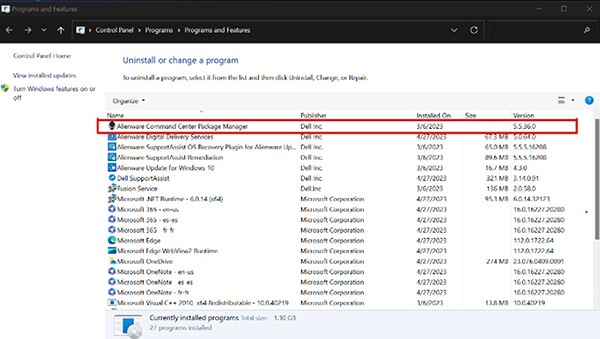
(Figure.1 La version 5.5.36.0 s’affiche)
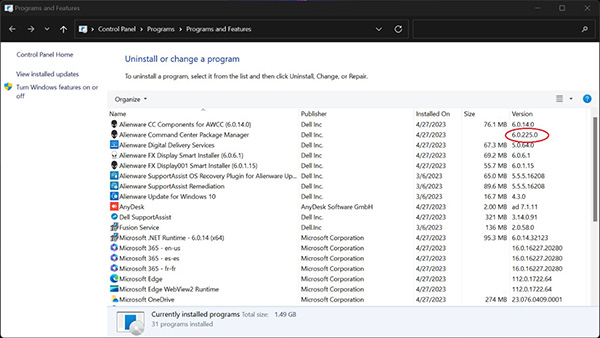
(Figure.2 La version 6.0.225.0 s’affiche)
Utilisation des paramètres du BIOS
Reportez-vous à la section BIOS du manuel de votre ordinateur. Pour accéder à la documentation de votre ordinateur Dell, rendez-vous sur la page Manuels des produits Dell.
Considérations thermiques
Selon la conception de l’ordinateur, l’overclocking peut ne pas apporter d’amélioration si l’environnement thermique ne permet pas au processeur de dissiper plus d’énergie ou de chaleur.
Que faire si un problème se produit ?
Pour rétablir les modifications d’overclocking, réinitialisez les paramètres par défaut du BIOS ou de l’UEFI :
- Appuyez sur la touche F2 lors de la mise sous tension de l’ordinateur.
- Dans le BIOS, appuyez sur la touche F9 pour charger les valeurs par défaut.
- Appuyez sur la touche F10 pour enregistrer et quitter.
Renseignements supplémentaires
 Hors garantie ? Aucun problème. Consultez le site Web Dell.com/support, puis saisissez votre numéro de série Dell et consultez nos offres.
Remarque : les offres sont uniquement disponibles pour les clients qui possèdent un ordinateur personnel aux États-Unis, au Canada, au Royaume-Uni, en France, en Allemagne et en Chine. Les produits serveur et stockage ne sont pas concernés.
Vidéos
Produits touchés
Alienware, G Series, G Series, AlienwarePropriétés de l’article
Numéro d’article: 000178575
Type d’article: How To
Dernière modification: 06 mai 2026
Version: 16
Obtenez des réponses à vos questions auprès d’autre utilisateurs de Dell
Services de soutien
Vérifiez si votre appareil est couvert par les services de soutien.