Rapport de facturation Dell Premier
Sommaire: Découvrez le rapport de facturation Premier, un service réservé exclusivement à nos clients Dell Premier. Ce rapport est disponible aux États-Unis, au Canada, en Europe et en Amérique latine (à l’exception du Mexique et du Pérou), ainsi que pour les clients Global Portal. Bientôt disponible en Asie-Pacifique. ...
Cet article s’applique à
Cet article ne s’applique pas à
Cet article n’est lié à aucun produit spécifique.
Toutes les versions de produits ne sont pas identifiées dans cet article.
Instructions
- Comment accéder à votre rapport de facturation Premier
- À propos du rapport de facturation Premier
- Informations disponibles
- Récupération d’une copie certifiée de la facture
- Exportation du rapport
- Personnalisation des éléments par page
- Obtenir de l’aide
Comment accéder à votre rapport de facturation Premier
Pour accéder à votre rapport de facturation Premier, cliquez sur Account en haut à gauche de votre page d’accueil Premier. Cliquez sur Orders ou Reports, puis sélectionnez Premier Invoicing Report. Vous pouvez également accéder à ce rapport à partir du module « Reports » disponible sur la page d’accueil du menu Account.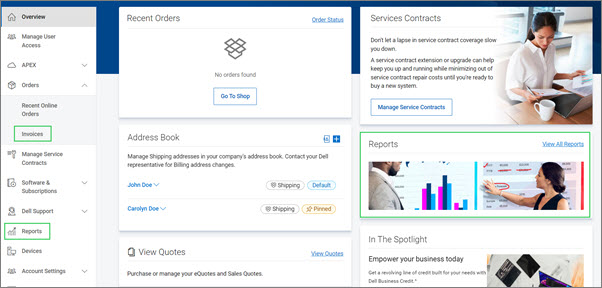
Figure 1 : Navigation jusqu’au rapport de facturation Premier
Remarque : si vous ne parvenez pas à trouver votre rapport de facturation Premier sur votre page Premier, contactez votre équipe commerciale Dell pour lui demander d’activer ce rapport.
À propos du rapport de facturation Premier
Le rapport de facturation Premier a été conçu comme un service exclusif qui permet à nos clients Dell Premier de renvoyer des factures pour n’importe quel numéro de client associé à une option de création de rapport. Il n’y a pas de limite quant au nombre de factures enregistrées.
- Informations disponibles
- Récupération d’une copie certifiée de la facture
- Exportation du rapport
- Personnalisation des éléments par page
Le rapport de facturation Premier vous permet d’obtenir 2 ans de factures en un seul clic.
L’option Search by vous permet de récupérer vos factures par numéro de facture, par numéro de commande Dell ou par numéro de bon de commande.
Vous pouvez également affiner votre recherche par numéro de client, par état de la facture et par période à l’aide de l’option Filtering située en haut à droite.
Informations disponibles
Vous devriez normalement avoir accès à l’ensemble de vos factures associées à un numéro de client. Les factures de commande sont disponibles une fois que votre commande a été expédiée.
Les colonnes par défaut du rapport de facturation Premier sont les suivantes :
- Invoice Date : date de facturation de la commande.
- Invoice Number : numéro de facture affiché sous la forme d’un lien sur lequel vous pouvez cliquer pour obtenir la copie électronique certifiée conforme de la facture.
- Order Number : cliquez sur n’importe quel numéro pour afficher les détails de la commande. Si une facture comporte plusieurs numéros de commande, l’icône « View All » s’affiche sous la colonne « Order Number ». Cette icône ouvre une fenêtre de module affichant tous les numéros de commande triés selon le paramètre par défaut.
- Status : ce champ vous permet d’appliquer un filtre en fonction de l’état de la facture (payée ou non payée).
- Invoice Due : indique le montant partiel ou total dû pour la facture dans la devise locale.
- Invoice Due Date : indique la date d’échéance du paiement de la facture.
- Invoice Total : correspond au montant total de la facture.
- Customer Number : affiche les numéros de client associés à la page Premier de votre société. Si le numéro de client que vous recherchez ne figure pas dans cette liste, veuillez contacter votre équipe commerciale Dell pour lui demander de l’activer.
- PO Number : correspond à la référence du bon de commande.

Figure 3 : Informations disponibles sur le rapport de facturation
Retour en haut de la page
Récupération d’une copie certifiée de la facture
Vous pouvez cliquer sur le lien du numéro de facture pour accéder à la copie électronique certifiée conforme de la facture au format PDF et la télécharger facilement (Figure 4). Si des informations de suivi sont disponibles, le lien « Waybill Number » vous permet de développer la section pour afficher les détails de la commande. Vous pouvez sélectionner et télécharger jusqu’à 10 factures à la fois.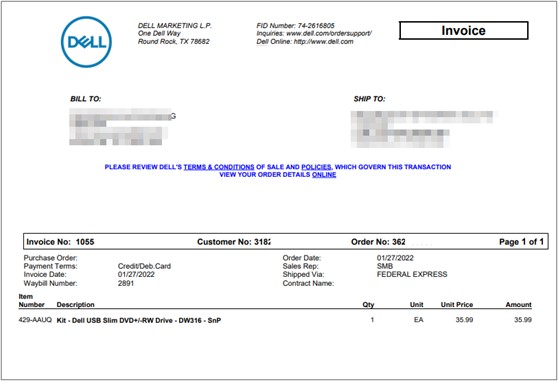
Figure 4 : Téléchargement d’une copie de votre facture.
Exportation du rapport
Vous pouvez exporter facilement 2 000 enregistrements et télécharger votre rapport de facturation au format CSV en cliquant sur le bouton « Export » (Figure 5).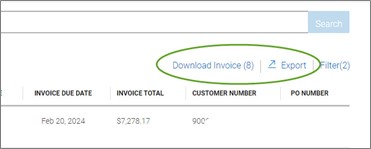
Figure 5 : Boutons Download Invoice et/ou Export
Personnalisation des éléments par page
Si vous souhaitez afficher davantage de factures par page, utilisez le menu déroulant (en bas) pour ajuster le nombre de factures affichées par page (10, 25, 50 ou 100 éléments).
Retour en haut de la page
- Demander une copie de votre facture à partir du site Web de support Dell
Si vous ne parvenez pas à trouver une facture sur votre page Premier, contactez le support Commandes Dell. Les factures sont disponibles environ 3 à 6 jours ouvrables après l’expédition de votre commande. Contacter le support
DellRetour en haut de la page
Si vous avez des questions ou besoin d’aide, contactez les équipes de support Dell Premier
Propriétés de l’article
Numéro d’article: 000179818
Type d’article: How To
Dernière modification: 16 déc. 2024
Version: 11
Obtenez des réponses à vos questions auprès d’autre utilisateurs de Dell
Services de soutien
Vérifiez si votre appareil est couvert par les services de soutien.