Activation ou désactivation de la virtualisation Windows sur les systèmes Dell
Sommaire: Découvrez comment activer ou désactiver la virtualisation dans Windows 10, y compris comment désactiver la virtualisation, activer la plate-forme de machine virtuelle et résoudre les problèmes des paramètres du BIOS pour la virtualisation. ...
Cet article s’applique à
Cet article ne s’applique pas à
Cet article n’est lié à aucun produit spécifique.
Toutes les versions de produits ne sont pas identifiées dans cet article.
Instructions
Activer ou désactiver la virtualisation Windows :
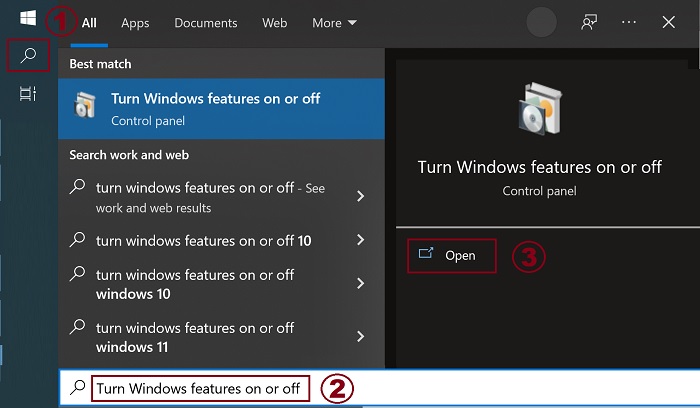
- Lancez l’outil Fonctionnalités de Windows :
- Cliquez sur l’icône Recherche.
- Saisissez Activer ou désactiver des fonctionnalités Windows dans le champ de recherche.
- Cliquez sur Ouvrir.
- Cochez (ou décochez) les options Virtual Machine Platform et Windows Hypervisor Platform.
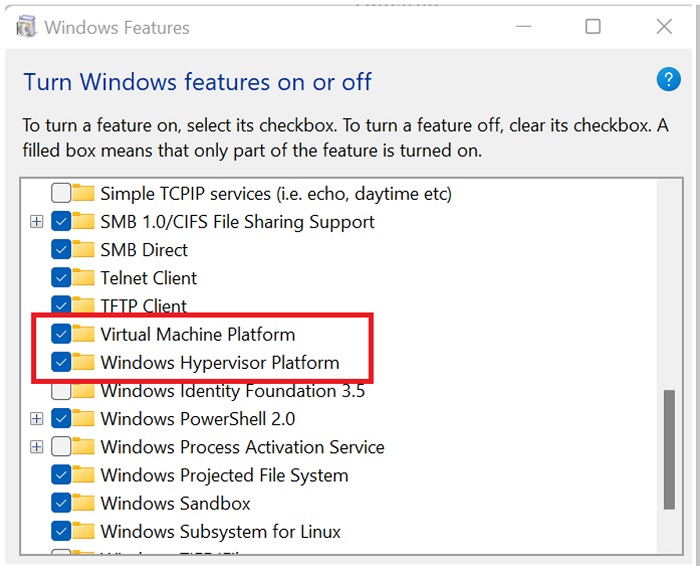
- Cliquez sur OK.
- Windows ajoute les dépendances VMP requises et vous invite à redémarrer.
Renseignements supplémentaires
Produits touchés
Desktops & All-in-Ones, Dell All-in-One, Dell Pro Max Micro, Dell Pro Max Slim, Dell Pro Max Tower, Dell Pro Micro, Dell Pro Slim, Dell Pro Tower, Dell Slim, Dell Tower, Laptops, Dell Plus, Dell Pro, Dell Pro Max, Dell Pro Plus, Dell Pro Premium
, Dell Pro Rugged, Workstations
...
Propriétés de l’article
Numéro d’article: 000195980
Type d’article: How To
Dernière modification: 13 mai 2026
Version: 11
Obtenez des réponses à vos questions auprès d’autre utilisateurs de Dell
Services de soutien
Vérifiez si votre appareil est couvert par les services de soutien.