Povolení úložiště Amazon Appstore v systému Windows 11
Sommaire: Tento článek popisuje, jak povolit úložiště Amazon Appstore v systému Windows 11.
Cet article s’applique à
Cet article ne s’applique pas à
Cet article n’est lié à aucun produit spécifique.
Toutes les versions de produits ne sont pas identifiées dans cet article.
Instructions
Systém Windows používá zařízení Amazon Appstore k usnadnění přístupu k aplikacím android v systému Windows 11. Podporu aplikací pro Systém Android ve vašem počítači povolíte následovně:
- Povolte virtualizaci systému BIOS. (v nových počítačích Dell je automaticky povoleno)
- Podívejte se, jak povolit nebo zakázat virtualizaci hardwaru v počítačích Dell | Pokyny k provedení tohoto kroku naleznete v USA společnosti Dell.
- Povolte virtualizaci systému Windows.
- Podívejte se, jak povolit nebo zakázat virtualizaci hardwaru v počítačích Dell | Pokyny k provedení tohoto kroku naleznete v USA společnosti Dell.
- Počítač se v tuto chvíli restartuje.
- Přihlaste se zpět do systému Windows.
- Kliknutím na http://aka.ms/AmazonAppstore nainstalujte zařízení Amazon Appstore.
Poznámka: Může to chvíli trvat, než úložiště informace vyplní.
- Klikněte na tlačítko Install.
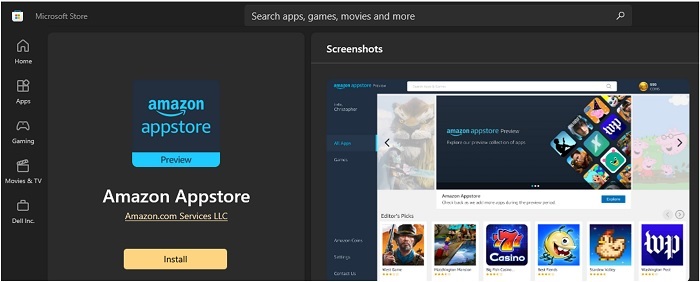
- Úložiště Amazon Appstore bude nyní dostupné v nabídce Start systému Windows 11 v části Všechny aplikace.
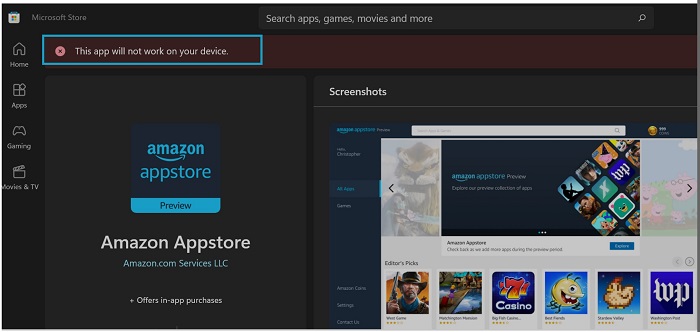
Poznámka: Zařízení Amazon Appstore je dostupné pouze v případě, že systém splňuje požadavky společnosti Microsoft:
| RAM | 8 GB (minimálně) |
| 16 GB (doporučeno) | |
| Typ úložiště | Disk SSD (Solid State Drive) |
| Procesor | Intel Core i3 8. generace (minimálně) nebo vyšší |
| AMD Ryzen 3000 (minimálně) nebo vyšší | |
| Qualcomm Snapdragon 8c (minimálně) nebo vyšší | |
| Architektura procesoru | x64 nebo ARM64 |
Renseignements supplémentaires
Produits touchés
Operating SystemsPropriétés de l’article
Numéro d’article: 000196136
Type d’article: How To
Dernière modification: 13 mai 2026
Version: 9
Obtenez des réponses à vos questions auprès d’autre utilisateurs de Dell
Services de soutien
Vérifiez si votre appareil est couvert par les services de soutien.