Sådan aktiveres Amazon AppStore på Windows 11
Sommaire: Denne artikel beskriver, hvordan du aktiverer Amazon AppStore på Windows 11.
Cet article s’applique à
Cet article ne s’applique pas à
Cet article n’est lié à aucun produit spécifique.
Toutes les versions de produits ne sont pas identifiées dans cet article.
Instructions
Windows bruger Amazon AppStore til at give adgang til Android-apps på Windows 11. Følg disse trin for at aktivere Android-appens understøttelse på din computer:
- Aktivér BIOS-virtualisering. (aktiveres automatisk på nye Dell-computere)
- Se , hvordan du aktiverer eller deaktiverer hardwarevirtualisering på Dell-computere | Dell US for instruktioner om, hvordan du udfører dette trin.
- Aktivér Windows-virtualisering.
- Se , hvordan du aktiverer eller deaktiverer hardwarevirtualisering på Dell-computere | Dell US for instruktioner om, hvordan du udfører dette trin.
- Computeren genstarter nu.
- Log ind på Windows igen.
- Klik på http://aka.ms/AmazonAppstore for at installere Amazon Appstore.
Bemærk: Det kan tage et øjeblik, før lageret udfylder oplysningerne.
- Klik på Installer.
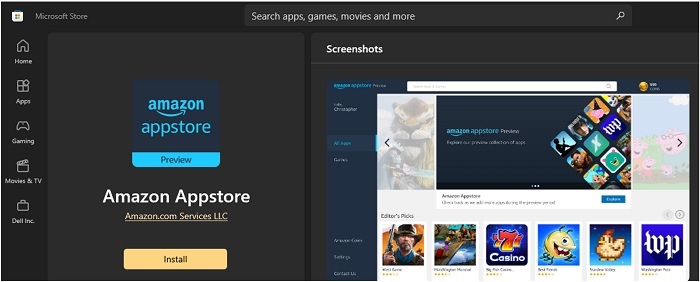
- Amazon AppStore vil nu være tilgængelig under Alle apps i startmenuen i Windows 11.
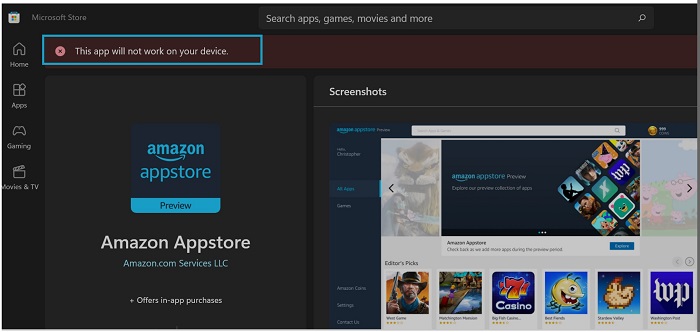
Bemærk: Amazon AppStore er kun tilgængelig, hvis systemet opfylder Microsofts krav:
| RAM | 8 GB (minimum) |
| 16 GB (anbefalet) | |
| Lagertype | Solid state-drev (SSD) |
| Processor | Intel Core i3 8. gen (minimum) eller derover |
| AMD Ryzen 3000 (minimum) eller derover | |
| Qualcomm Snapdragon 8c (minimum) eller derover | |
| Processorarkitektur | x64 eller ARM64 |
Renseignements supplémentaires
Produits touchés
Operating SystemsPropriétés de l’article
Numéro d’article: 000196136
Type d’article: How To
Dernière modification: 13 mai 2026
Version: 9
Obtenez des réponses à vos questions auprès d’autre utilisateurs de Dell
Services de soutien
Vérifiez si votre appareil est couvert par les services de soutien.