Amazon Appstoren ottaminen käyttöön Windows 11:ssä
Sommaire: Tässä artikkelissa kerrotaan, miten Amazon Appstore otetaan käyttöön Windows 11:ssä.
Cet article s’applique à
Cet article ne s’applique pas à
Cet article n’est lié à aucun produit spécifique.
Toutes les versions de produits ne sont pas identifiées dans cet article.
Instructions
Windows käyttää Amazon Appstorea Android-sovellusten käyttämiseen Windows 11:ssä. Voit ottaa Android-sovellustuen käyttöön tietokoneessasi seuraavasti:
- Enable BIOS Virtualization (Ota BIOS virtualisointi käyttöön). (otettu automaattisesti käyttöön uusissa Dell-tietokoneissa)
- Katso , miten laitteiston virtualisointi otetaan käyttöön tai poistetaan käytöstä Dell-tietokoneissa | Dell US :n ohjeet tämän vaiheen suorittamiseen.
- Ota Windows virtualisointi käyttöön.
- Katso , miten laitteiston virtualisointi otetaan käyttöön tai poistetaan käytöstä Dell-tietokoneissa | Dell US :n ohjeet tämän vaiheen suorittamiseen.
- Tietokone käynnistyy uudelleen tässä vaiheessa.
- Kirjaudu takaisin Windowsiin.
- Asenna Amazon Appstore valitsemalla http://aka.ms/AmazonAppstore .
Huomautus: Tietojen täyttäminen voi kestää jonkin aikaa.
- Valitse Install.
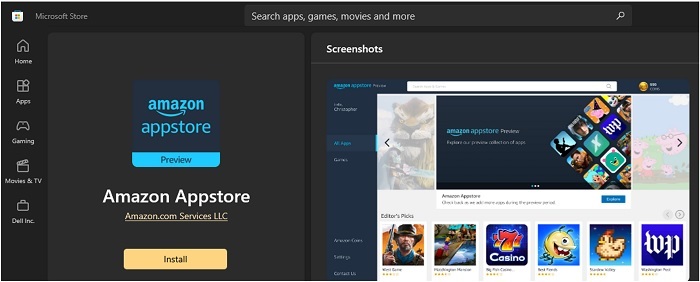
- Amazon Appstore on nyt käytettävissä Windows 11:n Käynnistä-valikon Kaikki sovellukset -kohdassa.
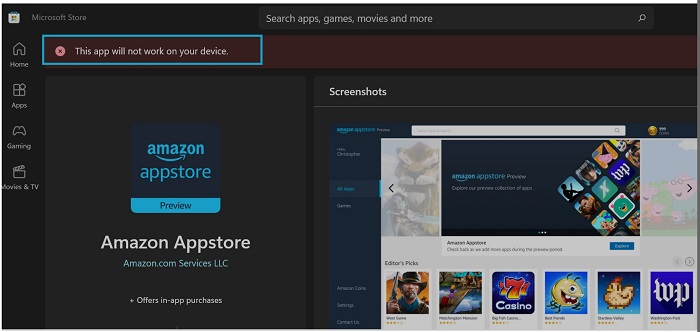
Huomautus: Amazon Appstore on käytettävissä vain, jos järjestelmä täyttää Microsoftin vaatimukset:
| RAM | 8 Gt (vähintään) |
| 16 Gt (suositus) | |
| Tallennustilan tyyppi | SSD-asema |
| Suoritin | Intel Core i3 8. sukupolvi (vähintään) |
| AMD Ryzen 3000 (vähintään) | |
| Qualcomm Snapdragon 8c (vähintään) | |
| Suoritinarkkitehtuuri | x64 tai ARM64 |
Renseignements supplémentaires
Produits touchés
Operating SystemsPropriétés de l’article
Numéro d’article: 000196136
Type d’article: How To
Dernière modification: 13 mai 2026
Version: 9
Obtenez des réponses à vos questions auprès d’autre utilisateurs de Dell
Services de soutien
Vérifiez si votre appareil est couvert par les services de soutien.