Come abilitare Amazon Appstore su Windows 11
Sommaire: Questo articolo descrive come abilitare Amazon Appstore su Windows 11.
Cet article s’applique à
Cet article ne s’applique pas à
Cet article n’est lié à aucun produit spécifique.
Toutes les versions de produits ne sont pas identifiées dans cet article.
Instructions
Windows utilizza Amazon Appstore per facilitare l'accesso alle app di Android su Windows 11. Seguire la procedura riportata di seguito per abilitare il supporto delle app di Android sul computer:
- Abilitare BIOS Virtualization( Virtualizzazione BIOS). (abilitata automaticamente sui nuovi computer Dell)
- Consultare l'articolo Come abilitare o disabilitare la virtualizzazione dell'hardware sui computer Dell | Dell US per istruzioni su come eseguire questo passaggio.
- Abilitare Windows Virtualization.
- Consultare l'articolo Come abilitare o disabilitare la virtualizzazione dell'hardware sui computer Dell | Dell US per istruzioni su come eseguire questo passaggio.
- A questo punto il computer si riavvia.
- Accedere nuovamente a Windows.
- Fare clic su http://aka.ms/AmazonAppstore per installare Amazon Appstore.
Nota: L'operazione può richiedere alcuni istanti finché l'archivio non popola le informazioni.
- Cliccare su Install.
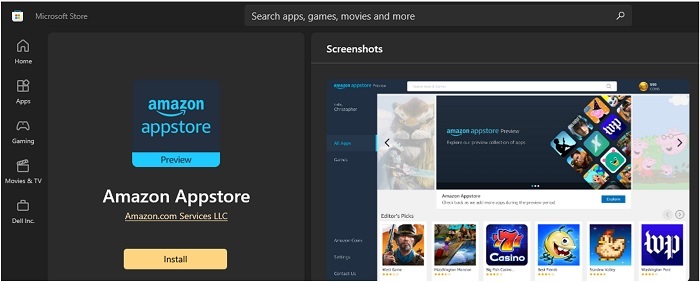
- Amazon Appstore sarà ora disponibile in Tutte le app nel menu Start di Windows 11.
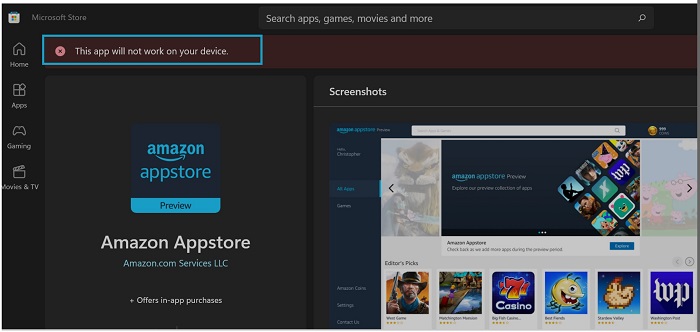
Nota: Amazon Appstore è disponibile solo se il sistema soddisfa i requisiti Microsoft:
| RAM | 8 GB (minimo) |
| 16 GB (consigliato) | |
| Tipo di storage | Unità a stato solido (SSD) |
| Processore | Intel Core i3 di ottava generazione (minimo) o superiore |
| AMD Ryzen 3000 (minimo) o superiore | |
| Qualcomm Snapdragon 8c (minimo) o superiore | |
| Architettura del processore | x64 o ARM64 |
Renseignements supplémentaires
Produits touchés
Operating SystemsPropriétés de l’article
Numéro d’article: 000196136
Type d’article: How To
Dernière modification: 13 mai 2026
Version: 9
Obtenez des réponses à vos questions auprès d’autre utilisateurs de Dell
Services de soutien
Vérifiez si votre appareil est couvert par les services de soutien.