Como ativar o Amazon Appstore no Windows 11
Sommaire: Este artigo descreve como ativar o Amazon Appstore no Windows 11.
Cet article s’applique à
Cet article ne s’applique pas à
Cet article n’est lié à aucun produit spécifique.
Toutes les versions de produits ne sont pas identifiées dans cet article.
Instructions
O Windows usa o Amazon Appstore para facilitar o acesso a aplicativos Android no Windows 11. Siga estas etapas para ativar o suporte a aplicativos Android em seu computador:
- Habilite a virtualização do BIOS. (ativado automaticamente em novos computadores Dell)
- Veja como ativar ou desativar a virtualização de hardware em computadores Dell | Dell US para obter instruções sobre como executar essa etapa.
- Habilite a virtualização do Windows.
- Veja como ativar ou desativar a virtualização de hardware em computadores Dell | Dell US para obter instruções sobre como executar essa etapa.
- O computador será reinicializado neste ponto.
- Faça log-in novamente no Windows.
- Clique http://aka.ms/AmazonAppstore para instalar o Amazon Appstore.
Nota: Pode levar alguns minutos até que a loja preencha as informações.
- Clique em Install.
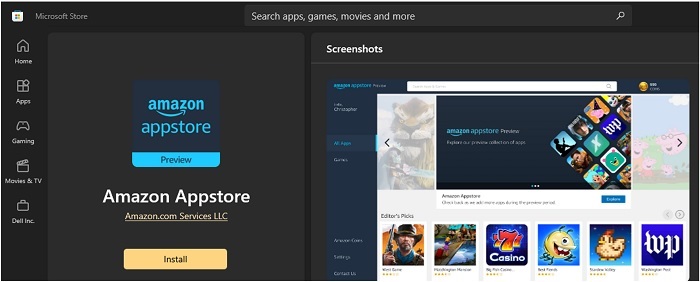
- O Amazon Appstore agora estará disponível em All Apps (Todos os aplicativos) no menu Iniciar do Windows 11.
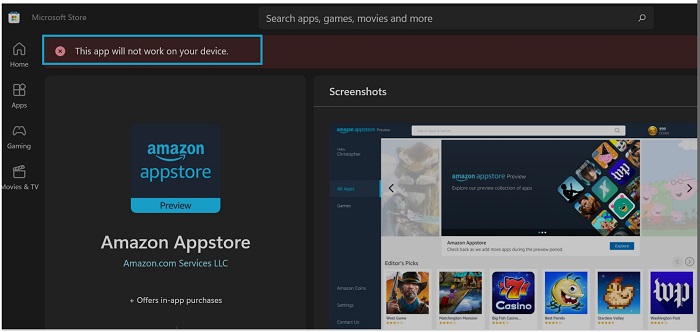
Nota: O Amazon Appstore só estará disponível se o sistema atender aos requisitos da Microsoft:
| RAM | 8 GB (mínimo) |
| 16 GB (recomendado) | |
| Tipo de armazenamento | Unidade de estado sólido (SSD) |
| Processador | Intel Core i3 de 8ª geração (mínimo) ou superior |
| AMD Ryzen 3000 (mínimo) ou superior | |
| Qualcomm Snapdragon 8c (mínimo) ou superior | |
| Arquitetura do processador | x64 ou ARM64 |
Renseignements supplémentaires
Produits touchés
Operating SystemsPropriétés de l’article
Numéro d’article: 000196136
Type d’article: How To
Dernière modification: 13 mai 2026
Version: 9
Obtenez des réponses à vos questions auprès d’autre utilisateurs de Dell
Services de soutien
Vérifiez si votre appareil est couvert par les services de soutien.