Windows 11'de Amazon Appstore'u Etkinleştirme
Sommaire: Bu makalede, Windows 11'de Amazon Appstore'un nasıl etkinleştirilesi açıklanmaktadır.
Cet article s’applique à
Cet article ne s’applique pas à
Cet article n’est lié à aucun produit spécifique.
Toutes les versions de produits ne sont pas identifiées dans cet article.
Instructions
Windows, Windows 11'deki Android uygulamalarına erişimi kolaylaştırmak için Amazon Appstore'u kullanır. Bilgisayarınızda Android uygulama desteği etkinleştirmek için şu adımları izleyin:
- BIOS Sanallaştırmayı Etkinleştir. (yeni Dell Bilgisayarlarda otomatik olarak etkinleştirilir)
- Dell Bilgisayarlarda Donanım Sanallaştırmayı Etkinleştirme veya Devre Dışı Bırakma | Bu adımın nasıl gerçekleştirilmelidir? talimatları için Dell ABD.
- Windows Sanallaştırmayı Etkinleştir.
- Dell Bilgisayarlarda Donanım Sanallaştırmayı Etkinleştirme veya Devre Dışı Bırakma | Bu adımın nasıl gerçekleştirilmelidir? talimatları için Dell ABD.
- Bilgisayar bu noktada yeniden başlatılır.
- Windows'da yeniden oturum açın.
- Amazon Appstore http://aka.ms/AmazonAppstore yüklemek için http://aka.ms/AmazonAppstore öğesine tıklayın.
Not: Mağaza bilgileri dolduruncaya kadar birkaç dakika sürebilir.
- Yükle öğesine tıklayın.
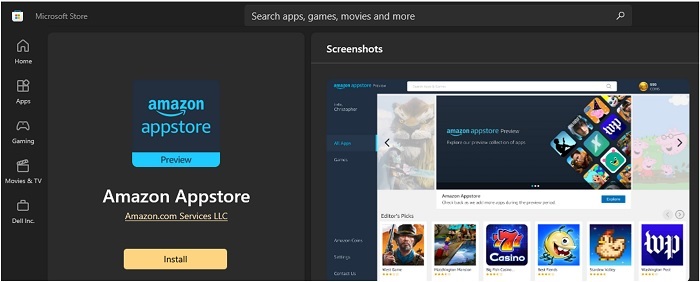
- Amazon Appstore artık Windows 11 Başlat Menüsündeki Tüm Uygulamalar altında kullanılabilir.
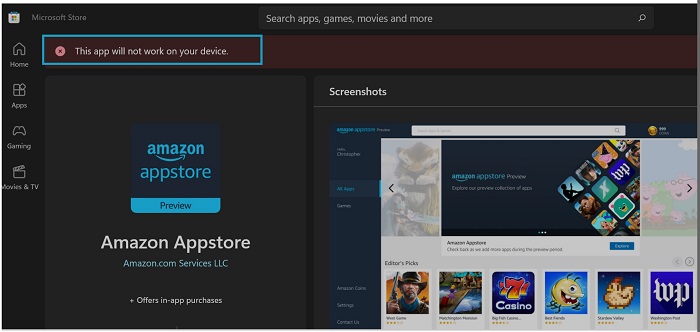
Not: Amazon Appstore yalnızca sistem Microsoft gereksinimlerini karşılarsa kullanılabilir:
| RAM | 8 GB (minimum) |
| 16 GB (önerilen) | |
| Depolama türü | Katı Hal Sürücü (SSD) |
| İşlemci | Intel Core i3 8. Nesil (minimum) veya üzeri |
| AMD Ryzen 3000 (minimum) veya üzeri | |
| Qualcomm Snapdragon 8c (minimum) veya üzeri | |
| İşlemci mimarisi | x64 veya ARM64 |
Renseignements supplémentaires
Produits touchés
Operating SystemsPropriétés de l’article
Numéro d’article: 000196136
Type d’article: How To
Dernière modification: 13 mai 2026
Version: 9
Obtenez des réponses à vos questions auprès d’autre utilisateurs de Dell
Services de soutien
Vérifiez si votre appareil est couvert par les services de soutien.