Jak resetovat aplikaci Google Authenticator pro vícefaktorové ověřování v nástroji Dell Security Management Server
Sommaire: Pokud je povolená funkce Multi Factor Authentication pomocí aplikace Google Authenticator, může být nutné resetovat aplikaci Google Authenticator uživatele.
Cet article s’applique à
Cet article ne s’applique pas à
Cet article n’est lié à aucun produit spécifique.
Toutes les versions de produits ne sont pas identifiées dans cet article.
Instructions
Dotčené produkty:
- Dell Security Management Server
- Dell Security Management Server Virtual
Dotčené verze:
- v11.4.0 a novější
Pokud je pomocí aplikace Google Authenticator povoleno vícefaktorové ověřování, existují situace, kdy uživatel musí mít svůj ověřovatel resetován, například když ztratí telefon. Tento proces je popsán v následujících krocích.
- Přihlaste se do konzole pro správu pomocí účtu, který má roli správce účtu.
Poznámka: Další informace o rolích správce naleznete v části Role správce v dokumentu nápovědy pro správce serveru Security Management Server v části Příručky a dokumenty.
- V části Populations klikněte na možnost Users .
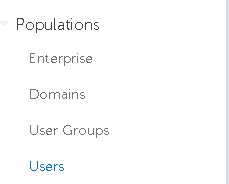
- Klikněte na konkrétního uživatele, kterýpotřebuje resetování Google Authenticator.
Poznámka: Resetování je specifické pro uživatele, protože každý uživatel má svůj vlastní token Google Authenticator.
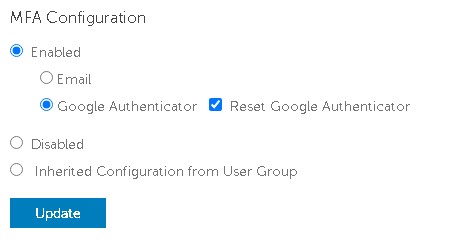
- Klikněte na kartu Admin.

- Zaškrtněte možnost Resetovat aplikaci Google Authenticator.
- Klikněte na tlačítko Update.
Chcete-li kontaktovat podporu, přečtěte si článek Telefonní čísla mezinárodní podpory Dell Data Security.
Přejděte na portál TechDirect a vygenerujte online žádost o technickou podporu.
Další informace a zdroje získáte na fóru komunity Dell Security.
Produits touchés
Dell EncryptionPropriétés de l’article
Numéro d’article: 000199488
Type d’article: How To
Dernière modification: 03 juin 2026
Version: 7
Obtenez des réponses à vos questions auprès d’autre utilisateurs de Dell
Services de soutien
Vérifiez si votre appareil est couvert par les services de soutien.