Sådan nulstiller du Google Authenticator til multifaktorgodkendelse i Dell Security Management Server
Sommaire: Når Multifaktorgodkendelse med Google Autentificering er aktiveret, kan det være nødvendigt at nulstille en brugers Google Autentificering.
Cet article s’applique à
Cet article ne s’applique pas à
Cet article n’est lié à aucun produit spécifique.
Toutes les versions de produits ne sont pas identifiées dans cet article.
Instructions
Berørte produkter:
- Dell Security Management Server
- Dell Security Management Server Virtual
Berørte versioner:
- v11.4.0 og nyere
Hvis Multifaktorgodkendelse er aktiveret ved hjælp af Google Autentificering, er der tidspunkter, hvor en bruger skal nulstille sin godkender, f.eks. hvis vedkommende mister sin telefon. Følgende trin beskriver denne proces.
- Log på administrationskonsollen med en konto, der har kontoadministratorrollen .
Bemærk: Du kan finde flere oplysninger om administratorroller i afsnittet Administratorroller i hjælpedokumentet til Security Management Server-administratorer i Manualer og dokumenter.
- Klik på Brugere under Populationer.
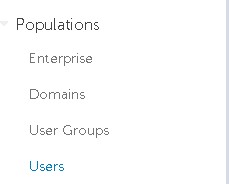
- Klik på den specifikke bruger, der skal nulstilles af Google Autentificering.
Bemærk: Nulstilling er brugerspecifik, fordi hver bruger har sit eget Google Autentificering-token.
- Klik på fanen Administrator .

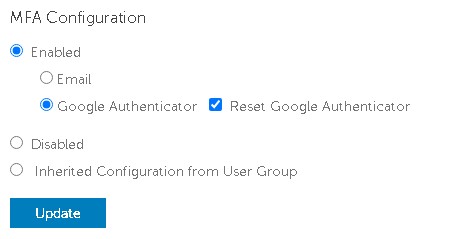
- Markér Nulstil Google Autentificering.
- Klik på Opdater.
For at kontakte support kan du bruge internationale supporttelefonnumre til Dell Data Security.
Gå til TechDirect for at oprette en anmodning om teknisk support online.
Hvis du vil have yderligere indsigt og ressourcer, skal du tilmelde dig Dell Security Community-forummet.
Produits touchés
Dell EncryptionPropriétés de l’article
Numéro d’article: 000199488
Type d’article: How To
Dernière modification: 03 juin 2026
Version: 7
Obtenez des réponses à vos questions auprès d’autre utilisateurs de Dell
Services de soutien
Vérifiez si votre appareil est couvert par les services de soutien.