Hantera flerfaktorsautentisering i administrationskonsolen för Dell Security Management Server
Sommaire: Dell Security Management Server kan konfigureras så att tvåfaktorsautentisering (2FA) krävs för inloggning på administrationskonsolen.
Cet article s’applique à
Cet article ne s’applique pas à
Cet article n’est lié à aucun produit spécifique.
Toutes les versions de produits ne sont pas identifiées dans cet article.
Instructions
Multifaktorautentisering kan hanteras för Dell Security Management Server eller Dell Security Management Server Virtual.
Berörda produkter:
- Dell Security Management Server
- Dell Security Management Server Virtual
Berörda versioner:
- 11.4.0 och senare
Multifaktorautentisering kan hanteras på antingen användargrupps - eller individuell användarnivå . Välj lämpligt avsnitt nedan för mer information.
Användargrupp
- Logga in på administrationskonsolen för Dell Data Security med ett konto som har rollen som kontoadministratör. Mer information finns i Komma åt administrationskonsolen för Dell Data Security-servern.
Observera: Mer information om administratörsroller finns i avsnittet Administratörsroller i PDF-filen AdminHelp – Security Management Server i Support för Dell Encryption Manuals & Documents.
- I den vänstra menyrutan expanderar du fliken Populationer och klickar sedan på Användargrupper.

- Välj en användargrupp i listan som du vill redigera.
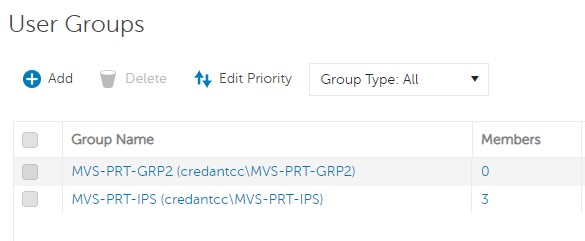 Observera: Gruppens position i den här listan är det som avgör gruppprioriteten. Mer information finns i avsnittet Redigera användargruppsprioritet i PDF-filen AdminHelp – Security Management Server i Support för Dell Encryption Manuals & Documents.
 - Välj fliken Admin .

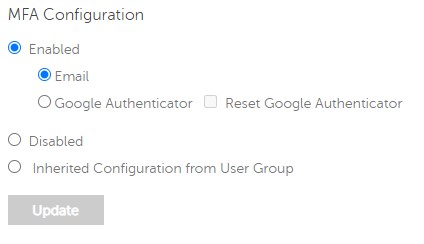
- Från MFA-konfiguration:
- Välj Aktiverad.
- Välj antingen E-post eller Google Authenticator.
- Klicka på knappen Uppdatera .

Enskild användare
- Logga in på administrationskonsolen för Dell Data Security med ett konto som har rollen som kontoadministratör. Mer information finns i Komma åt administrationskonsolen för Dell Data Security-servern.
Observera: Mer information om administratörsroller finns i avsnittet Administratörsroller i PDF-filen AdminHelp – Security Management Server i Support för Dell Encryption Manuals & Documents.
- I den vänstra menyrutan expanderar du fliken Populationer och klickar sedan på Användare.

- Välj en användare i listan som du vill redigera.
- Välj fliken Admin .

- Från MFA-konfiguration:
- Välj Aktiverad.
- Välj antingen E-post, Google Authenticator eller Ärvd konfiguration från användargrupp.
- Klicka på knappen Uppdatera.
Produits touchés
Dell EncryptionPropriétés de l’article
Numéro d’article: 000200440
Type d’article: How To
Dernière modification: 21 juill. 2026
Version: 7
Obtenez des réponses à vos questions auprès d’autre utilisateurs de Dell
Services de soutien
Vérifiez si votre appareil est couvert par les services de soutien.