NRE 8.x:如何清除 Java 快取、啟用 Java 主控台和除錯。
Sommaire: 本知識文章概述如何使用 NetWorker Runtime Environment (NRE) 存取 NetWorker Management Console (NMC) 以清除 Java 快取、啟用 Java 主控台,以及設定Microsoft Windows 系統上的 Java 偵錯。
Cet article s’applique à
Cet article ne s’applique pas à
Cet article n’est lié à aucun produit spécifique.
Toutes les versions de produits ne sont pas identifiées dans cet article.
Instructions
NetWorker Runtime Environment (NRE) 提供 NetWorker Authentication Service 和 NetWorker Management Console (NMC) 所使用的 Java Runtime Environment (JRE)。
注意: 本文僅適用於 NRE 8.x,由 NetWorker 19.12.x 及更舊版本使用。若為 NetWorker 19.13 (及更新版本),請參閱: NRE 17.x:如何清除 Java 快取、啟用 Java 主控台和除錯。如果使用 Oracle JRE 而非 NRE JRE,請參閱 NetWorker:如何清除 Java 快取,啟用 Java 主控台和除錯 (Oracle Java)。
用於區分系統的術語:
- NMC 伺服器:安裝 NMC 伺服器套件的系統,以及
gstd服務執行。 - NMC 用戶端:任何用於存取 NMC 的主機。
本文可分為以下幾個部分:
- NMC 服務調試。使用時機:
- NMC 伺服器 (
gstd) 服務無法啟動。 - NMC 內的作業產生未預期的錯誤。
- 默認日誌記錄級別不確定。
- NMC 伺服器 (
- Java 紀錄。使用時機:
- NMC 內的作業產生未預期的錯誤。
- 默認日誌記錄級別不確定。
- 在 NMC 用戶端上發現問題。
- NetWorker 執行時間環境除錯:
- NMC 伺服器服務正常運作。
- NMC 無法在 NMC 用戶端上啟動。
- Java 快取:
- NMC 在 NMC 用戶端上行為異常 (緩慢、關閉、意外錯誤)。
- 針對可疑的堆積問題,請參閱: NetWorker:如何變更 NetWorker 管理主控台 (NMC) 的 java 堆積大小
展開以下各節以查看特定的故障診斷步驟:
NMC 伺服器服務 (GSTD) 除錯
GSTD) 除錯可以在 NMC 的 GST 服務上啟用調試。使用的方法取決於問題類型。
除錯層級及其主要使用案例概述如下:NetWorker:偵錯資訊層級
方法一:無法存取 NMC,NMC 伺服器服務無法啟動。
Linux:
- 在 NMC 伺服器上,打開一個提升的外殼。
- 建立 NMC 服務控制指令檔的複本:
cp /opt/lgtonmc/etc/gst_linux.sh /opt/lgtonmc/etc/gst_linux.sh.orig- 使用文字編輯器開啟原始文稿:
vi /opt/lgtonmc/etc/gst_linux.sh
- 搜尋
Starting GST.新增-D9之後$gstd在起始商品及服務稅區塊中,範例如下:
   echo_n "Starting GST: "
      if [ -x "$gstd" ] ; then
          "$gstd" -D9
          code=$?
          echo "done."
- 使用啟動指令檔啟動 NMC 服務:
/opt/lgtonmc/etc/gst_linux.sh start- 收集並檢閱輸出結果。
不再需要除錯時,請還原到原始檔或刪除 -D9 從 Starting GST 塊。使用正常方式管理服務 systemctl 或 service 命令。例如 systemctl start gst
Windows :
- 在 NMC 伺服器上,開啟提升權限的提示字元。
- 將目錄 (cd) 變更至 NMC bin 目錄:
cd "C:\Program Files\EMC NetWorker\Management\GST\bin"
注意:上述命令範例顯示預設 NMC 安裝路徑。如果您已在其他位置安裝 NMC 軟體,則需要前往安裝路徑。
- 在啟用除錯的情況下啟動服務:
.\gstd.exe -D9- 收集並檢閱輸出結果
方法二:NMC是可訪問的,正在研究NMC的具體行動:
- 在 NMC 的企業畫面中,按一下設定標籤。
- 按一下設定功能表,然後選取系統選項。

- 在「系統選項」中,根據需要設置調試級別,通常為 9。

- 不需要重新啟動服務,從需要除錯的 NMC 執行動作。
- 渲染
gstd.raw從 NMC 伺服器。
Linux: /opt/lgtonmc/logs/gstd.raw
Windows (預設): C:\Program Files\EMC NetWorker\Management\GST\logs\gstd.raw
要渲染 .raw 檔,請參閱文章 NetWorker:如何使用 nsr_render_log 呈現.raw紀錄檔
- 收集渲染
gstd.raw檔。
紀錄選項一 - 啟用 Java 主控台:
紀錄選項一 - 啟用 Java 主控台:
當您想要在直接在 NMC 中執行操作時觀察 Java 控制台事件時,此方法非常有用。這可用於持續性問題,或可按需重現的問題。此輸出也可以記錄到檔中。
- 在 NMC 用戶端上,開啟 Windows 檔案總管。
- 前往 NRE 安裝位置;預設值:
C:\Program Files\NRE\java - 視安裝的 NRE 版本而定,可能會看到不同的 JRE 資料夾。若要開啟 Java 控制台,請移至
..\jre#.#.#_###\bin\並開啟javacpl.exe - 按一下進階標籤。
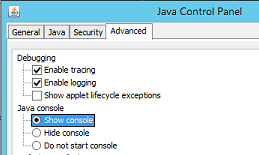
- 確認已勾選啟用追蹤和啟用記錄。
- 按一下 顯示主控台 選項按鈕。
- 按一下套用。
- 按一下確定關閉 Java 控制台。
- 若要停用主控台,請重複此程序,但選取隱藏主控台。
記錄選項二 - Java 輸出到檔案:
記錄選項二 - Java 輸出到檔案:
當您不需要打開 Java 日誌記錄控制台但希望將事件捕獲到日誌檔時,此方法非常有用。這對於間歇性問題或無法按需輕鬆重現的問題非常有用。
- 在 NetWorker Management Console (NMC) 伺服器上,開啟
gconsole.jnlp檔。
- Linux:
/opt/lgtonmc/web/gconsole.jnlp - Windows (預設):
C:\Program Files\EMC NetWorker\Management\GST\web\gconsole.jnlp
- 在
application-desc部分中,添加以下選項:
<argument>-f</argument>
<argument>C:\\Program Files\\NRE\\logs\\java1.log</argument>
範例:
<application-desc main-class="COM.legato.gwt.framework.LMainWindow">
		<argument>-g</argument>
		<argument>IPADDR_REPLACE_AT_RUNTIME(fe80::d3e7:121a:e342:3332)</argument>
		<argument>-p</argument>
		<argument>gconsole</argument>
		<argument>-i</argument>
		<argument>false</argument>
		<argument>-s</argument>
		<argument>X_NO_SERVER_X</argument>
		<argument>-P</argument>
		<argument>X_NO_SERVER_PORT_X</argument>
		<argument>-t</argument>
		<argument>X_NO_TASK_X</argument>
		<argument>-h</argument>
		<argument>9000</argument>
		<argument>-n</argument>
		<argument>9001</argument>
		<argument>-b</argument>
		<argument>5432</argument>
		<argument>-A</argument>
		<argument>9090</argument>
		<argument>-d</argument>
		<argument>0</argument>
		<argument>-a</argument>
		<argument>X_NO_AUTH_X</argument>
		<argument>-m</argument>
		<argument>X_NO_ISSUER_X</argument>
		<argument>-f</argument>
		<argument>C:\\Program Files\\NRE\\logs\\java1.log</argument>
</application-desc>
注意: 記錄檔是在存取 NMC 的主機上產生,而非 NMC 伺服器。可以指定不同的日誌路徑;但是,如果使用 NRE 啟動 NMC,則存取 NMC 的所有主機上應存在此路徑。
- 從用於存取 NMC 的主機中,刪除
gconsole.jnlp的「NRE 暫存」資料夾。預設路徑為C:\Program Files\NRE\temp\gconsole.jnlp.刪除此檔案複本會強制 NRE 從 NMC 伺服器下載新的更新版本。 - 可使用
java1.log啟動 NMC 後建立的檔案:

Java 紀錄 - 在 NMC 主控台啟用 Java 偵錯
- 根據上述部分啟用 Java 主控台 或 輸出到檔案 。
- 開啟 NRE NMC 啟動器。
- 登入 NetWorker Management Console。
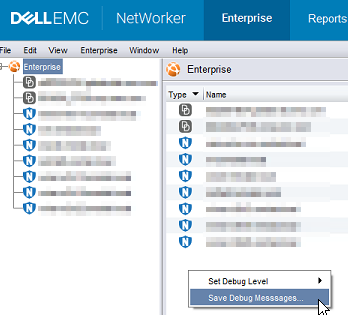
- 在 Enterprise 視窗中, 按住 CTRL+SHIFT+按右鍵。
- 按一下儲存偵錯訊息... 並指定輸出位置。
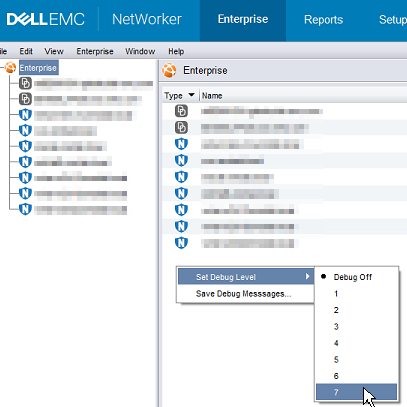
- 在 Enterprise 視窗中,再次使用 CTRL+SHIFT+按右鍵。
- 從設定除錯層級中,選取想要的除錯層級。通常, 7.
- 在 NMC 內執行需要偵錯的動作。複製 Java 控制台會話中的輸出並收集在步驟 5 中創建的 Java 輸出檔。
- 若要停用除錯,請重複此程序,但請設定「除錯關閉」。
啟用 NRE 除錯:
啟用 NRE 除錯:
按照上述部分啟用 Java 輸出到檔 。
NRE 偵錯可在 NRE 內部設定
支援的記錄層級從最低到最高為:
關閉
嚴重
警告
資訊
組態
精細更
精細
全部
..Program Files\NRE\logs\logConfig.properties 檔案。預設記錄除錯層級為警告。
支援的記錄層級從最低到最高為:
關閉
嚴重
警告
資訊
組態
精細更
精細
全部
清除 Java 快取:
清除 Java 快取:
- 在 NMC 用戶端上,開啟 Windows 檔案總管。
- 前往 NRE 安裝位置;預設值:
C:\Program Files\NRE\java - 視安裝的 NRE 版本而定,可能會看到不同的 JRE 資料夾。若要開啟 Java 控制台,請移至
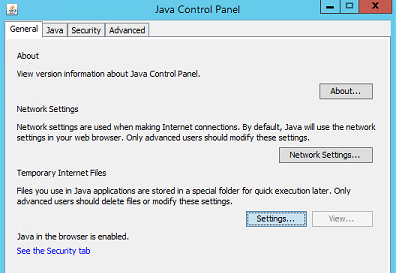
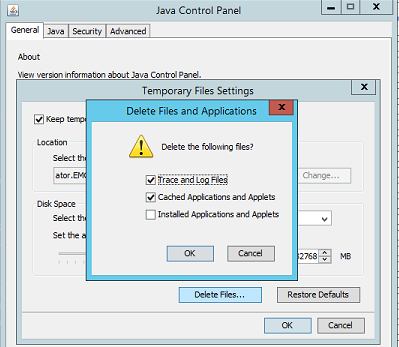
..\jre#.#.#_###\bin\並開啟javacpl.exe - 在 一般 標籤中,按一下 設定。
- 從 暫存檔案和設定 視窗中,按一下 刪除檔案。
- 確認已勾選 追蹤和記錄檔案 及快取應用程式和小程式,然後按一下 確定。
- 按一下 確定 關閉其餘視窗。
Renseignements supplémentaires
其他除錯程序:
Produits touchés
NetWorkerProduits
NetWorker Family, NetWorker SeriesPropriétés de l’article
Numéro d’article: 000203881
Type d’article: How To
Dernière modification: 20 août 2026
Version: 16
Obtenez des réponses à vos questions auprès d’autre utilisateurs de Dell
Services de soutien
Vérifiez si votre appareil est couvert par les services de soutien.