PowerProtect Data Protection Appliance, IDPA : Procédure de mise à niveau du stockage de protection
Sommaire: Cet article décrit la procédure de mise à niveau manuelle du composant Integrated Data Protection Appliance (IDPA) Protection Storage (Data Domain) vers la dernière version approuvée.
Cet article s’applique à
Cet article ne s’applique pas à
Cet article n’est lié à aucun produit spécifique.
Toutes les versions de produits ne sont pas identifiées dans cet article.
Instructions
Procédure de mise à niveau de Protection Storage (DD) au sein d’IDPA :
Il est recommandé de suivre cette procédure uniquement pour les appliances qui sont déjà sur la dernière version d’IDPA et la mise à niveau est approuvée, comme indiqué dans l’article IDPA : Mises à niveau de produits en points autorisées.
- Téléchargez la version du système d’exploitation Data Domain approuvée dans l’article Point autorisé Mises à niveau de produit, mise à niveau du package RPM Site de support Dell pour Data Domain (vous devez vous connecter en tant qu’utilisateur enregistré au support Dell pour afficher ce document)
Verify the MD5 or SHA256 checksum for the file you download.- Assurez-vous qu’aucune sauvegarde n’est en cours d’exécution sur l’instance d’AvamarServer. Connectez-vous en tant qu’administrateur et désactivez le planificateur et la maintenance :
dpnctl stop sched,maint- Connectez-vous au tableau de bord ACM à l’aide de vos informations d’identification.
- Utilisez le lien de l’interface utilisateur de Protection Storage System Manager pour vous connecter à Data Domain (à l’aide des informations d’identification sysadmin et du mot de passe commun ).
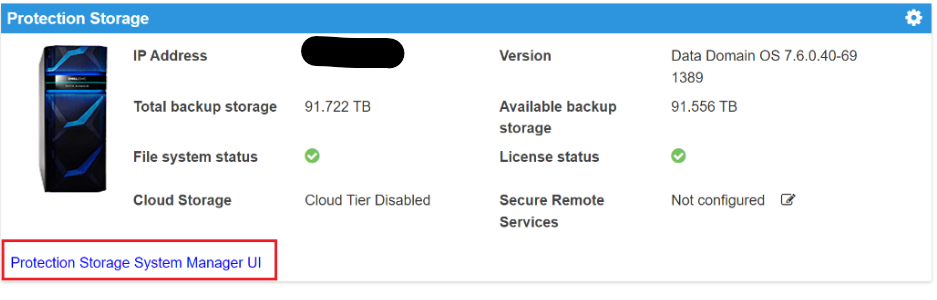
- Assurez-vous qu’aucune tâche de réplication n’est en cours d’exécution sur le système Data Domain.
- Utilisez le menu Maintenance>System de DD System Manager.
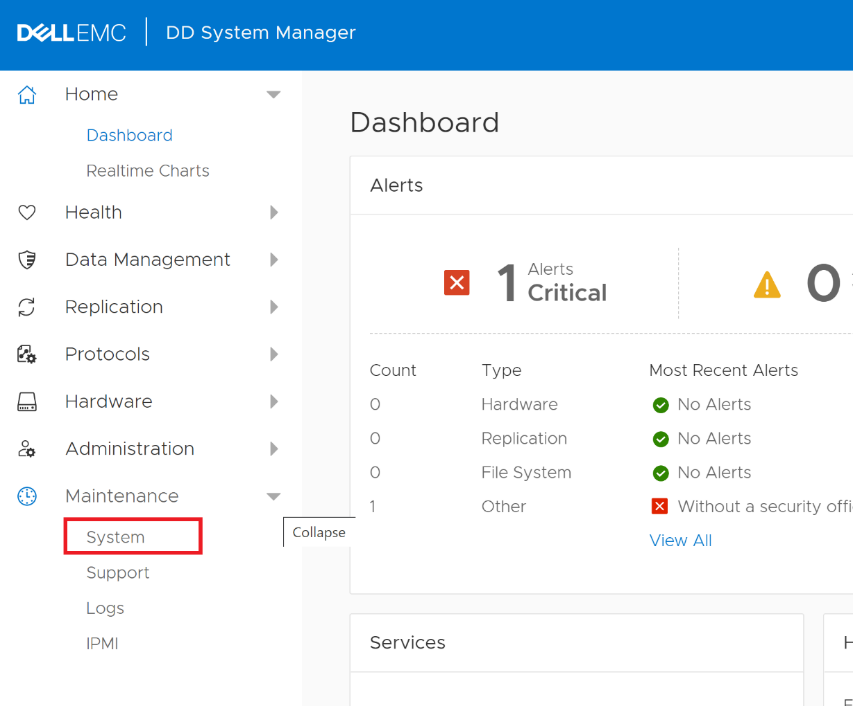
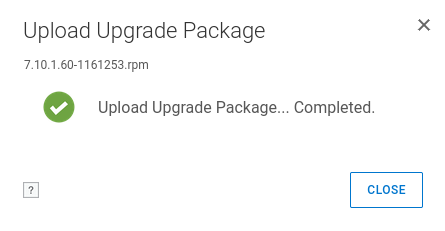
- Utilisez le bouton UPLOAD UPGRADE PACKAGE pour télécharger le package téléchargé à l’étape 1.
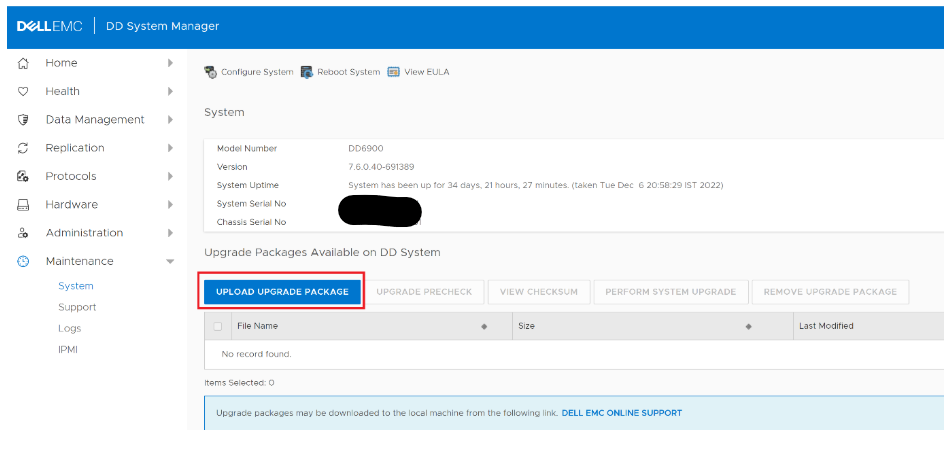
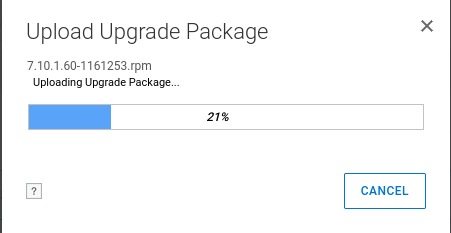
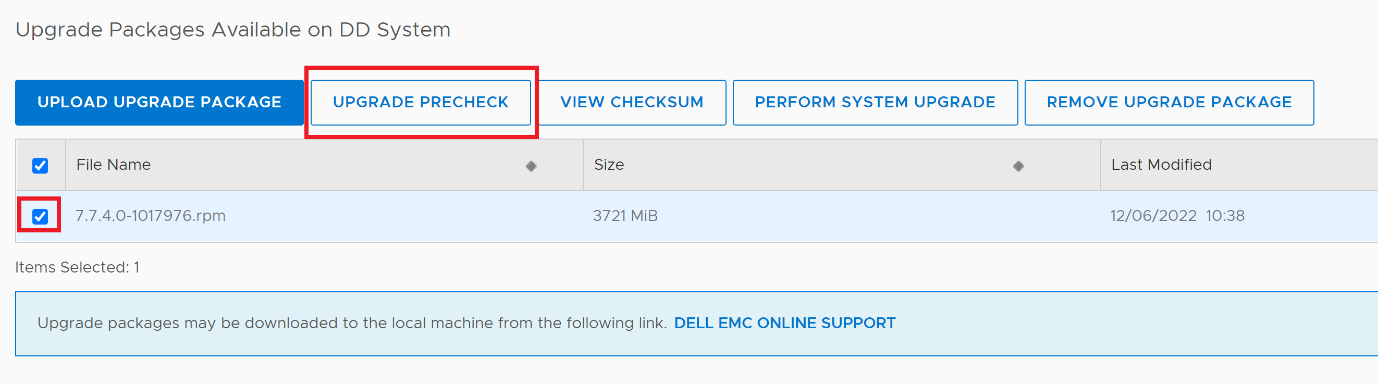
- Sélectionnez le package RPM chargé, puis cliquez sur le bouton UPGRADE PRECHECK.
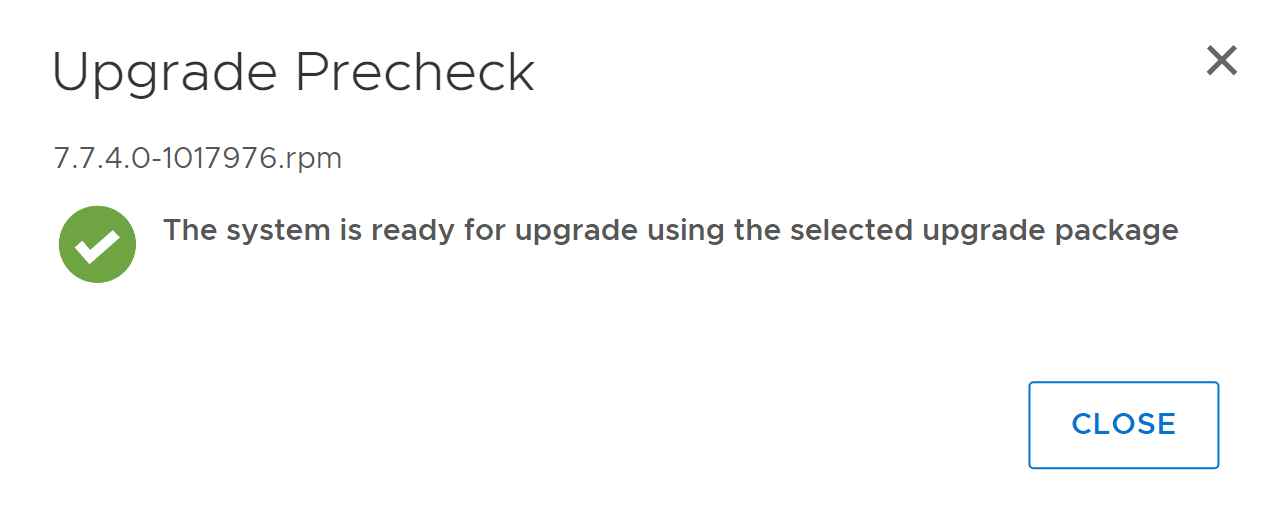
- Une fois la vérification préalable réussie, la boîte de dialogue (avec la version appropriée) s’affiche. Si la vérification préalable échoue, contactez le support Dell pour obtenir de l’aide.
- Fermez la boîte de dialogue et sélectionnez le package pour EXÉCUTER LA MISE À NIVEAU DU SYSTÈME. Cliquez sur OK pour continuer.
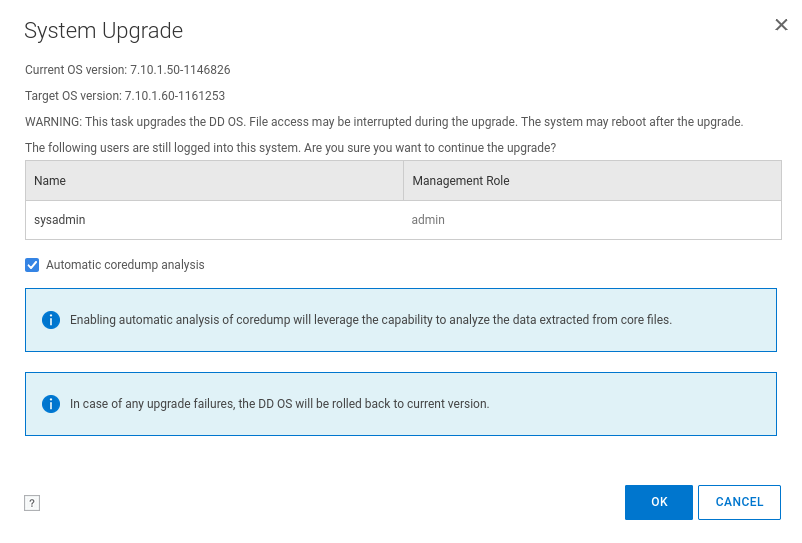
- Lorsque vous cliquez sur le bouton OK , la progression de la mise à niveau de Data Domain s’affiche. La mise à niveau s’effectue en quatre étapes :
- Packages de mise à niveau pré-vérifiés
- Installer le logiciel de mise à niveau
- Redémarrer le système
- Finaliser la mise à niveau
Lorsque Data Domain redémarre à ce stade, il peut être nécessaire d’actualiser la page Web, bien qu’il doive s’actualiser tout seul.
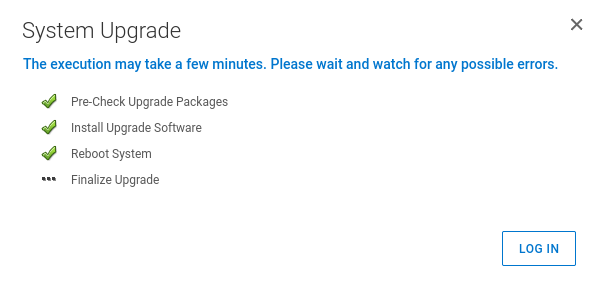
Une fois que Data Domain revient après le redémarrage, la mise à niveau est terminée. La nouvelle version s’affiche dans le tableau de bord ACM.
- Redémarrez le planificateur Avamar arrêté à l’étape 2 :
dpnctl start sched,maintProduits touchés
Integrated Data Protection Appliance Family, Integrated Data Protection Appliance SoftwarePropriétés de l’article
Numéro d’article: 000206181
Type d’article: How To
Dernière modification: 14 mai 2026
Version: 14
Obtenez des réponses à vos questions auprès d’autre utilisateurs de Dell
Services de soutien
Vérifiez si votre appareil est couvert par les services de soutien.