Varmistetun yhteyden välityspalvelin - VMwaren asennusvaiheet
Sommaire: Tässä artikkelissa kuvataan, miten Secure Connect Gateway (SCG) asennetaan VMware-ympäristöön.
Cet article s’applique à
Cet article ne s’applique pas à
Cet article n’est lié à aucun produit spécifique.
Toutes les versions de produits ne sont pas identifiées dans cet article.
Instructions
Johdanto:
Secure Connect Gateway on yrityksen valvontateknologia, joka toimitetaan laitteena ja erillisenä sovelluksena. Se valvoo laitettasi ja havaitsee ennakoivasti mahdollisia laitteisto-ongelmia. Palvelusopimuksestasi riippuen se myös automatisoi tukipyyntöjen luonnin valvotussa laitteessa havaituista ongelmista.
Edeltävä osaaminen ja järjestelmävaatimukset:
1. VMware-versio: Tuetut vSphere ESXi -versiot 7.0–8.0.x
2. Järjestelmän vähimmäisvaatimukset: Järjestelmävaatimukset ovat seuraavat.
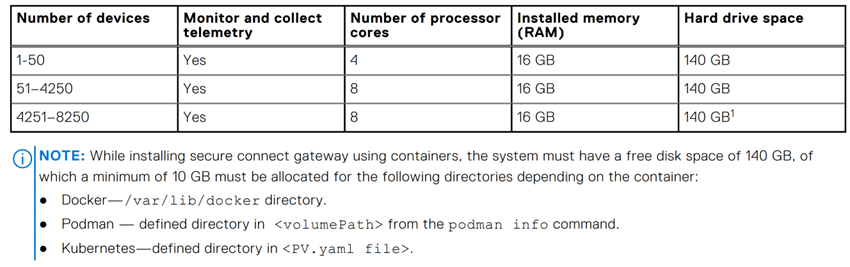
3. Verkkovaatimukset: Käytä vain staattista IP-osoitetta, jolla on vähintään yksi DNS (domain naming system) -osoite.
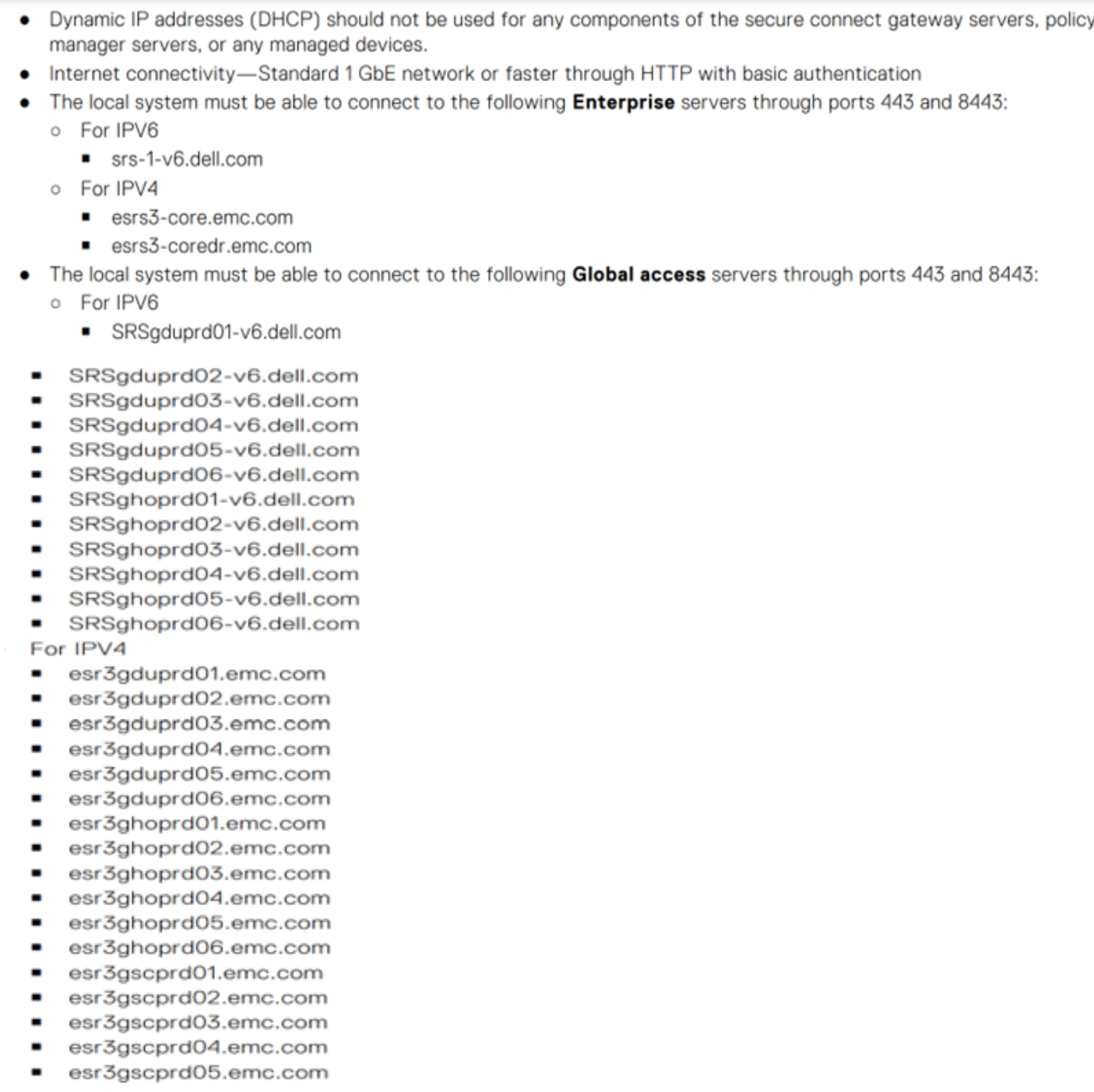
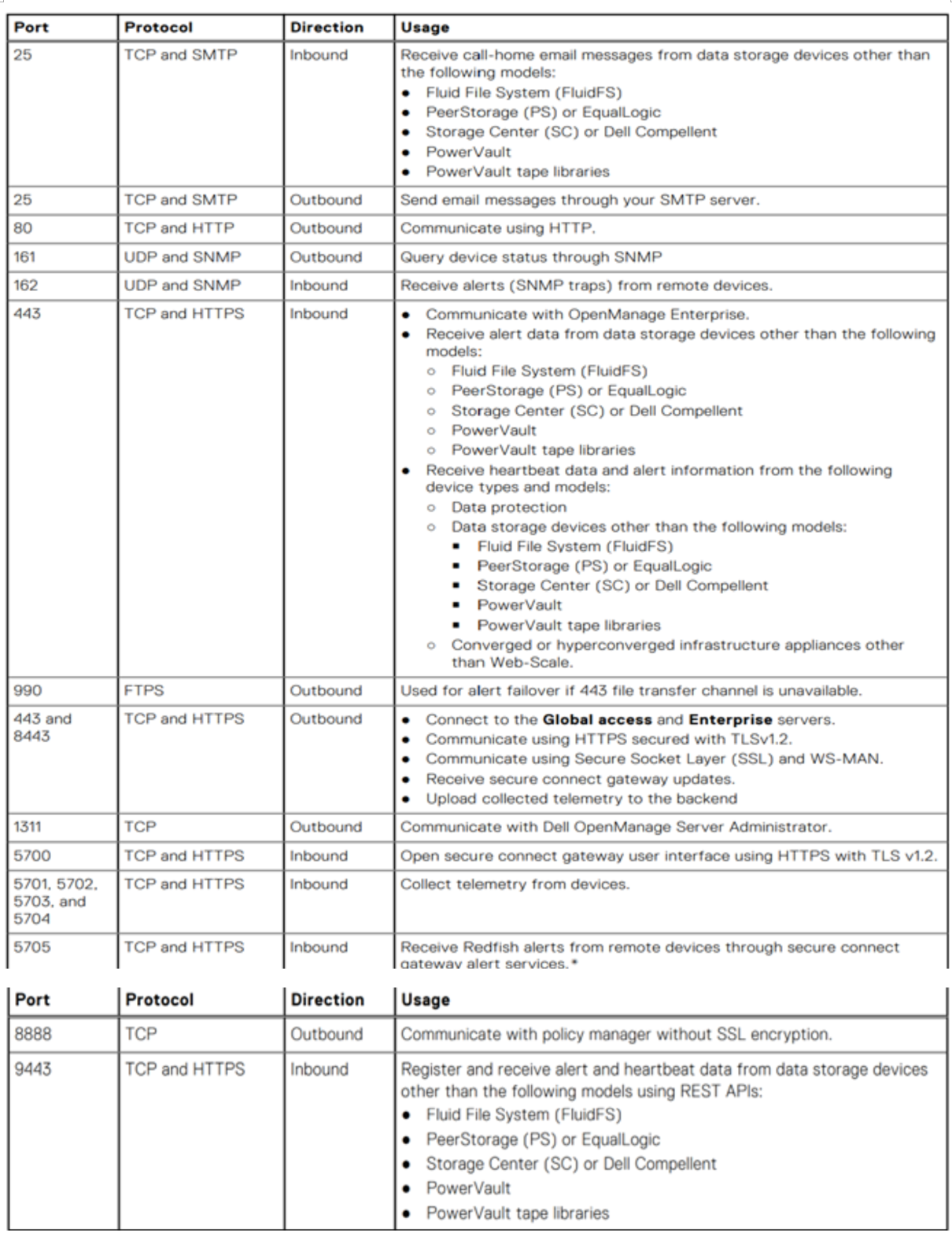
4. Porttivaatimukset: Tässä on luettelo tarvittavista porteista.
SCG-käyttöönotto vSphere Web Client -sovelluksessa:
1. Yritystili Dell.com on pakollinen. Jos haluat luoda sellaisen, ota yhteys Dellin järjestelmänvalvojatukeen tai tutustu tukisivuston Secure Connect Gateway 5.x — Virtual Edition Deployment Guide -oppaaseen .
2. Kirjaudu Dellin tukiportaaliin, siirry SCG-sivulle ja lataa VMwaren SCG.ovf-tiedosto.

![]()
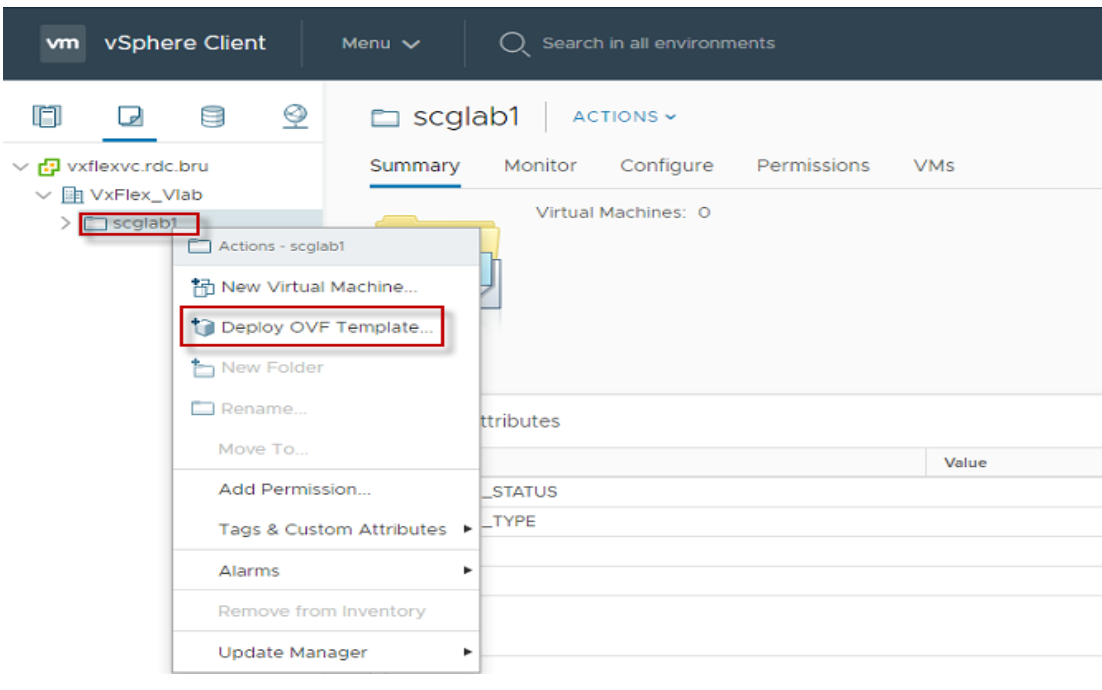
3. Kun tiedosto on ladattu, kirjaudu vSphere Clientiin ja valitse Deploy OVF template.
![]()
4. Valitse OVF-malli-ikkunasta Paikallinen tiedosto ja valitse sijainti, johon SCG OVF -tiedosto ladataan (Valitse kaikki kolme tiedostoa):
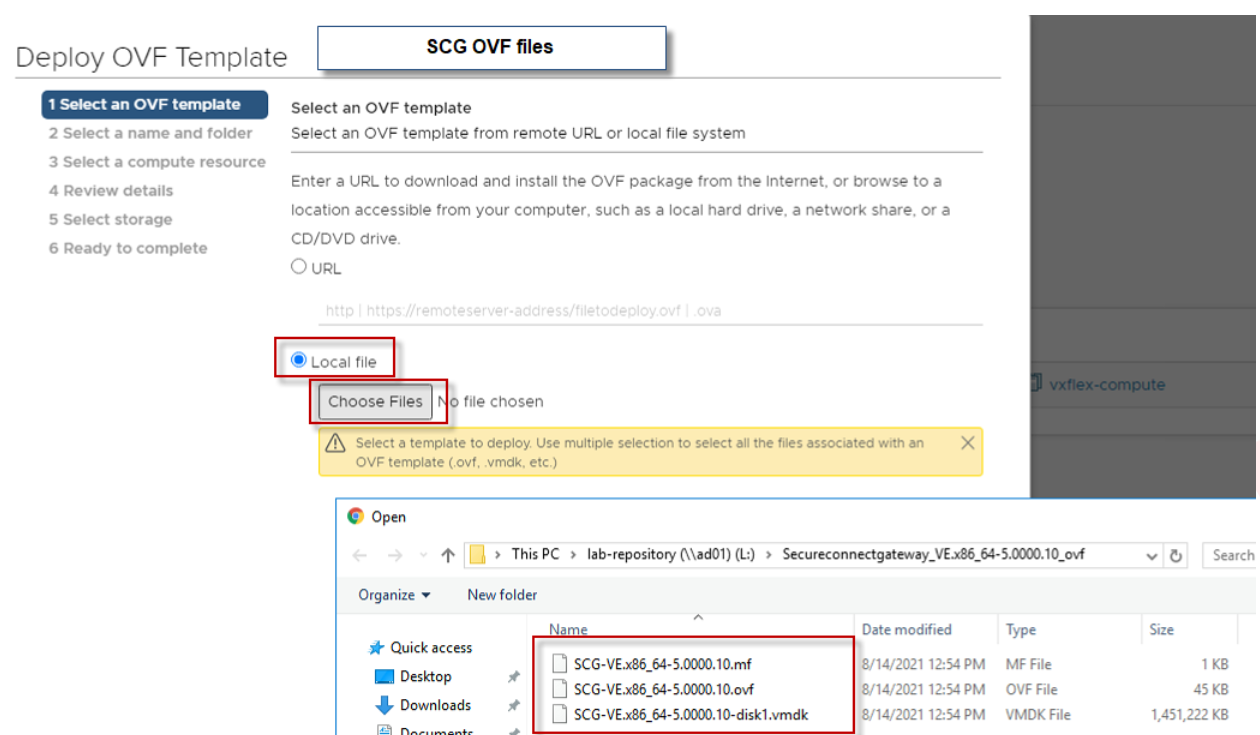
![]()
5. Kirjoita vaiheessa 2 SCG-isäntänimi ja määritä sijainti, johon haluat asentaa sen.
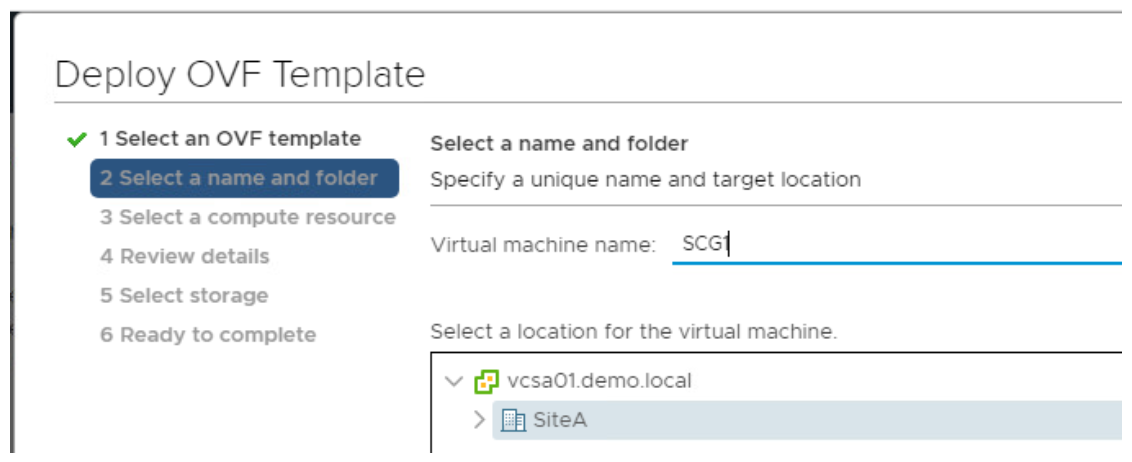
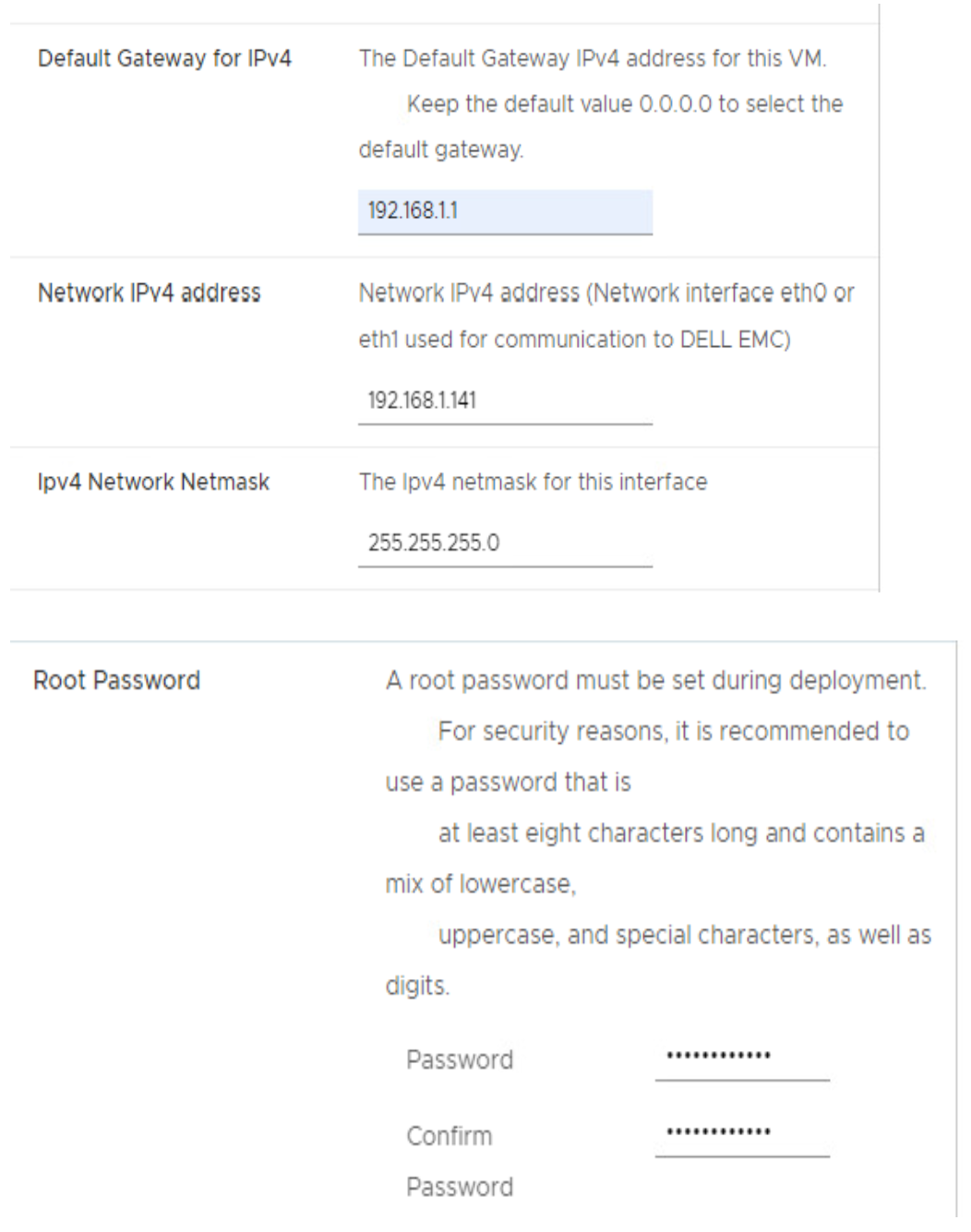
6. Valitse vaiheissa 3, 4 ja 5 tarvittavat resurssit ja jatka napsauttamalla Seuraava. Anna vaiheessa 6 SCG: n IP-tiedot ja määritä uusi root-salasana.
MUISTIINPANO: Tallenna pääkäyttäjän salasana siinä muodossa kuin se on Secure Connect Gatewayn käyttöjärjestelmän kirjautumista varten.
![]()
![]() 7 Kun käyttöönotto on valmis, Secure Connect Gateway käynnistyy vSphere Clientissa.
7 Kun käyttöönotto on valmis, Secure Connect Gateway käynnistyy vSphere Clientissa.
8. Odota 10–15 minuuttia ennen kuin kirjaudut SCG-käyttöliittymään.
Suojatun yhteyden yhdyskäytävän rekisteröinti: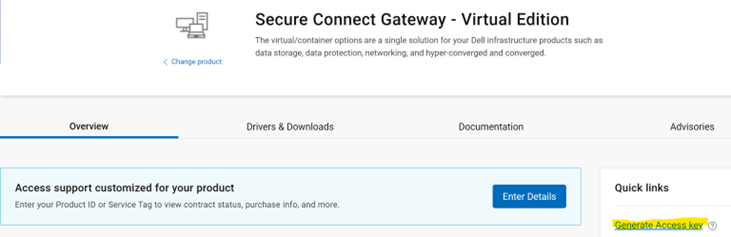
![]()
![]()
Secure Connect Gateway on yrityksen valvontateknologia, joka toimitetaan laitteena ja erillisenä sovelluksena. Se valvoo laitettasi ja havaitsee ennakoivasti mahdollisia laitteisto-ongelmia. Palvelusopimuksestasi riippuen se myös automatisoi tukipyyntöjen luonnin valvotussa laitteessa havaituista ongelmista.
Edeltävä osaaminen ja järjestelmävaatimukset:
1. VMware-versio: Tuetut vSphere ESXi -versiot 7.0–8.0.x
2. Järjestelmän vähimmäisvaatimukset: Järjestelmävaatimukset ovat seuraavat.
3. Verkkovaatimukset: Käytä vain staattista IP-osoitetta, jolla on vähintään yksi DNS (domain naming system) -osoite.
4. Porttivaatimukset: Tässä on luettelo tarvittavista porteista.
SCG-käyttöönotto vSphere Web Client -sovelluksessa:
1. Yritystili Dell.com on pakollinen. Jos haluat luoda sellaisen, ota yhteys Dellin järjestelmänvalvojatukeen tai tutustu tukisivuston Secure Connect Gateway 5.x — Virtual Edition Deployment Guide -oppaaseen .
2. Kirjaudu Dellin tukiportaaliin, siirry SCG-sivulle ja lataa VMwaren SCG.ovf-tiedosto.
3. Kun tiedosto on ladattu, kirjaudu vSphere Clientiin ja valitse Deploy OVF template.
4. Valitse OVF-malli-ikkunasta Paikallinen tiedosto ja valitse sijainti, johon SCG OVF -tiedosto ladataan (Valitse kaikki kolme tiedostoa):
5. Kirjoita vaiheessa 2 SCG-isäntänimi ja määritä sijainti, johon haluat asentaa sen.
6. Valitse vaiheissa 3, 4 ja 5 tarvittavat resurssit ja jatka napsauttamalla Seuraava. Anna vaiheessa 6 SCG: n IP-tiedot ja määritä uusi root-salasana.
MUISTIINPANO: Tallenna pääkäyttäjän salasana siinä muodossa kuin se on Secure Connect Gatewayn käyttöjärjestelmän kirjautumista varten.
8. Odota 10–15 minuuttia ennen kuin kirjaudut SCG-käyttöliittymään.
Suojatun yhteyden yhdyskäytävän rekisteröinti:
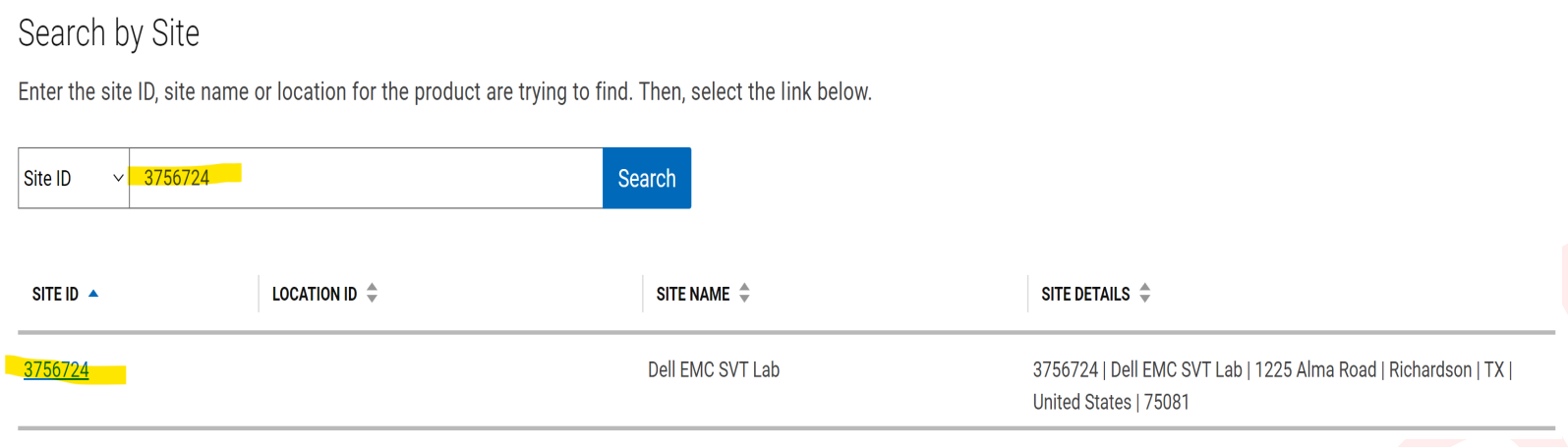
- Siirry Dellin tukiportaalin SCG-sivulle ja valitse Luo käyttöavain -vaihtoehto.
- Anna asiakkaan toimipaikan tunnus toimipaikan tietojen tarkistamista varten.
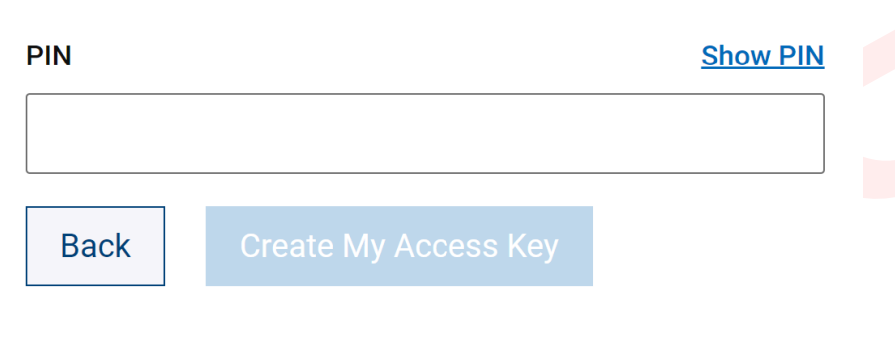
- Määritä 4-numeroinen PIN-koodi, jota tarvitaan myöhemmin SCG-rekisteröinnin aikana.
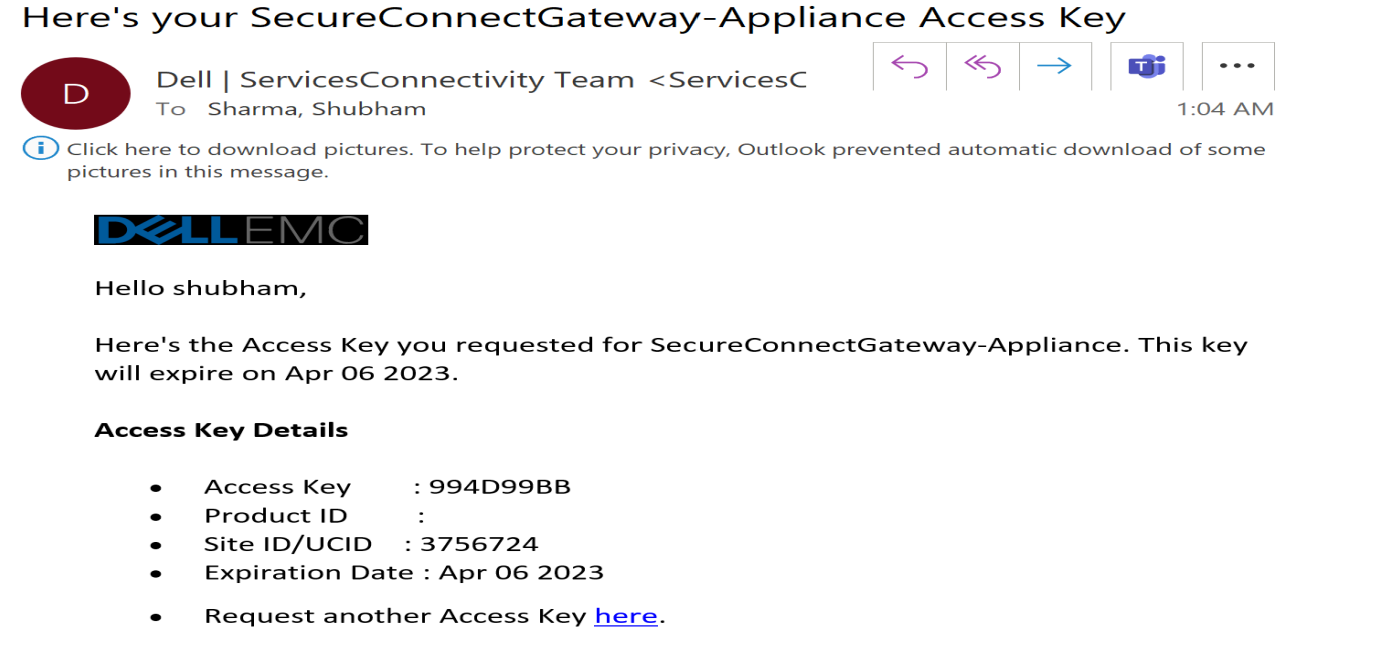
- Rekisteröityyn Dell-tiliosoitteeseen lähetetään käyttöoikeusavaimen sisältävä sähköpostiviesti. Käyttöoikeusavain on voimassa vain seitsemän päivää.
- Seuraavaksi rekisteröidään suojattu yhdyskäytävä Tätä varten avaa SCG-käyttöliittymä kirjoittamalla https://< SCGHostNameOrIP>: 5700 selaimeen.
- Anna pääkäyttäjän käyttäjänimi ja salasana, jotka annettiin aiemmin SCG-käyttöönoton aikana.
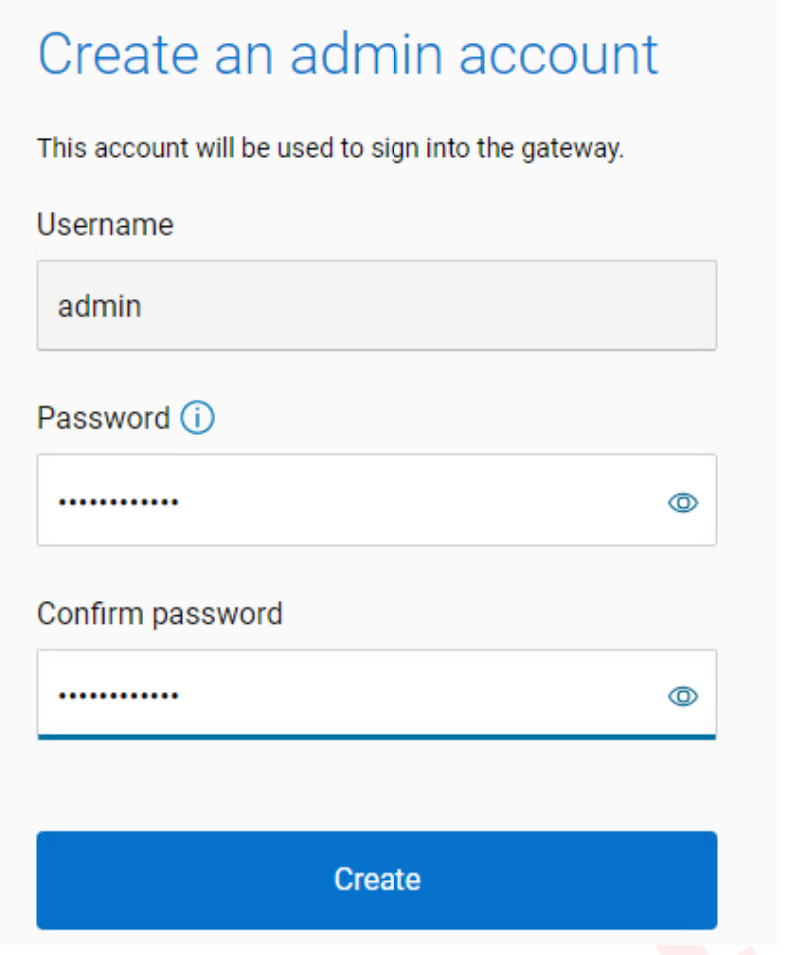
- Syötä järjestelmänvalvojan tilin salasana ja jatka valitsemalla Luo" (tätä tiliä käytetään kirjautumiseen SCG-verkkokäyttöliittymään).
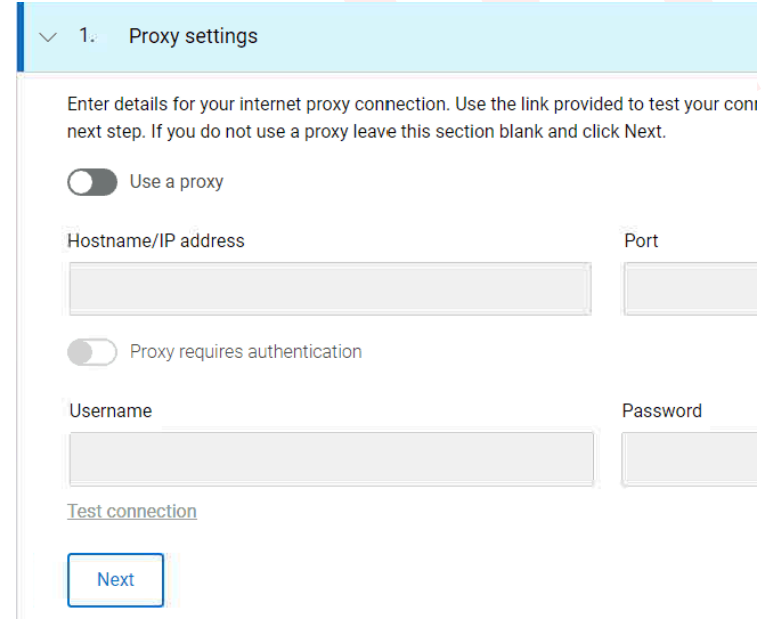
- Anna välityspalvelimen tiedot siltä varalta, että niitä on, ja valitse Seuraava.
- Rekisteröi SCG sähköpostitse vastaanotetulla käyttöoikeusavaimella ja aiemmin luodulla 4-numeroisella PIN-koodilla.
- SCG on valmis käyttövalmiiksi nyt
Produits touchés
Secure Connect Gateway, Secure Connect Gateway - Virtual EditionProduits
Secure Connect GatewayPropriétés de l’article
Numéro d’article: 000213535
Type d’article: How To
Dernière modification: 18 mai 2026
Version: 7
Obtenez des réponses à vos questions auprès d’autre utilisateurs de Dell
Services de soutien
Vérifiez si votre appareil est couvert par les services de soutien.