Définition d’un mot de passe administrateur dans le BIOS
Sommaire: Sécurisez votre BIOS ou UEFI à l’aide d’un mot de passe administrateur (parfois appelé mot de passe de configuration). Protégez le BIOS ou l’UEFI de votre système contre les modifications non autorisées avec notre guide pas-à-pas. ...
Cet article s’applique à
Cet article ne s’applique pas à
Cet article n’est lié à aucun produit spécifique.
Toutes les versions de produits ne sont pas identifiées dans cet article.
Instructions
Vous souhaitez empêcher les utilisateurs non autorisés de modifier le BIOS ou l’UEFI ? La configuration d’un mot de passe administrateur crée une barrière de sécurité qui empêche les utilisateurs non autorisés de modifier les paramètres du BIOS ou de l’UEFI sans votre autorisation. Ce guide vous guide tout au long du processus, étape par étape.
Qu’est-ce qu’un mot de passe administrateur et pourquoi en avez-vous besoin ?
Considérez le mot de passe administrateur (parfois appelé mot de passe de configuration) comme un verrou de sécurité pour les paramètres BIOS ou UEFI de votre ordinateur. Le mot de passe administrateur assure la sécurité en verrouillant toutes les fonctionnalités et paramètres du BIOS. L’utilisateur peut démarrer et afficher les paramètres du BIOS, mais il ne peut pas les modifier, sauf s’ils fournissent le mot de passe administrateur correct à l’ordinateur.
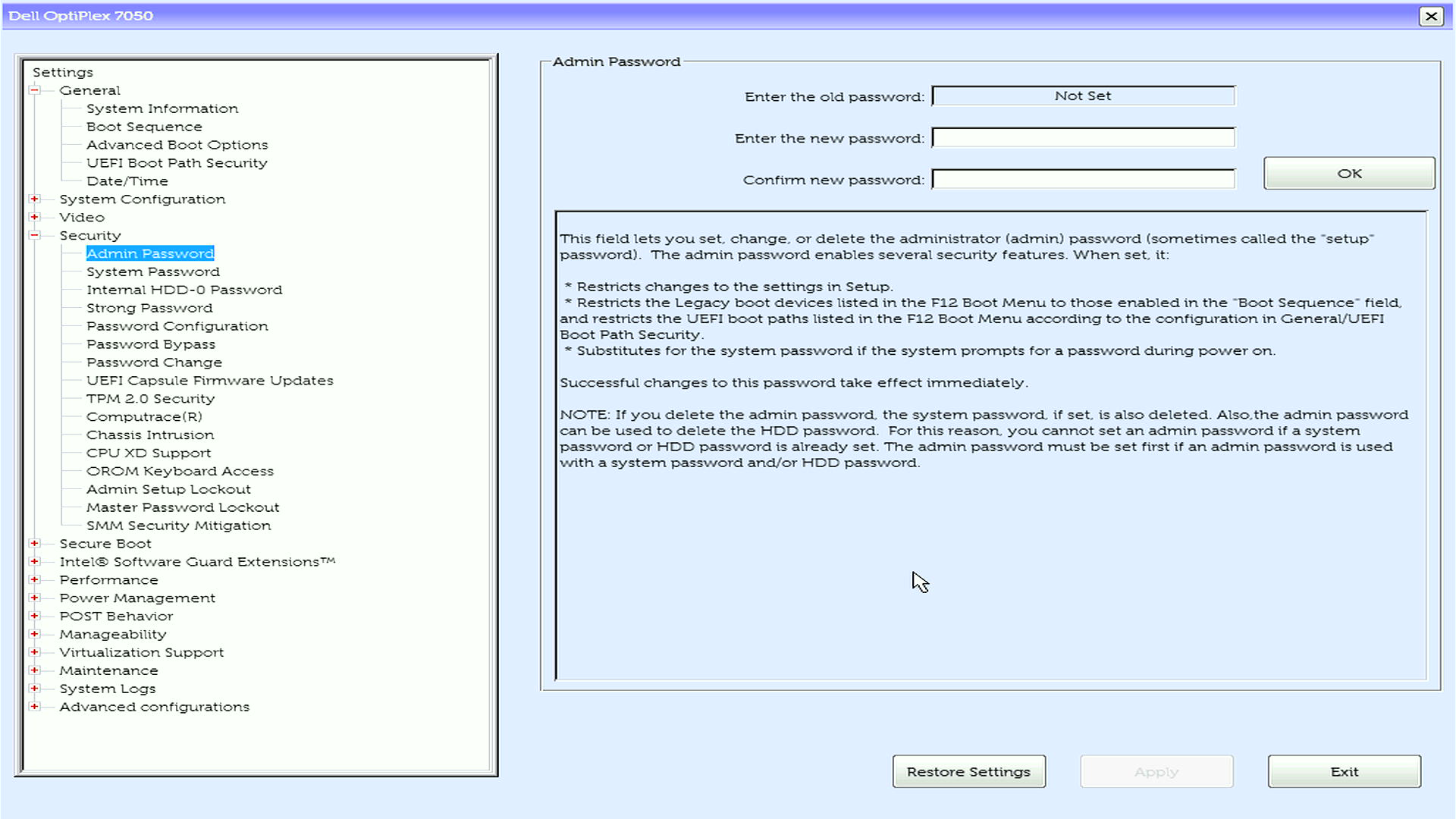
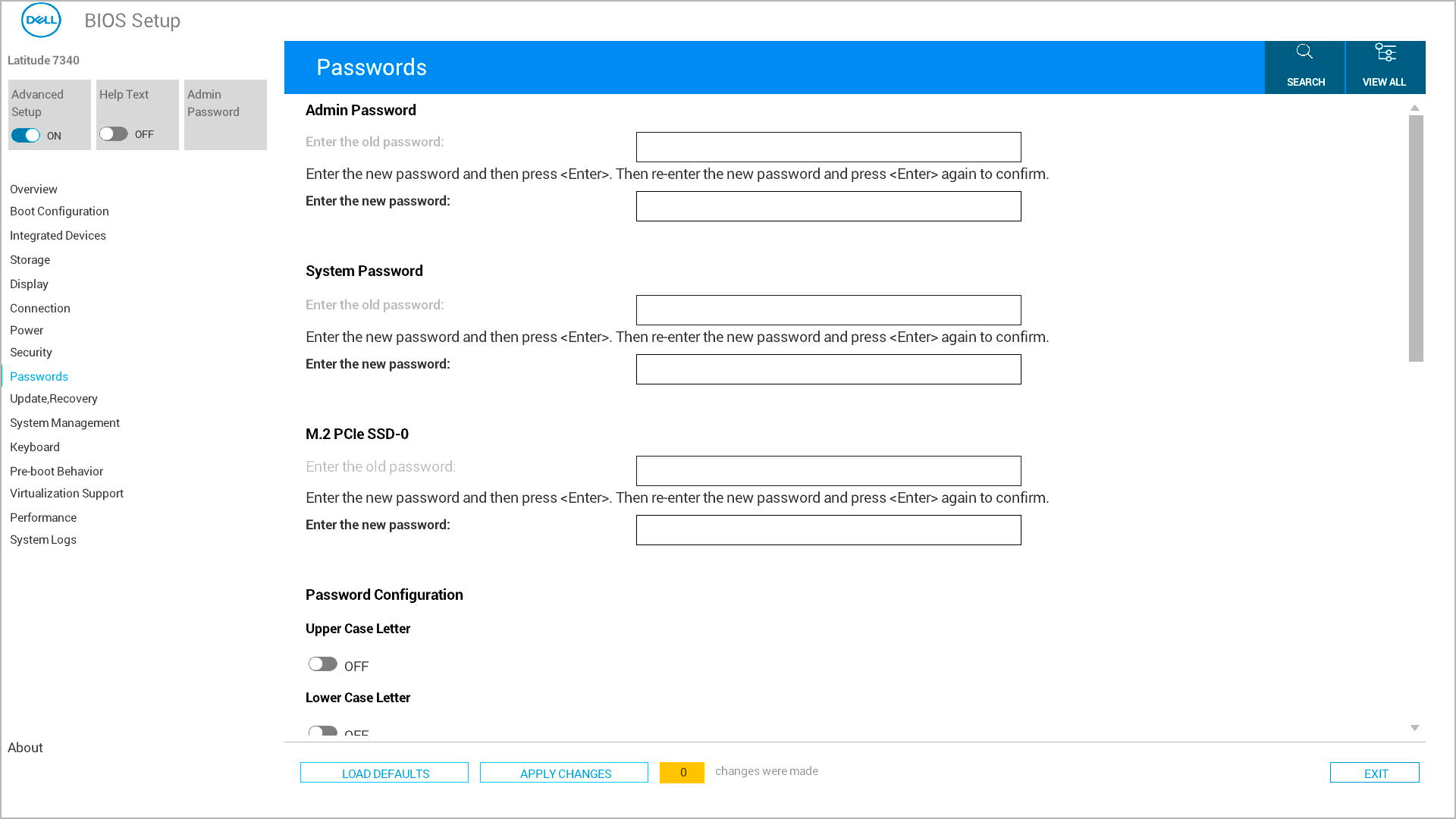
Principaux avantages de la protection par mot de passe administrateur
- Protection des paramètres du BIOS : Empêche les modifications non autorisées des paramètres système critiques
- Sécurité de la configuration matérielle : Empêche d’autres utilisateurs de modifier l’ordre de démarrage, les fonctions de sécurité ou les paramètres matériels
- Contrôle administratif : Permet l’affichage du BIOS, mais limite les modifications
- N’empêche PAS le démarrage normal : Votre ordinateur démarre normalement sous Windows/système d’exploitation
Important : Différence entre les mots de passe admin et système
- Mot de passe admin : Protège la modification des paramètres du BIOS (permet l’affichage, empêche les modifications)
- Mot de passe système : Empêche l’ordinateur de démarrer entièrement (bloque complètement le démarrage)
Avant de commencer : Ce qu’il faut savoir
Exigences en matière de mots de passe
Les ordinateurs Dell les plus récents prennent en charge les mots de passe sécurisés en fonction de votre modèle. Voici ce que vous devez savoir :
- Longueur minimale : Au moins 8 caractères (si le mot de passe sécurisé est activé)
- Exigences relatives au cas : Doit contenir à la fois des majuscules et des minuscules
- Caractères spéciaux : Les derniers modèles prennent en charge les caractères spéciaux dans le mot de passe
Avertissement : Stockez votre mot de passe en toute sécurité à l’aide d’un gestionnaire de mots de passe. Mot de passe administrateur oublié ? Découvrez comment récupérer le mot de passe administrateur.
Comment configurer votre mot de passe administrateur dans le BIOS ou l’UEFI
Il est possible que votre ordinateur Dell utilise une disposition de menu différente pour les paramètres du BIOS/UEFI. Nous allons vous montrer les méthodes les plus courantes afin que vous puissiez suivre celle qui correspond à votre ordinateur.
Vous avez besoin d’aide pour supprimer votre mot de passe de disque dur ? Découvrez les étapes suivantes : Réinitialisation ou récupération des mots de passe du BIOS et du disque dur
Accéder à la configuration du BIOS
- Mettez complètement votre ordinateur Dell hors tension
- Rallumez-le et appuyez immédiatement plusieurs fois sur F12 jusqu’à ce que le menu de démarrage s’affiche
- Sélectionnez « BIOS Setup » ou « System Setup » dans les options de menu.
Rechercher les paramètres de mot de passe
- Recherchez « Security » ou « Passwords » dans le menu principal (cela varie selon le modèle Dell)
- Utilisez les touches fléchées pour mettre en surbrillance l’option, puis appuyez sur Entrée
Créer votre mot de passe administrateur
- Recherchez et sélectionnez Mot de passe administrateur dans la liste
- Dans le champ Saisir le nouveau mot de passe , saisissez le mot de passe de votre choix, puis appuyez sur Entrée
- Accédez au champ Confirm New Password , saisissez le même mot de passe, puis appuyez sur Entrée
Enregistrer et quitter
- Enregistrez vos modifications à l’aide de l’une des méthodes suivantes :
- Option 1 : Recherchez le bouton « Apply » ou « Apply Changes », cliquez dessus, puis cliquez sur Exit
- Option 2 : Appuyez sur Échap pour revenir au menu principal, puis appuyez sur Y lorsque vous êtes invité à enregistrer les modifications
- Votre ordinateur redémarrera automatiquement
Que se passe-t-il après avoir défini le mot de passe ?
Une fois que vous avez configuré votre mot de passe administrateur, voici ce à quoi vous pouvez vous attendre :
Pendant le démarrage normal
- Votre ordinateur démarre directement sur le système d’exploitation comme d’habitude
- AUCUNE invite de mot de passe ne s’affiche lors du démarrage normal
- Le système d’exploitation se charge sans qu’aucun mot de passe ne soit requis
Lors de l’accès aux paramètres du BIOS
- Vous pouvez entrer dans la configuration du BIOS (F2/F12) et AFFICHER tous les paramètres
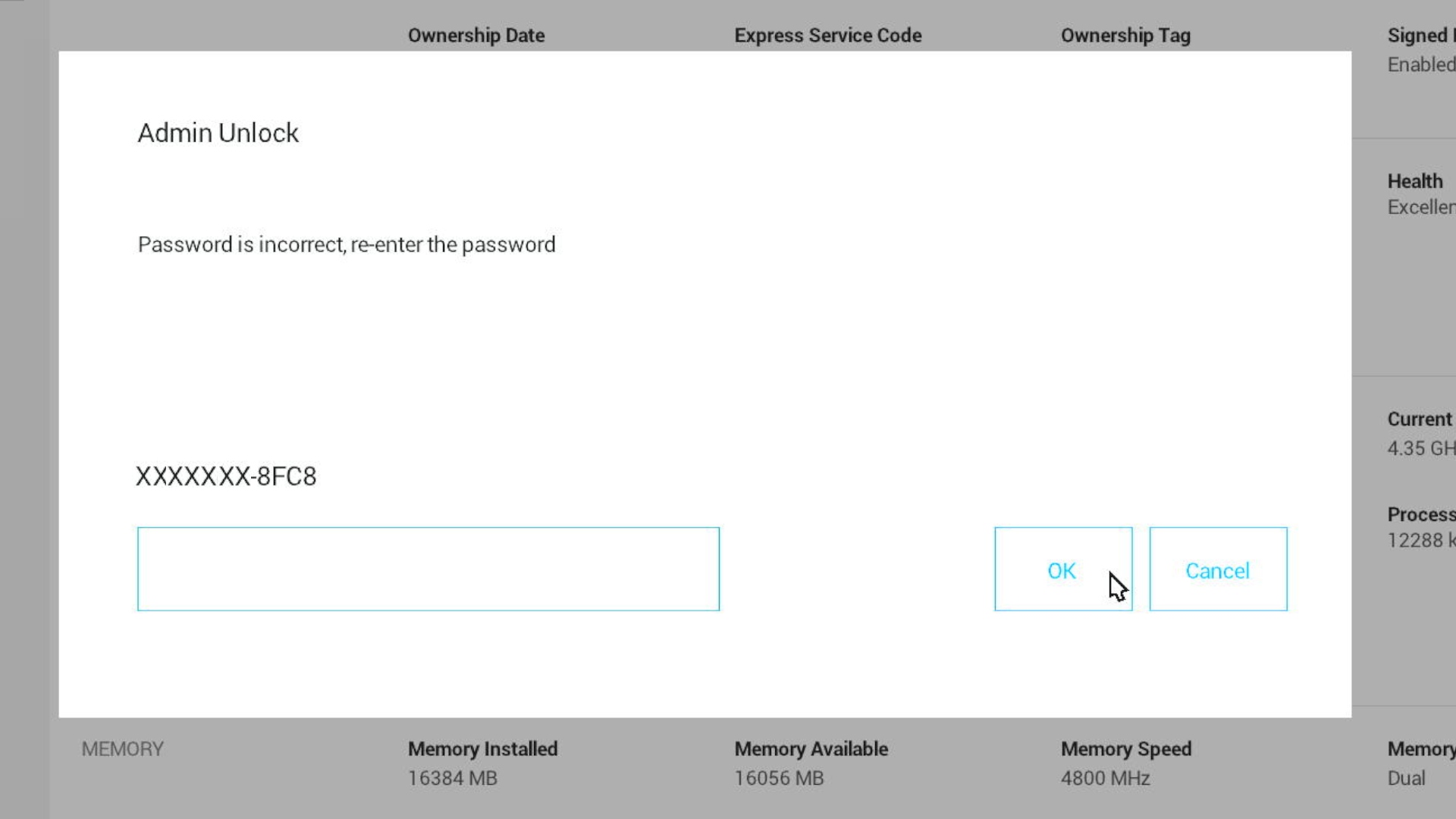
- Lorsque vous tentez de MODIFIER un paramètre, l’invite Admin password s’affiche
- Vous devez saisir le mot de passe administrateur correct pour effectuer des modifications
- Après avoir défini le mot de passe administrateur, aucun paramètre du BIOS ne peut être modifié, à l’exception du mot de passe système
Besoin d'aide ?
- Prêt à protéger votre ordinateur ? Découvrez la procédure de Comprendre les types de mot de passe du BIOS
- Pour créer de nouveaux mots de passe : voir les guides de configuration du mot de passe système ou du mot de passe du disque dur
Dépannage des problèmes courants
1. Vous ne trouvez pas l’option Mot de passe ?
- Assurez-vous que vous êtes dans la bonne section du BIOS (Sécurité ou Mots de passe)
- Essayez la méthode alternative si votre approche actuelle ne correspond pas à la disposition de votre ordinateur
- Certains anciens modèles Dell peuvent avoir des structures de menu différentes, consultez le manuel d’utilisation
2. Le champ Mot de passe est grisé dans le BIOS ?
- Vérifiez si un mot de passe administrateur est déjà défini. Vous devrez d’abord le saisir
- Vérifiez que l’état actuel du mot de passe indique « Not Set »
3. L’ordinateur n’accepte pas votre mot de passe ?
- Assurez-vous d’utiliser le bon mot de passe
- Vérifiez si le verrouillage des majuscules est accidentellement activé
Produits touchés
Alienware, Dell All-in-One, Dell Pro Max Micro, Dell Pro Max Slim, Dell Pro Max Tower, Dell Pro Micro, Dell Pro Tower, Dell Slim, Dell Tower, Inspiron, OptiPlex, Vostro, XPS, G Series, G Series, Alienware, Dell Pro, Dell Pro Max, Dell Pro Plus
, Inspiron, Latitude, Dell Pro Rugged, Vostro, XPS, Fixed Workstations, Mobile Workstations, Dell Pro Max Micro XE FCM2250
...
Propriétés de l’article
Numéro d’article: 000219905
Type d’article: How To
Dernière modification: 19 mai 2026
Version: 9
Obtenez des réponses à vos questions auprès d’autre utilisateurs de Dell
Services de soutien
Vérifiez si votre appareil est couvert par les services de soutien.