Como fazer upgrade do Intel Unison quando as atualizações automáticas estão desativadas na Microsoft Store
Sommaire: O artigo a seguir apresenta informações sobre como fazer upgrade do aplicativo Intel Unison ao desativar as atualizações automáticas na Microsoft Store. Você pode encontrar um erro ao usar o aplicativo Unison se eles não estiverem usando a versão mais recente do software. ...
Cet article s’applique à
Cet article ne s’applique pas à
Cet article n’est lié à aucun produit spécifique.
Toutes les versions de produits ne sont pas identifiées dans cet article.
Instructions
O Intel Unison não faz upgrade porque as atualizações automáticas não estão ativadas na Microsoft Store
A Microsoft Store verifica periodicamente se deve atualizar algum aplicativo instalado. Em caso afirmativo, ele atualiza o software de acordo com a política de atualização da Microsoft Store. As atualizações automáticas ocorrem somente quando você habilita a configuração da Microsoft Store para atualizar aplicativos.
Se você desabilitar as atualizações automáticas nas configurações da Microsoft Store: Você deve verificar manualmente a biblioteca de armazenamento para ver se há atualizações disponíveis para o aplicativo Intel Unison. Você pode ir diretamente para a biblioteca da Microsoft Store ou você pode pesquisar o aplicativo Intel Unison na Microsoft Store.
Opção um: Por meio da Biblioteca da Microsoft Store
-
Abra a Microsoft Store.
-
Clique no ícone da biblioteca no canto inferior esquerdo da tela da loja.
-
Localize o aplicativo Intel Unison na lista.
-
Você deve clicar no botão Update se ele estiver disponível na tela. Siga os prompts de upgrade para atualizar o aplicativo.
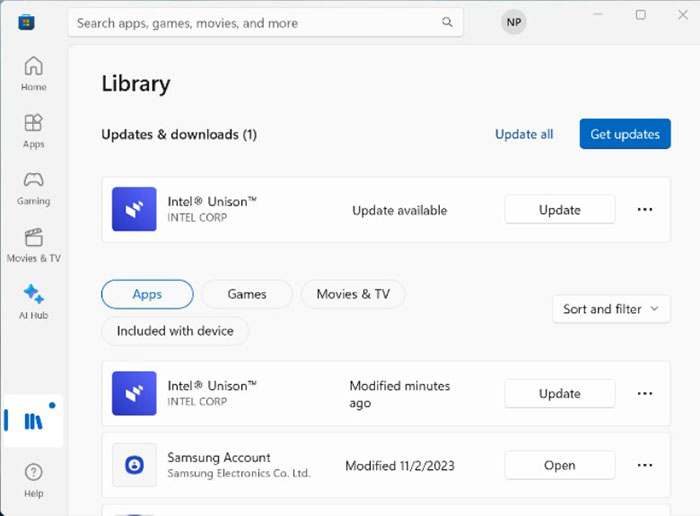
(Figura 1 Captura de tela da página Biblioteca da Microsoft Store)
Opção dois: Por meio da Pesquisa da Microsoft Store
-
Abra a Microsoft Store.
-
Clique na caixa de pesquisa na parte superior da tela Loja.
-
Digite
Intel Unisone pressione a tecla Enter para executar uma pesquisa. -
Localize o aplicativo Intel Unison na lista de retornos de pesquisa.
-
Abra a página do aplicativo Intel Unison na Microsoft Store.
-
Você deve clicar no botão Update se ele estiver disponível na tela. Siga os prompts de upgrade para atualizar o aplicativo.
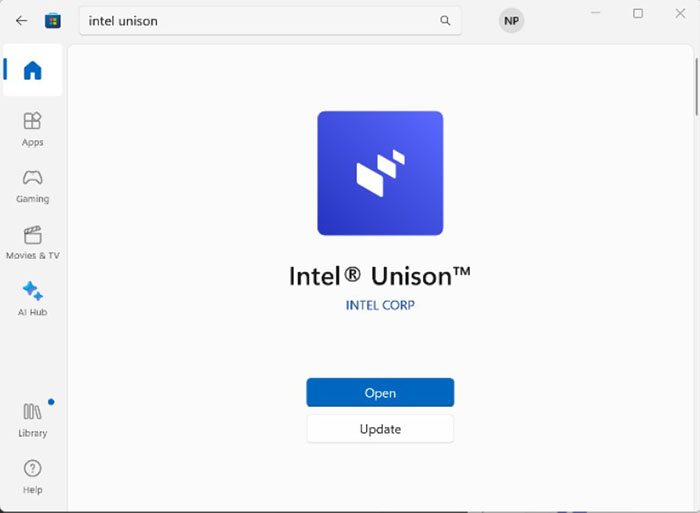
(Figura 2 Captura de tela do Intel Unison da Microsoft Store)
Nota: Para obter mais informações ou qualquer outra dúvida de suporte, consulte o site de suporte da Intel abaixo:

Produits touchés
Inspiron 13 5330, Inspiron 14 5430, Inspiron 14 7430 2-in-1, Inspiron 14 Plus 7430, Inspiron 16 5630, Inspiron 16 7630 2-in-1, Inspiron 16 Plus 7630, Latitude 7340, Latitude 7440, Latitude 9440 2-in-1, Precision 5480, XPS 13 Plus 9320, XPS 15 9530Propriétés de l’article
Numéro d’article: 000220113
Type d’article: How To
Dernière modification: 19 mai 2026
Version: 3
Obtenez des réponses à vos questions auprès d’autre utilisateurs de Dell
Services de soutien
Vérifiez si votre appareil est couvert par les services de soutien.