Konfigurace účtu TechDirect ve službě SCG Virtual Addition.
Sommaire: Tento dokument nám pomáhá pochopit, jak nastavit účet TechDirect zákazníka za účelem práce se službou Secure Connect Gateway Virtual Addition.
Cet article s’applique à
Cet article ne s’applique pas à
Cet article n’est lié à aucun produit spécifique.
Toutes les versions de produits ne sont pas identifiées dans cet article.
Instructions
Konfigurace účtu TechDirect v SCG
Platnost spojení mezi bránou bezpečného připojení a portálem TechDirect končí každé dva roky a dokud nedojde k obnovení připojení, výměna dílů se přeruší. Jakmile vyprší platnost připojení, obdržíte e-mailové oznámení. Nezapomeňte znovu integrovat bránu bezpečného připojení do portálu TechDirect dříve, než platnost připojení vyprší.
V uživatelském rozhraní SCG to bude vypadat takto:
Mezi výhody nastavení portálu TechDirect tak, aby fungoval s bránou bezpečného připojení, patří:
- Lepší prostředí a kontrola pro koncové uživatele s podporou a automatizací s umělou inteligencí
- Akceschopné poznatky a robustní samoobsluha v intuitivním, sjednoceném prostředí
- Přizpůsobená zobrazení, řídicí panely a hlášení na vyžádání pro rychlejší řešení problémů
- Automatické odeslání a podpora pro klientské a podnikové systémy v záruce
- Umožňuje partnerům společnosti Dell Technologies spravovat jejich aktivity a práci jménem zákazníků
Integrujte bránu Secure Connect Gateway se svým účtem TechDirect:
Požadavky
● Ujistěte se, že je místní systém připojen k portálu TechDirect.
V samoobslužném prostředí TechDirect mohou správci ve vaší organizaci vytvořit pravidla pro kontrolu a určení výstrah, které splňují podmínky pro vytvoření servisního požadavku nebo odeslání dílů, než budou automaticky předány do backendu.
Pokud chcete nakonfigurovat a spravovat pravidla upozornění a výstrahy generované ze zařízení,
Přejděte na TechDirect do části Services > Connect and Manage > , Management Infrastructure Assets and Alerts.
Přihlášení k účtu TechDirect z brány bezpečného připojení umožňuje integrovat automatickou expedici dílů do vašeho účtu TechDirect.
Pokud chcete nakonfigurovat a spravovat pravidla upozornění a výstrahy generované ze zařízení,
Přejděte na TechDirect do části Services > Connect and Manage > , Management Infrastructure Assets and Alerts.
Přihlášení k účtu TechDirect z brány bezpečného připojení umožňuje integrovat automatickou expedici dílů do vašeho účtu TechDirect.
POZNÁMKA: Pokud se rozhodnete automatizovat žádosti o případ technické podpory na portálu TechDirect, výstrahy budou předány společnosti Dell Technologies, která případ vytvoří. Tyto případy však po přeposlání nelze zobrazit na portálu TechDirect.
POZNÁMKA: Platnost spojení mezi bránou bezpečného připojení a portálem TechDirect končí každé dva roky a dokud nedojde k obnovení připojení, výměna dílů se přeruší. Jakmile vyprší platnost připojení, obdržíte e-mailové oznámení.
Nezapomeňte znovu integrovat bránu bezpečného připojení do portálu TechDirect dříve, než platnost připojení vyprší.
Schody:
1. V § 1 Přejděte do Nastavení > Preferovaný kontakt a dodací údaje.
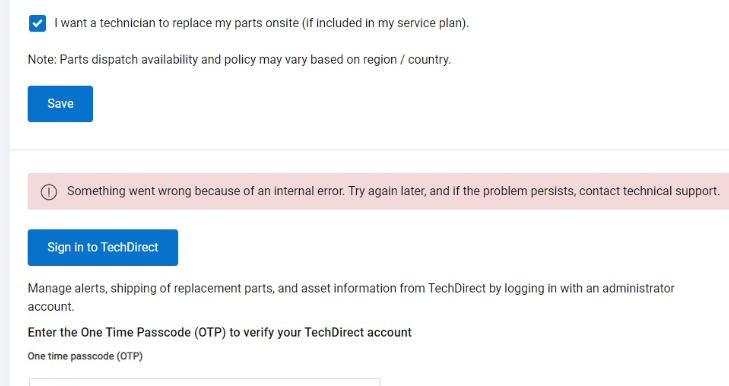
2. Přejděte dolů a klikněte na možnost Přihlásit se k portálu TechDirect. Zobrazí se stránka pro Přihlášení k účtu Dell My Account.
3. Zadejte přihlašovací údaje k účtu TechDirect a klikněte na možnost Přihlásit. Zobrazí se jednorázové heslo (OTP).
POZNÁMKA: Pokud jste se již přihlásili k libovolnému portálu Dell Technologies ve webovém prohlížeči, zobrazí se jednorázové heslo pro přihlášený účet.
4. Zadejte jednorázové heslo a klikněte na tlačítko Použít.
Výsledky Po úspěšném ověření účtu se zobrazí vaše uživatelské jméno nebo e-mailová adresa k účtu TechDirect a zobrazí se možnost přepnout účet TechDirect. Pokud se chcete přihlásit pomocí jiného účtu TechDirect, klikněte na Přepnout účet.
● Konfigurace kontaktních a dodacích údajů:
1. krok: Přejděte do Nastavení > Preferované kontaktní a dodací údaje.
2. krok: V části Kontakty na podporu:
- Vyberte svou zemi nebo oblast.
- Zadejte kontaktní údaje na primární a sekundární podporu. (Primární kontaktní údaje podpory se vyplní automaticky, pokud je zadáte během registrace.)
- Povolte automatický příjem náhradních dílů.
Poznámka: Podrobnosti o primárním a sekundárním kontaktu musí být jedinečné.
5. krok: Pokud požadujete, aby odeslané hardwarové komponenty nainstaloval technik, zaškrtněte políčko "Chci, aby mi díly vyměnil technik na pracovišti".
6. krok: Pro uživatele v Kanadě nebo USA:
- Klikněte na "Ověřit adresu".
- Pokud je adresa ověřena, povolí se možnost "Save".
- Je-li adresa neplatná, zobrazí se možné adresy. Vyberte správnou adresu a klikněte na tlačítko "Pokračovat" nebo se vraťte a adresu upravte.
Výše uvedené informace jsou také k dispozici v uživatelské příručce k bráně bezpečného připojení:
https://dl.dell.com/content/manual54603293-secure-connect-gateway-5-x-virtual-edition-user-s-guide.pdf?language=en-usDalší informace o portálu TechDirect jsou k dispozici v odkazu: https://tdm.dell.com/portal
=>Také máte možnost integrovat nebo zakázat integraci s vaším účtem TechDirect. V případě potřeby si přečtěte pokyny k integraci brány Secure Connect Gateway s účtem TechDirect.
=> Automatická expedice dílů je k dispozici pouze pro servery s aktivním oprávněním na službu Pro Support, Pro Support Plus, Pro Support One nebo Pro Support Flex.
Produits touchés
TechDirect, Secure Connect Gateway - Virtual EditionPropriétés de l’article
Numéro d’article: 000224804
Type d’article: How To
Dernière modification: 17 juill. 2024
Version: 2
Obtenez des réponses à vos questions auprès d’autre utilisateurs de Dell
Services de soutien
Vérifiez si votre appareil est couvert par les services de soutien.