PowerEdge: Så här installerar du en Windows Server
Sommaire: Artikeln visar hur du installerar Windows Server med olika metoder.
Cet article s’applique à
Cet article ne s’applique pas à
Cet article n’est lié à aucun produit spécifique.
Toutes les versions de produits ne sont pas identifiées dans cet article.
Instructions
Olika metoder för att installera Windows Server
- Distribuera Windows Server från LifeCycle Controller (LCC)
- Starta direkt från Windows Server ISO-filen
- Skapa USB-installationsmedia som integrerar Windows Server ISO
- Använda IDRAC för att starta ISO:n
Distribuera Windows Server från LifeCycle Controller (LCC)
Det här är den rekommenderade metoden för att installera operativsystemet.
- LCC förenklar installationen av operativsystemet (OS) med funktionen "OS Deployment". Drivrutinerna är förinstallerade före installationsprocessen när du använder den här funktionen.
- Operativsystemet installeras sömlöst tack vare dess omfattande kompatibilitet med alla hårdvarukomponenter.
Obs!
- En guide visas för att hjälpa till med den initiala konfigurationen när du öppnar LCC för första gången. Om det behövs beskrivs konfigurationsstegen i handboken: Inledande konfiguration av Dell Lifecycle-styrenheten
- Om du installerar Windows Server 2022 eller senare måste ytterligare BIOS-konfigurationer göras. Mer information finns i TPM-stöd (Trusted Platform Module) för Windows Server 2022 eller senare operativsystem.
Steg att följa:
- Tryck på F10 under start för att öppna Lifecycle Controller.
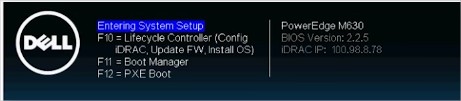
Bild 2: LifeCycle- - Välj OS Deployment i menyn till vänster.
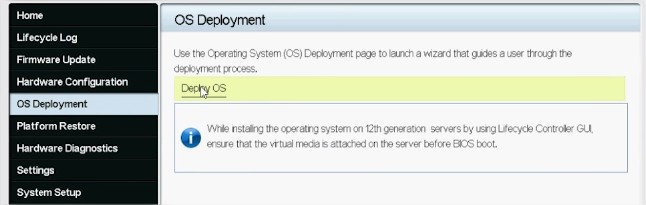
Bild 3: Driftsättning och distribution av operativsystem - Klicka på Deploy OS.
- Välj Konfigurera RAID först eller Gå direkt till OS-distribution beroende på om en RAID redan är konfigurerad eller inte.
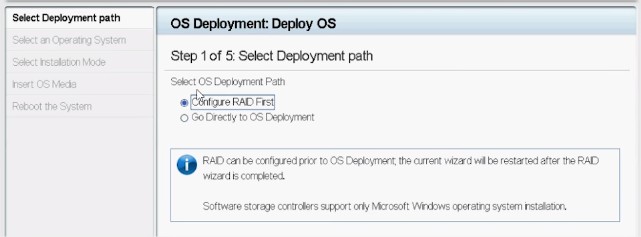
Bild 4: Konfigurera en distributionssökväg - Om tillämpligt, följ guiden för att konfigurera RAID-disken.
- Välj operativsystem. Startläget kan ställas in i BIOS eller UEFI. Det matchande startläget måste konfigureras korrekt i inställningarna för systemtjänster (F2).

Bild 5: Välja ett operativsystem - Välj antingen Manuell eller välj Obevakad/automatisk installation efter behov.
- Sätt i OS-installationsmediet (DVD-enhet eller virtuella medier för iDRAC).
- Följ installationsguiden för operativsystemet (om Manuell installation har valts).
Obs! Den tillhandahållna listan över operativsystem som stöds av Dell ändras baserat på de drivrutinspaket som uppdateras på servern. Om du vill uppdatera drivrutiner laddar du ner det senaste drivrutinspaketet för operativsystemet som är kopplat till din server.
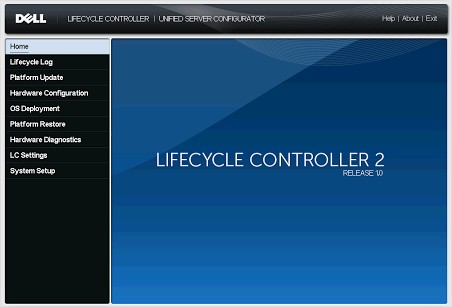
Bild 6: Gränssnitt för LifeEdge 12G Lifecycle Controller
Starta direkt från Windows Server ISO-filen
- Skapa USB-installationsmedia som integrerar Windows Server ISO
De flesta OS-avbildningar är över 4 GB nu, så använd ett verktyg för att ställa in USB så att den känns igen av LCC.
NTFS-partitioner fungerar för filer över 4 GB, men ställ in partitionsschemat på USB med hjälp av Rufus, ett tredjepartsverktyg.
Följ den här artikeln om hur du använder den PowerEdge: Så här skapar du en startbar USB-enhet för OS-installation
- Använda IDRAC för att starta ISO:n
- Förutsatt att fjärråtkomst är tillgänglig för serverns IDRAC-webbgränssnitt att ISO:n kan mappas från din lokala server till den virtuella iDRAC-konsolen för att fjärrstarta ISO:n.
- Mer information om den här processen för din specifika iDRAC finns i artikeln: PowerEdge: Så använder du Virtual Media Function på iDRAC6, iDRAC7, iDRAC8 och iDRAC9
- När ISO:n har mappats till den virtuella konsollen startar du från den virtuella cd/dvd-enheten.
- För att starta den mappade ISO:n, välj startalternativet från den virtuella konsollen och välj den virtuella cd/dvd-enheten, eller tryck på F11 för att starta upp till startmenyn och gör valet där.
Installera Windows Server
Obs! Se till att du har Windows Server-operativsystemmediet till hands.
Obs! Windows Server-installation med hjälp av operativsystemmedia stöds i BIOS- och UEFI-lägen.
- Anslut ett tangentbord, en bildskärm, en mus och annan nödvändig kringutrustning till servern.
- Slå på servern och den anslutna kringutrustningen.
- Tryck på F2 för att gå till sidan System Setup.
Bild 1. Systemkonfiguration. Systemkonfiguration

- Klicka på System-BIOS på sidan Systeminställningar och klicka sedan på Startinställningar.
Bild 2. Huvudmeny för systeminställningar Huvudmeny för systeminställningar

- Kontrollera att UEFI är valt som startläge.
Bild 3. Startinställningar. Startinställningar
 Obs! För yx4x PowerEdge-servrar och senare är UEFI standardstartlägetObs! PowerEdge-servrarna representeras med hjälp av den allmänna namngivningskonventionen. Information om hur du identifierar utbudet av servermodeller finns i Identifiera serien för dina PowerEdge-servrar
 - Klicka på UEFI-startinställningar och sedan på UEFI-startsekvens.
Bild 4. System-BIOS UEFI-startinställningar

- I fönstret Ändra ordning kontrollerar du att den virtuella optiska enheten: Virtuell CD väljs som startenhet och klicka sedan på OK.
Bild 5. Ändra ordning. Ändra ordning

- Klicka på Tillbaka.
- Klicka på Slutför och sedan på Ja.
Uppdateringarna sparas.
- Klicka på Slutför för att stänga sidan Systeminställningar och klicka sedan på Ja för att starta om systemet.
- Sätt i Windows Server 2019-mediet i DVD-enheten.
När systemet börjar läsa media visas följande meddelande:
Läser in filer
Obs! Om ett Windows-operativsystem redan är installerat på ditt system visas följande meddelande: Tryck på valfri tangent för att starta från cd-/dvd-skivan - När filerna har lästs in väljer du det språk som du vill installera operativsystemet på.
Obs! Den här skärmen visas inte för operativsystemen förenklad eller traditionell kinesiska.Bild 6. Välj ett språk. Startinställningar

- Välj språk, tids- och valutaformat, tangentbord eller inmatningsmetod och klicka sedan på Nästa.
Bild 7. Välj språk, tids- och valutaformat och tangentbord eller inmatningsmetod. Välj språk, tids- och valutaformat och tangentbord eller inmatningsmetod.

- Klicka på Install now.
Bild 8. Installationsprogram för Windows Klicka på Install now.

- Välj önskat operativsystem och klicka sedan på Nästa.
Bild 9. Välj det operativsystem som du vill installera. Välj operativsystem.

- Läs informationen om licensavtalet. Markera kryssrutan Jag accepterar licensvillkoren om du godkänner licensvillkoren och klicka sedan på Nästa.
Obs! Om licensavtalet inte accepteras kommer inte OS-installationen att fortsättaBild 10. Tillämpliga meddelanden och licensvillkor Meddelanden och licensvillkor

- I sidan Vilken typ av installation vill du ha? Fönster väljer du Anpassad: Installera endast Windows (avancerat).
Bild 11. Typer av installation Välj typ av installation.

- I sidan Var vill du installera Windows? väljer du det oallokerade utrymmet där du vill installera operativsystemet. Så här skapar du en partition:
- Klicka på Ny.
Bild 12. Välj den plats som ska installeras. Välj den plats som ska installeras.

- I rutan Storlek anger eller väljer du partitionens storlek i MB och klickar sedan på Använd.
Bild 13. Välj storlek på partitionen. Ange eller välj partitionens storlek i MB.
 Följande meddelande visas:
För att säkerställa att alla Windows-funktioner fungerar korrekt kan Windows skapa ytterligare en partition för systemfiler
- Klicka på OK.
Obs! Den rekommenderade minsta partitionsstorleken för den primära partitionen för Standard- och Datacenter Edition är 40 GB och för Essentials Edition är 60 GB. Om du installerar en extra minnesmodul i systemet kan du behöva extra utrymme för den primära partitionen för att få plats med växlingsfilen och vilolägesfilen. Under installationen visas en rekommenderad partitionsstorlek på skärmen baserat på systemets minnesstorlek. Följ anvisningarna på skärmen. Om du väljer Kärninstallation kan du behöva mindre diskutrymme för den primära partitionen. Information om enhetspartitionering finns i Enhetspartitionering.Bild 14. Windows kan skapa ytterligare partitioner för systemfiler. Skärmar Windows kan skapa ytterligare partitioner för systemfiler

- Klicka på Ny.
- Välj den nyligen skapade operativsystemspartitionen och klicka sedan på Next.
Bild 15. Välj den nyligen skapade operativsystemspartitionen. Välj den nyligen skapade operativsystemspartitionen.
 Systemet startas om när operativsystemet har installerats.
 - Ange administratörslösenordet, ange det igen för att bekräfta lösenordet och klicka sedan på Slutför.
Bild 16. Anpassa inställningarna. Ange eller välj partitionens storlek i MB.

- När systemet har startats om trycker du på Ctrl + Alt + Delete för att logga in på systemet.
- Skriv administratörslösenordet och tryck sedan på Retur.
Obs! Windows Server 2019 Essentials innehåller inte rollen Essentials Experience. Windows Server 2019 Essentials kan konfigureras som en domänkontrollant genom att du installerar Active Directory Domain Services-rollen från Serverhanteraren. Se Kom igång med Windows Server 2019.
Operativsystemet har installerats.
Obs! När du har loggat in i systemet kan du använda Instrumentpanel för Server Manager för att konfigurera och hantera olika roller och funktioner i operativsystemet.
Vi rekommenderar att du installerar de senaste snabbkorrigeringarna och säkerhetsuppdateringarna från Microsoft när du har installerat Windows Server 2019. Du kan installera dessa snabbkorrigeringar och säkerhetsuppdateringar genom att hämta dem eller genom att använda de Windows-uppdateringar som finns tillgängliga för ditt system.
Dell rekommenderar att du installerar snabbkorrigeringar och säkerhetsuppdatering "1D" eller senare från Microsoft på ditt system genom att använda Windows Update eller genom att hämta de senaste uppdateringarna efter att du har installerat operativsystemet.
Produits touchés
Microsoft Windows Server 2016, Microsoft Windows Server 2019, Microsoft Windows Server 2022, Microsoft Windows Server 2025Propriétés de l’article
Numéro d’article: 000334563
Type d’article: How To
Dernière modification: 18 mars 2026
Version: 4
Obtenez des réponses à vos questions auprès d’autre utilisateurs de Dell
Services de soutien
Vérifiez si votre appareil est couvert par les services de soutien.