VxRail : Comment mettre à jour manuellement les nœuds ESXi
Sommaire: Cet article décrit la procédure de gestion des demandes de service client (SR) pour résoudre les failles de sécurité (VMSA) dans les environnements VxRail ou VCF sur VxRail via une mise à jour manuelle. ...
Cet article s’applique à
Cet article ne s’applique pas à
Cet article n’est lié à aucun produit spécifique.
Toutes les versions de produits ne sont pas identifiées dans cet article.
Symptômes
VMware by Broadcom émet régulièrement des avis pour corriger les failles de sécurité. Les étapes suivantes détaillent les options de mise à jour manuelle permettant de limiter les risques de sécurité dans l’infrastructure VMware. Cela s’applique en cas de retard dans les versions de mise à niveau VxRail/VCF, ou si le client ne peut pas effectuer une mise à niveau complète en raison de quelque circonstance que ce soit.
Cause
Cela se produit en cas de retard dans la version de mise à niveau VxRail/VCF, ou si le client ne peut pas effectuer une mise à niveau complète en raison de quelque circonstance que ce soit.
Résolution
Dell VXRAIL RECOMMANDE VIVEMENT AUX CLIENTS D’ATTENDRE LES VERSIONS VXRAIL OU VCF-ON-VxRail incluant les correctifs
Procédures de mise à niveau d’ESXi sur des hôtes en dehors d’une mise à niveau VxRail ou VCF sur VxRail.
Il est conseillé de mettre à jour un hôte à la fois pour les raisons suivantes
vSAN FTT=1 Limitation.
Une mise à jour manuelle peut déclencher des alarmes de non-conformité VxRail Manager dans vCenter. La version d’ESXi ne correspond pas à la version alignée sur la build VxRail qui déclenche l’alarme. Cela peut avoir un impact sur les futures mises à niveau qui nécessitent une intervention du support pour corriger le problème.
- Téléchargez le correctif ESXi dans le datastore de service sur chaque hôte.
- Placez le nœud en mode maintenance à l’aide de
Ensure Accessibility.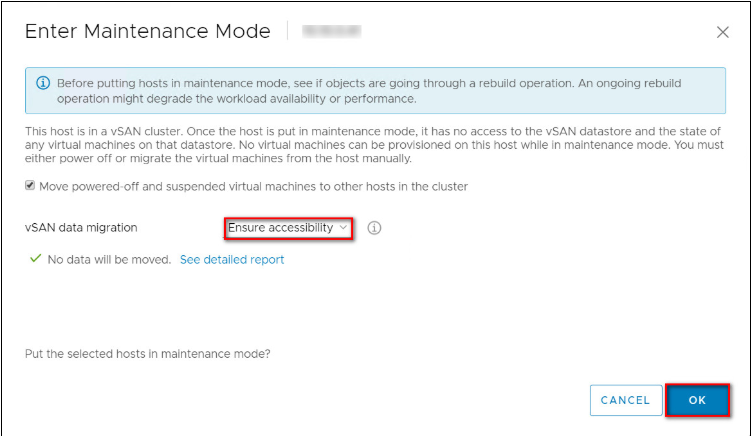
- Exécutez les commandes suivantes :
La version ci-dessous est utilisée à titre de référence dans la base de connaissances (KB). La version corrigée d’origine peut différer de la version utilisée dans l’exemple de commande.
# esxcli software sources profile list --depot='/<patch_location>/VMware-ESXi-7.0U3s-24585291-depot.zip'
# esxcli software profile update -p ESXi-7.0U3s-24585291-standard --depot='/<patch_location>/VMware-ESXi-7.0U3s-24585291-depot.zip'


Utilisez
--no-hardware-warningdans la commande, pour contourner la vérification du matériel, si nécessaire.esxcli software profile update -d /vmfs/volumes/*-datastore-name*/VMware-ESXi-8.0U2d-24585300-depot.zip -p ESXi-8.0U2d-24585300-standard --no-hardware-warning - Redémarrez le nœud et sortez-le du mode maintenance.
- Répétez les étapes sur les nœuds restants, un par un.
Produits touchés
VxRail, VxRail 460 and 470 Nodes, VxRail Appliance Series, VxRail G Series Nodes, VxRail D Series Nodes, VxRail E Series Nodes, VxRail P Series Nodes, VxRail S Series Nodes, VxRail Software, VxRail V Series NodesProduits
VxRail VD Series NodesPropriétés de l’article
Numéro d’article: 000345284
Type d’article: Solution
Dernière modification: 12 mars 2026
Version: 5
Obtenez des réponses à vos questions auprès d’autre utilisateurs de Dell
Services de soutien
Vérifiez si votre appareil est couvert par les services de soutien.