Désinstallation de Dell Pro AI Studio
Sommaire: Découvrez comment désinstaller complètement Dell Pro AI Studio et ses composants associés de votre ordinateur.
Cet article s’applique à
Cet article ne s’applique pas à
Cet article n’est lié à aucun produit spécifique.
Toutes les versions de produits ne sont pas identifiées dans cet article.
Instructions
Remarque : Dell Pro AI Studio a été retiré et n’est plus disponible au téléchargement ni au support. Cet article restera disponible à titre de référence uniquement, mais aucune autre mise à jour ne sera fournie. Si vous avez besoin d’aide sur la mise en œuvre de l’IA, consultez Présentation des services d’IA sur le lieu de travail.
Produits concernés :
- Dell Pro AI Studio
Utilisation d’Ajout/Suppression de programmes
- Appuyez sur la touche Windows et saisissez Ajouter ou supprimer des programmes, puis cliquez sur l’icône des paramètres système
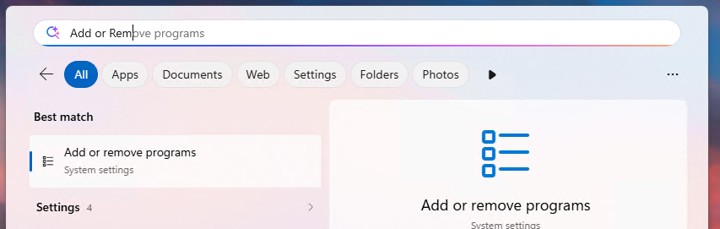
- Dans la liste des applications installées, recherchez Modèle Dell *
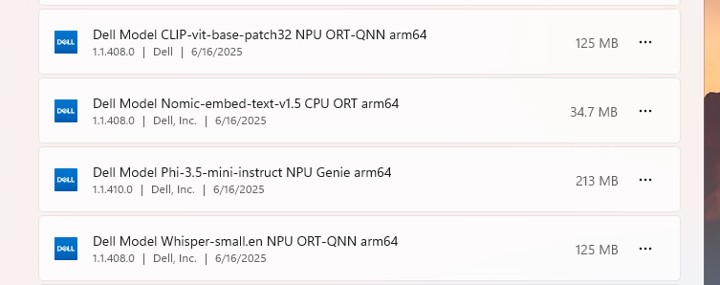
- Cliquez sur le bouton ... en regard du modèle Dell * et sélectionnez Désinstaller.

- Cliquez sur Uninstall.

- Cliquez sur Oui si vous y êtes invité par Contrôle de compte d’utilisateur.
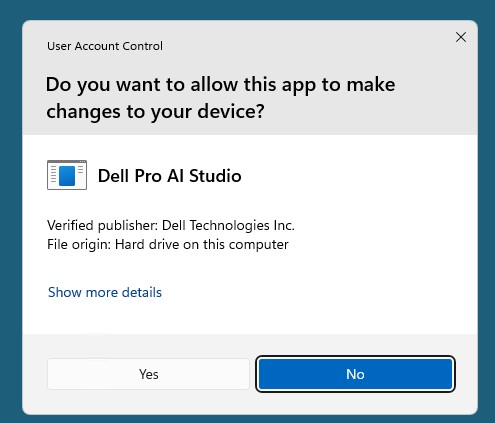
- Répétez les étapes 3 à 5 pour toutes les autres installations de modèles Dell qui doivent également être désinstallées.
- Dans Applications installées, localisez Dell AI Framework.

- Cliquez sur le bouton ... en regard de Dell AI Framework et sélectionnez Désinstaller.

- Cliquez sur Uninstall.

- Cliquez sur Oui si vous y êtes invité par Contrôle de compte d’utilisateur.
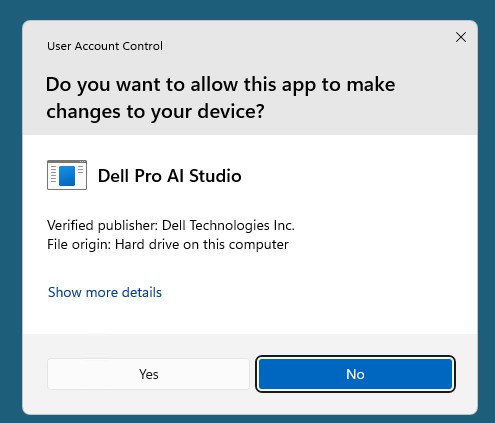
Remarque : Si aucun autre logiciel Dell n’est installé sur l’ordinateur, vous pouvez également supprimer les services principaux Dell des applications installées en suivant les étapes 8 à 10. Si d’autres logiciels Dell sont installés, Dell Core Services doit rester installé, car leur suppression peut affecter la fonctionnalité, les performances ou la stabilité des applications Dell restantes.
À l’aide d’un terminal
- Cliquez avec le bouton droit de la souris sur la touche Windows et sélectionnez Terminal (Admin).
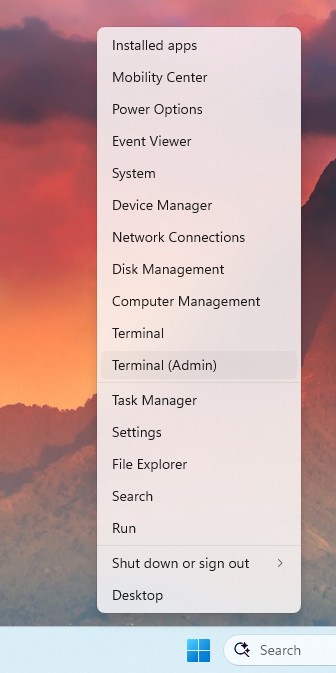
- Dans la fenêtre Customize template, saisissez les éléments suivants :
Get-ItemProperty HKLM:\Software\Microsoft\Windows\CurrentVersion\Uninstall\*,HKLM:\Software\WOW6432Node\Microsoft\Windows\CurrentVersion\Uninstall\* | Where-Object { $_.DisplayName -like '*Dell Model*' -and $_.PSChildName -match '^\{.*\}$' } | ForEach-Object { Start-Process msiexec.exe -ArgumentList "/x $($_.PSChildName) /qn /norestart" -Wait } Remarque : En fonction du nombre de modèles d’IA installés, l’exécution de cette commande peut prendre plusieurs minutes. Lorsque la commande se termine et que vous êtes renvoyé à l’invite PowerShell, passez à l’étape 3.
 - Dans la fenêtre Customize template, saisissez les éléments suivants :
Get-ItemProperty HKLM:\Software\Microsoft\Windows\CurrentVersion\Uninstall\*,HKLM:\Software\WOW6432Node\Microsoft\Windows\CurrentVersion\Uninstall\* | Where-Object { $_.DisplayName -like '*Dell AI Framework*' -and $_.PSChildName -match '^\{.*\}$' } | ForEach-Object { Start-Process msiexec.exe -ArgumentList "/x $($_.PSChildName) /qn /norestart" -Wait } Remarque : Si aucun autre logiciel Dell n’est installé sur l’ordinateur, vous pouvez également supprimer Dell Core Services à l’aide de la commande de terminal suivante :
Get-ItemProperty HKLM:\Software\Microsoft\Windows\CurrentVersion\Uninstall\*,HKLM:\Software\WOW6432Node\Microsoft\Windows\CurrentVersion\Uninstall\* | Where-Object { $_.DisplayName -like '*Dell Core Services*' -and $_.PSChildName -match '^\{.*\}$' } | ForEach-Object { Start-Process msiexec.exe -ArgumentList "/x $($_.PSChildName) /qn /norestart" -Wait }
Produits touchés
Dell Pro AI StudioPropriétés de l’article
Numéro d’article: 000501845
Type d’article: How To
Dernière modification: 20 août 2026
Version: 2
Obtenez des réponses à vos questions auprès d’autre utilisateurs de Dell
Services de soutien
Vérifiez si votre appareil est couvert par les services de soutien.