Мережа Ethernet не працює на док-станціях Dell WD19S, WD19DCS і WD22TB4
Résumé: У наступній статті наведено інформацію про проблему з мережею Ethernet на деяких док-станціях Dell USB Type-C. Це відбувається на док-станціях Dell WD19S, WD19DCS і WD22TB4.
Cet article concerne
Cet article ne concerne pas
Cet article n’est associé à aucun produit spécifique.
Toutes les versions du produit ne sont pas identifiées dans cet article.
Symptômes
Драйвер контролера Ethernet відсутній у диспетчері пристроїв для док-станцій WD19S, WD19DCS та WD22TB4 Dell
Користувачі мобільних пристроїв, таких як ноутбуки та планшети, можуть зіткнутися з втратою мережевого з'єднання Ethernet під час підключення до однієї з наступних док-станцій Dell:
- Док-станція Dell (WD19S)
- Док-станція Dell Performance (WD19DCS)
- Док-станція Dell Thunderbolt (WD22TB4)
Утиліта диспетчера пристроїв не містить список пристроїв локальної мережі (LAN) на ноутбуках і планшетах під керуванням операційної системи Windows: (Контролер сімейства Gigabit Ethernet (GBE) Realtek)
| Відсутній контролер Ethernet док-станції | Присутній контролер Ethernet док-станції |
|---|---|
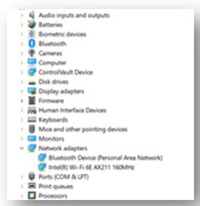 Малюнок.1 |
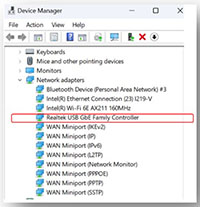 Малюнок.2 |
Cause
Цей розділ не має відношення до цієї статті.
Résolution
Примітка: Ви повинні мати права адміністратора відповідного продукту, щоб вносити будь-які зміни в операційну систему або оновлювати будь-яке програмне забезпечення.
Попередження: Завантаження та встановлення драйверів або програмного забезпечення, розроблених Dell, зі сторонніх або невідомих джерел може призвести до неправильної роботи ноутбука, планшета або пристрою. Це може призвести до того, що ноутбук або планшет вийде з ладу або не завантажиться в операційній системі. У деяких рідкісних випадках він може заразити пристрій вірусами, троянами або іншим шкідливим програмним забезпеченням.
Примітка: Не використовуйте USB-адаптер Ethernet, дотримуючись цих інструкцій. Не підключайте до ноутбука другий мережевий інтерфейс на додаток до док-станції. Це може призвести до того, що драйвер оновлення не вдасться встановити.
-
Запуск останнього оновлення мікропрограми Realtek USB Ethernet на пристрої вирішує проблему. Щоб завантажити та встановити останню утиліту прошивки, виконайте наведені нижче дії.
-
Перейдіть на сторінку драйвера, щоб знайти відповідну док-станцію:
-
Виберіть операційну систему , яка працює на ноутбуці або планшеті Dell.
-
У розділі Категорія залиште її як Усі.
-
Знайдіть останню утиліту прошивки контролера Realtek USB GBE Ethernet . (Версія 1.2, A02.)
-
Натисніть «Завантажити » та збережіть файл на ноутбуці або планшеті.
-
Відкрийте Файловий провідник і перейдіть до папки завантажень, де зберігається файл завантаження.
-
Розпакуйте файл завантаження DellFW_UPGRADE_UTILITY_v1.2.zip інсталяції та дотримуйтесь інструкцій у завантаженому файлі guide_v1.2.pdf встановлення інструменту відновлення локальної мережі Dell Dock , щоб завершити процес встановлення.
-
Примітка. Виконайте наведені нижче інструкції, якщо у вас виникли проблеми після першого встановлення мікропрограми:
-
Від'єднайте док-кабель USB Type-C від ноутбука або мобільного пристрою. (Не виймайте адаптер змінного струму з док-станції.)
-
Зачекайте принаймні 15 секунд після від'єднання стикувального кабелю, перш ніж перейти до третього кроку.
-
Знову підключіть док-кабель до ноутбука або мобільного пристрою.
-
Відкрийте програму «Диспетчер пристроїв » із функції пошуку меню «Пуск».
-
Чи видно пристрій Ethernet із док-станції у вікні диспетчера пристроїв?
-
Ні, його не видно. Виконайте кроки з першого по третій ще раз.
-
Так, це видно. Запустіть оновлення прошивки ще раз.
-
Produits concernés
Dell Performance Dock – WD19DCS, Dell Dock – WD19S, Dell Thunderbolt Dock – WD22TB4Propriétés de l’article
Numéro d’article: 000219827
Type d’article: Solution
Dernière modification: 13 juin 2024
Version: 11
Trouvez des réponses à vos questions auprès d’autres utilisateurs Dell
Services de support
Vérifiez si votre appareil est couvert par les services de support.