Comment configurer Dell Security Management Server ?
Résumé: Découvrez comment configurer Dell Security Management Server après l’installation en suivant ces instructions.
Instructions
Vous devez configurer Dell Security Management Server (anciennement Dell Data Protection | Enterprise Edition Server) avant le déploiement des clients de point de terminaison Dell Data Security (anciennement Dell Data Protection).
Produits concernés :
- Dell Security Management Server
- Dell Data Protection | Enterprise Edition Server
Versions concernées :
- v8.0.0 et versions ultérieures
Systèmes d’exploitation concernés :
- Windows
Cliquez sur la version de Dell Security Management Server pour connaître les étapes de configuration. Pour plus d’informations sur les versions, consultez l’article Identification de la version de Dell Data Security Server.
- cet article nécessite l’installation du serveur en premier lieu. Pour plus d’informations, consultez l’article Installation de Dell Security Management Server.
- Cet article couvre uniquement le déploiement de base de Dell Security Management Server. Les services client sont obligatoires pour les déploiements plus complexes ou personnalisés de Dell Security Management Server.
- Vous pouvez acheter des engagements de service client auprès de votre agent commercial.
Les versions de Dell Security Management Server et Dell Data Protection | Enterprise Edition Server à partir de la version 9.0.0 ne nécessitent pas de configuration serveur supplémentaire.
Vous devez suivre une procédure pour configurer l’authentification Windows, vous connecter à la base de données SQL puis démarrer les services. Sélectionnez l’étape appropriée pour obtenir plus d’informations.
Authentification Windows
- ce processus utilise la configuration effectuée tout en suivant les étapes de la section Attribuer un rôle de base de données dans l’article Configuration de SQL pour Dell Security Management Server / Dell Data Protection Enterprise Edition Server.
- Si l’authentification SQL est en cours d’utilisation, ignorez cette section.
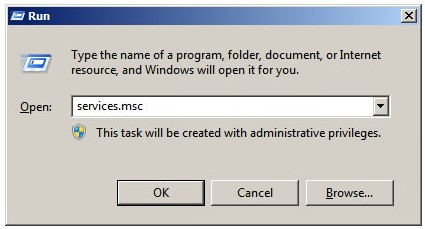
- Cliquez avec le bouton droit de la souris sur le menu Démarrer de Windows, puis cliquez sur Exécuter.

- Dans l’interface d’exécution, saisissez
services.mscpuis appuyez sur OK. La fenêtre Services s’ouvre.
- Double-cliquez sur Dell Compatibility Server.

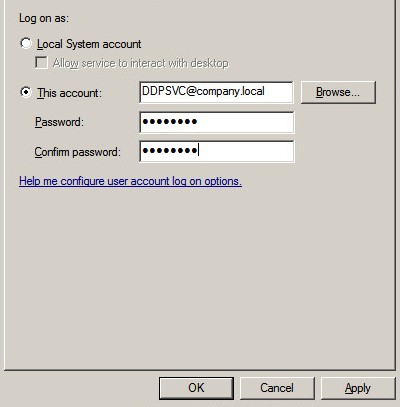
- Cliquez sur l’onglet Connexion.

- Dans l’onglet Connexion :
- sélectionnez Ce compte.
- Cherchez ou renseignez le compte de service Windows configuré pour les droits .
dboDroite : - Saisissez le mot de passe du compte de service Windows.
- Cliquez sur OK.
- Répétez les étapes 4 et 5 avec chacun des services suivants :
- Dell Compliance Reporter
- Dell Core Server
- Dell Key Server
- Dell Message Broker
- Dell Security Server
Connectez-vous à la base de données SQL
- Dans l’Explorateur Windows, accédez à
C:\Program Files\Dell\Enterprise Edition\Server Configuration Tool\et double-cliquezCredant.Configuration.exe.
 vous devez arrêter les services Dell Compatibility Server et Dell Core Server pour lancer l’outil de configuration du serveur.
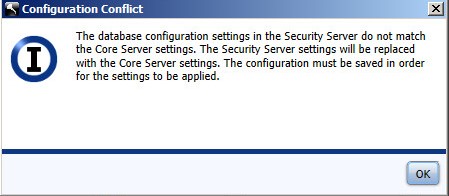
 - Acceptez les invites concernant les conflits de configuration en appuyant sur OK.
- Cliquez sur l’onglet Database.

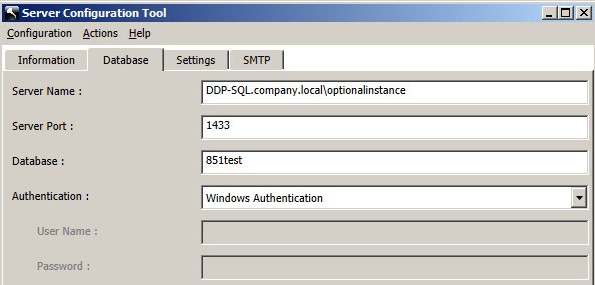
- Sous l’onglet Database :
- Renseignez le nom du serveur.
- Si vous le souhaitez, renseignez un nom d’instance commençant par
\après le nom du serveur. - Confirmez le champ Server Port.
- Renseignez le champ Database.
- Sélectionnez une méthode d’authentification.
- Si vous choisissez l’authentification SQL :
- renseignez le nom d’utilisateur ;
- renseignez le mot de passe.
- Allez à l'étape 5.
- Si vous sélectionnez Windows Authentication, passez à l’étape 5.
 Remarque :
- Vous pouvez renseigner le nom du serveur avec un nom de domaine complet (FQDN) ou une adresse IP.
- Si vous sélectionnez l’authentification Windows, le compte Windows actif est utilisé pour se connecter à la base de données Dell Data Protection.
- Vous devez assigner les informations d’identification renseignées conformément à l’étape Créer la base de données SQL dans l’article Configuration de SQL pour Dell Security Management Server / Dell Data Protection Enterprise Edition Server.
- Les exemples utilisés pour les champs Server Name, Server Port, Database, Authentication, User Name et Password peuvent différer dans votre environnement.
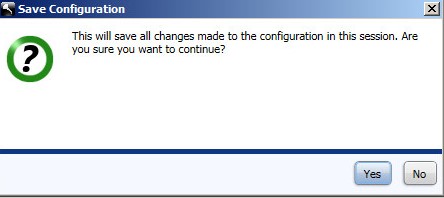
- Cliquez sur le menu Configuration, puis sur Save.

- Cliquez sur Oui.
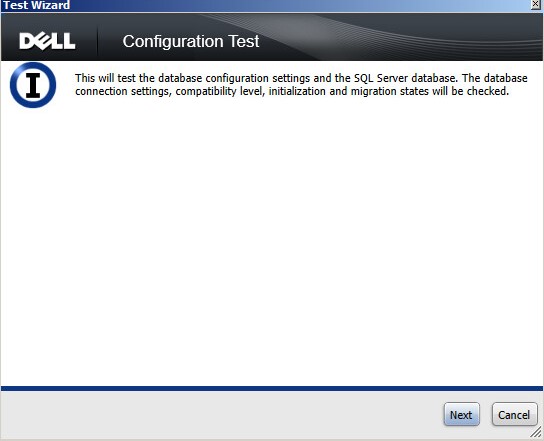
- Cliquez sur le menu Actions, puis sur Test Database Configuration.

- Cliquez sur Next.
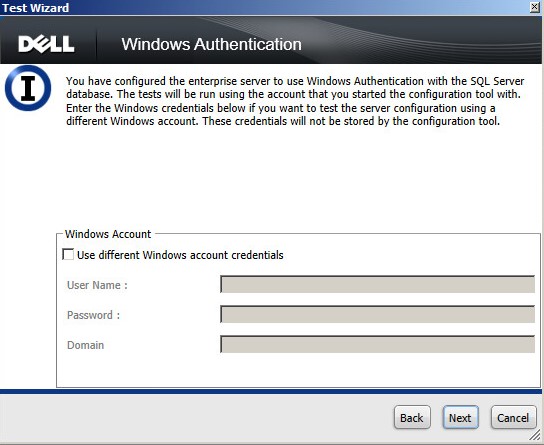
- Si vous utilisez l’authentification SQL, cliquez sur Next, puis passez à l’étape 10. Si vous utilisez l’authentification Windows, vous pouvez procéder comme suit :
- Cochez la case Use different Windows account credentials.
- Renseignez le nom d’utilisateur.
- Saisissez un mot de passe.
- Renseignez le domaine.
- Cliquez sur Next.
- Les paramètres de connexion de test doivent afficher Passed pour continuer. Si ce n’est pas le cas, revenez à l’étape 4 ou utilisez différentes informations d’identification de compte Windows (étape 9). Cliquez sur Terminer.
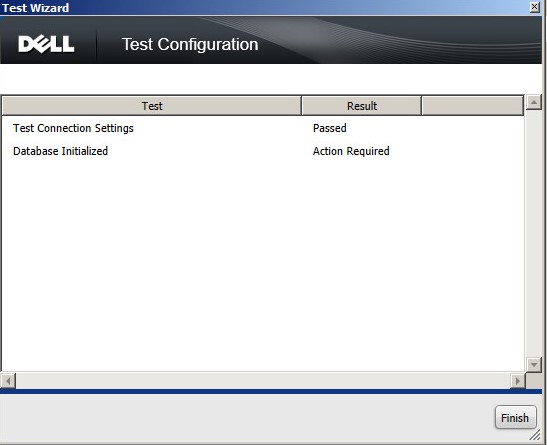 à ce niveau, le test initialisé de la base de données est censé donner un résultat de type Action Required.
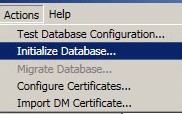
 - Sélectionnez le menu Actions , puis cliquez sur Initialize Database.
- Cliquez sur Next.
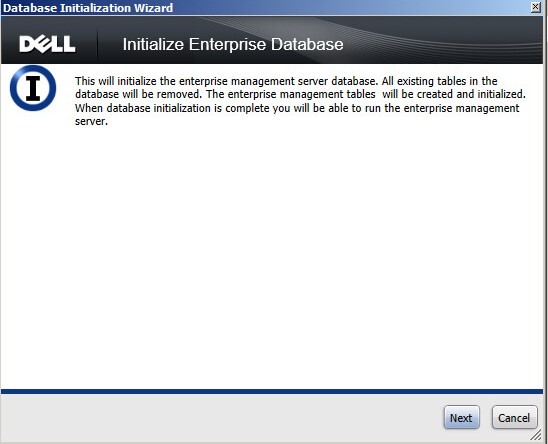 l’initialisation de la base de données est un processus irréversible destiné à effacer et formater la base de données. L’initialisation de la base de données efface toutes les données, y compris les ressources clés, les états d’utilisateur et les administrateurs. Nous vous recommandons de confirmer que la base de données indiquée à l’étape 6 est une nouvelle base de données.
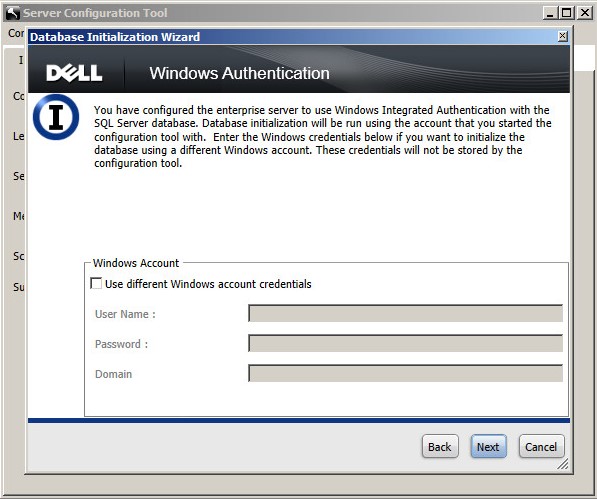
 - Si vous utilisez l’authentification SQL, cliquez sur Next, puis passez à l’étape 14. Si vous utilisez l’authentification Windows, vous pouvez procéder comme suit :
- Cochez la case Use different Windows account credentials.
- Renseignez le nom d’utilisateur.
- Saisissez un mot de passe.
- Renseignez le domaine.
- Cliquez sur Next.
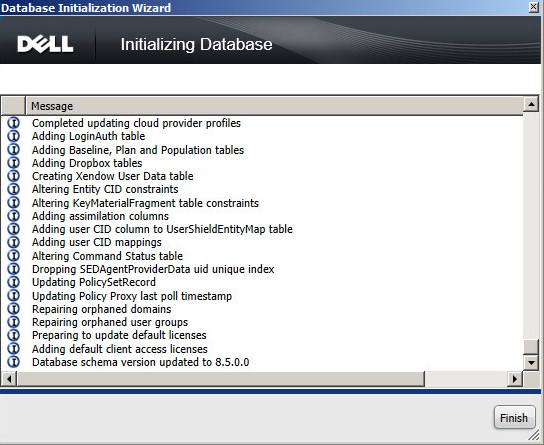
- Une fois l’initialisation terminée, cliquez sur Finish.
Démarrer les services
vous devez démarrer les services pour commencer à utiliser le serveur. Consultez l’article Comment arrêter et démarrer des services dans Dell Security Management Server / Dell Data Protection Enterprise Edition Server pour connaître l’ordre optimal de démarrage des services.
Vous devez suivre une procédure pour configurer l’authentification Windows, vous connecter à la base de données SQL, configurer le certificat DM puis démarrer les services. Sélectionnez l’étape appropriée pour obtenir plus d’informations.
Authentification Windows
- ce processus utilise la configuration effectuée tout en suivant les étapes de la section Attribuer un rôle de base de données dans l’article Configuration de SQL pour Dell Security Management Server / Dell Data Protection Enterprise Edition Server.
- Si l’authentification SQL est en cours d’utilisation, ignorez cette section.
- Cliquez avec le bouton droit de la souris sur le menu Démarrer de Windows, puis cliquez sur Exécuter.

- Dans l’interface d’exécution, saisissez
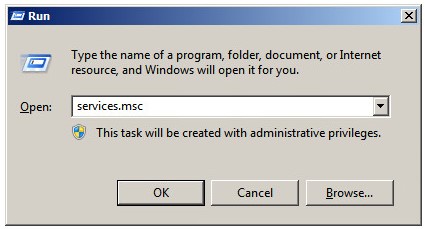
services.mscpuis appuyez sur OK. La fenêtre Services s’ouvre.
- Double-cliquez sur Dell Compatibility Server.

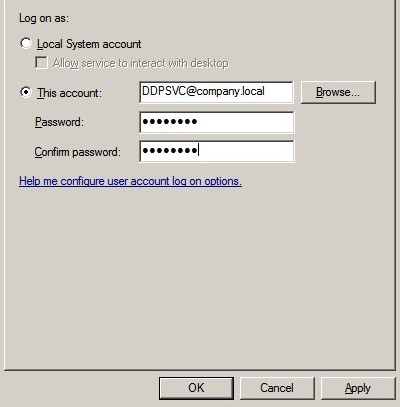
- Cliquez sur l’onglet Connexion.

- Dans l’onglet Connexion :
- sélectionnez Ce compte.
- Cherchez ou renseignez le compte de service Windows configuré pour les droits .
dboDroite : - Saisissez le mot de passe du compte de service Windows.
- Cliquez sur OK.
- Répétez les étapes 4 et 5 avec chacun des services suivants :
- Dell Compliance Reporter
- Dell Core Server
- Dell Key Server
- Dell Message Broker
- Dell Security Server
Connectez-vous à la base de données SQL
- Dans l’Explorateur Windows, accédez à
C:\Program Files\Dell\Enterprise Edition\Server Configuration Tool\et double-cliquezCredant.Configuration.exe.
 vous devez arrêter les services Dell Compatibility Server et Dell Core Server pour lancer l’outil de configuration du serveur.
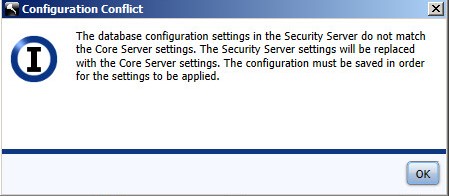
 - Acceptez les invites concernant les conflits de configuration en appuyant sur OK.
- Cliquez sur l’onglet Database.

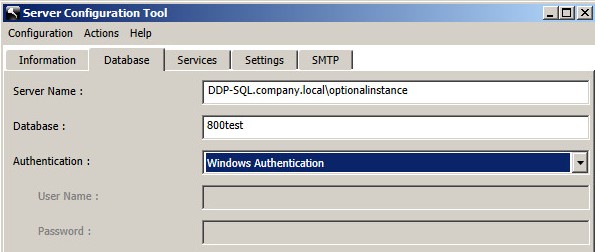
- Sous l’onglet Database :
- Renseignez le nom du serveur.
- Si vous le souhaitez, renseignez un nom d’instance commençant par
\après le nom du serveur. - Confirmez le champ Server Port.
- Renseignez le champ Database.
- Sélectionnez une méthode d’authentification.
- Si vous choisissez l’authentification SQL :
- renseignez le nom d’utilisateur ;
- renseignez le mot de passe.
- Allez à l'étape 5.
- Si vous sélectionnez Windows Authentication, passez à l’étape 5.
 Remarque :
- Vous pouvez renseigner le nom du serveur avec un nom de domaine complet (FQDN) ou une adresse IP.
- Si vous sélectionnez l’authentification Windows, le compte Windows actif est utilisé pour se connecter à la base de données Dell Data Protection.
- Vous devez assigner les informations d’identification renseignées conformément à l’étape Créer la base de données SQL dans l’article Configuration de SQL pour Dell Security Management Server / Dell Data Protection Enterprise Edition Server.
- Les exemples utilisés pour les champs Server Name, Server Port, Database, Authentication, User Name et Password peuvent différer dans votre environnement.
- Cliquez sur le menu Configuration, puis sur Save.

- Cliquez sur Oui.
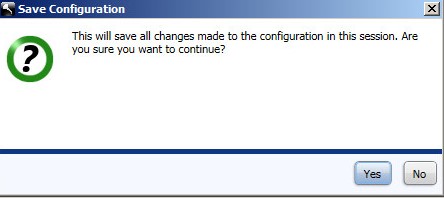
- Cliquez sur le menu Actions, puis sur Test Database Configuration.

- Cliquez sur Next.
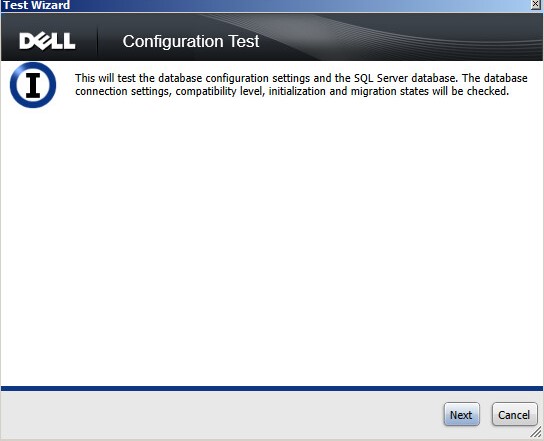
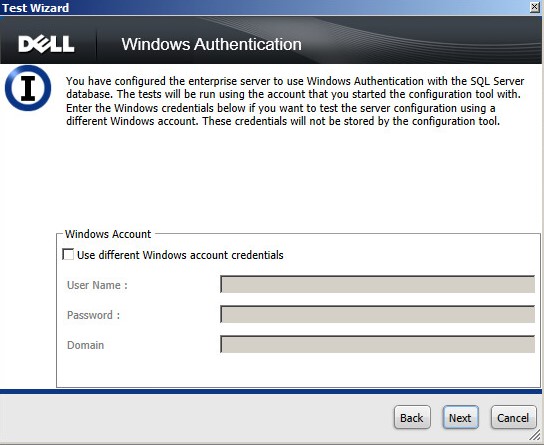
- Si vous utilisez l’authentification SQL, cliquez sur Next, puis passez à l’étape 10. Si vous utilisez l’authentification Windows, vous pouvez procéder comme suit :
- Cochez la case Use different Windows account credentials.
- Renseignez le nom d’utilisateur.
- Saisissez un mot de passe.
- Renseignez le domaine.
- Cliquez sur Next.
- Les paramètres de connexion de test doivent afficher Passed pour continuer. Si ce n’est pas le cas, revenez à l’étape 4 ou utilisez différentes informations d’identification de compte Windows (étape 9). Cliquez sur Terminer.
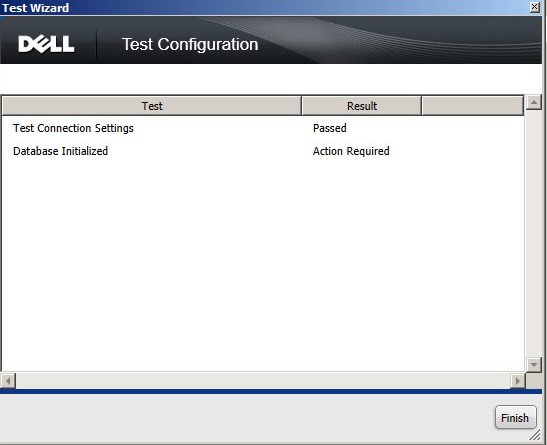 à ce niveau, le test initialisé de la base de données est censé donner un résultat de type Action Required.
 - Sélectionnez le menu Actions , puis cliquez sur Initialize Database.
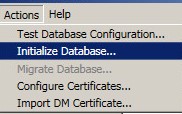
- Cliquez sur Next.
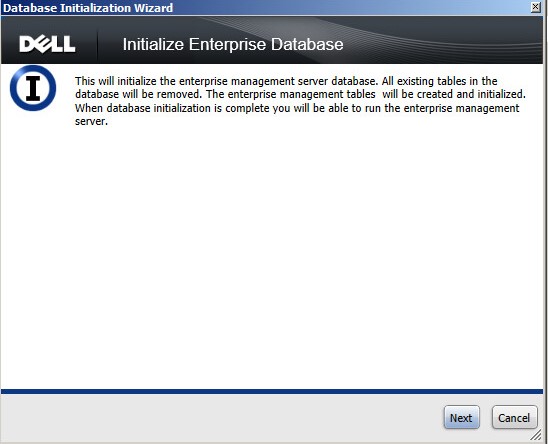 l’initialisation de la base de données est un processus irréversible destiné à effacer et formater la base de données. L’initialisation de la base de données efface toutes les données, y compris les ressources clés, les états d’utilisateur et les administrateurs. Nous vous recommandons de confirmer que la base de données indiquée à l’étape 6 est une nouvelle base de données.
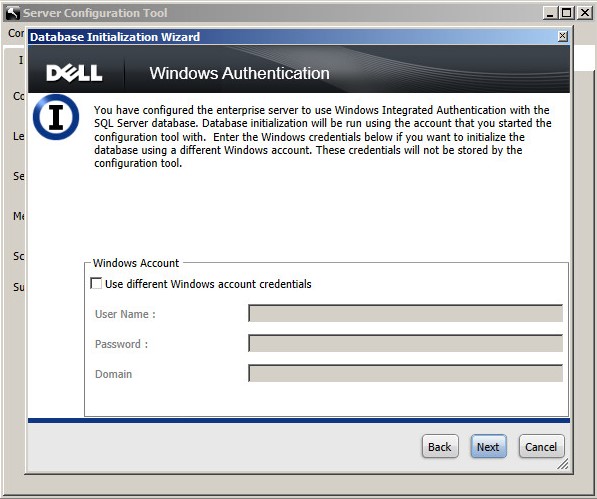
 - Si vous utilisez l’authentification SQL, cliquez sur Next, puis passez à l’étape 14. Si vous utilisez l’authentification Windows, vous pouvez procéder comme suit :
- Cochez la case Use different Windows account credentials.
- Renseignez le nom d’utilisateur.
- Saisissez un mot de passe.
- Renseignez le domaine.
- Cliquez sur Next.
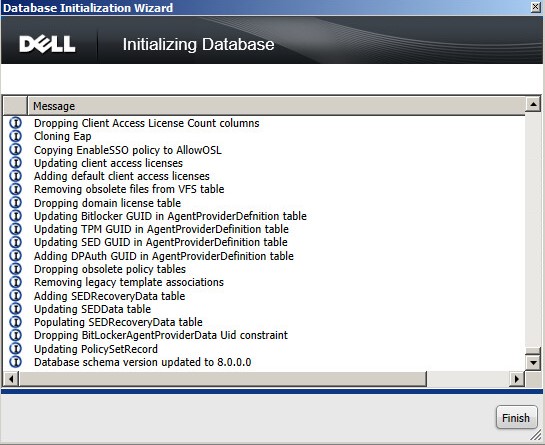
- Une fois l’initialisation terminée, cliquez sur Finish.
Configurer le certificat DM
- Cliquez avec le bouton droit de la souris sur le menu Démarrer de Windows, puis cliquez sur Exécuter.

- Dans l’interface d’exécution, saisissez
mmc.exepuis cliquez sur OK.
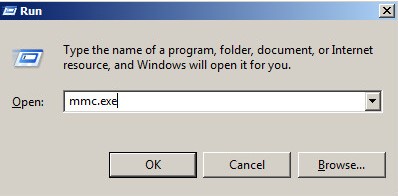
- Dans le menu Fichier, cliquez sur Ajouter/Supprimer un composant logiciel enfichable.

- Dans la liste des composants logiciels enfichables disponibles, cliquez sur Certificats puis cliquez sur Ajouter.
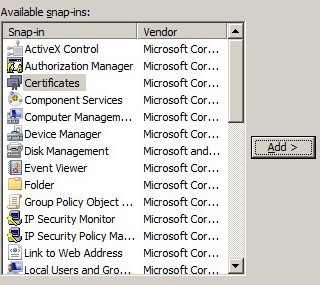
- Cliquez sur Compte d’ordinateur, puis sur Suivant.
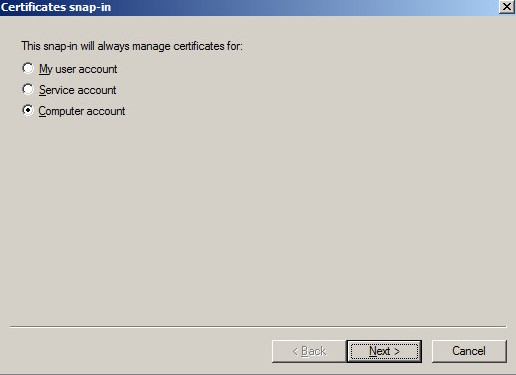
- Lorsque Ordinateur local est sélectionné, cliquez sur Terminer.
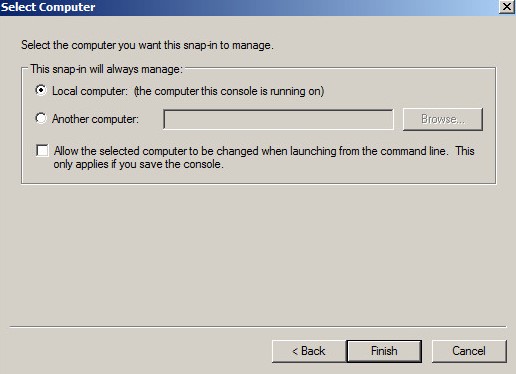
- Cliquez sur OK.
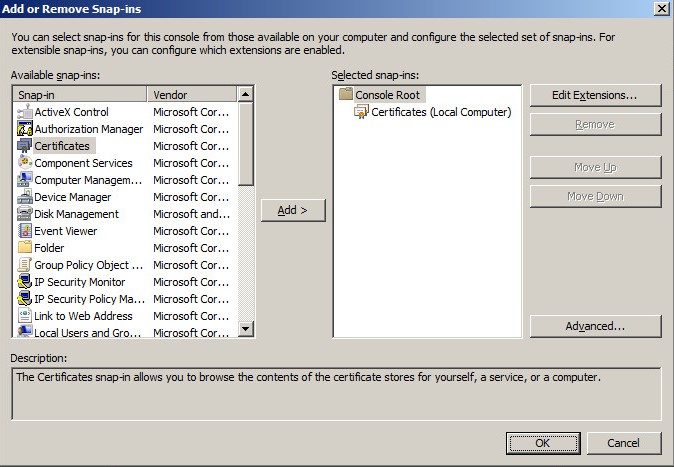
- Développez Certificats (ordinateur local).
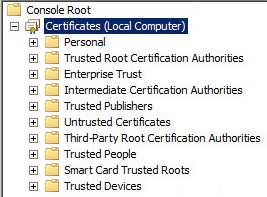
- Développez Personnel.

- Cliquez sur le dossier Certificats qui se trouve dans Personnel.

- Dans le volet central, localisez le certificat à utiliser en tant que certificat DM, cliquez dessus avec le bouton droit, sélectionnez Toutes les tâches, puis cliquez sur Exporter.
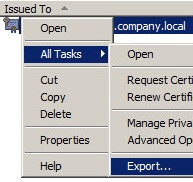 Dell recommande d’utiliser un certificat tiers dans les environnements de production.
 - Cliquez sur Next.

- Cliquez sur Oui, exporter la clé privée, puis sur Suivant.
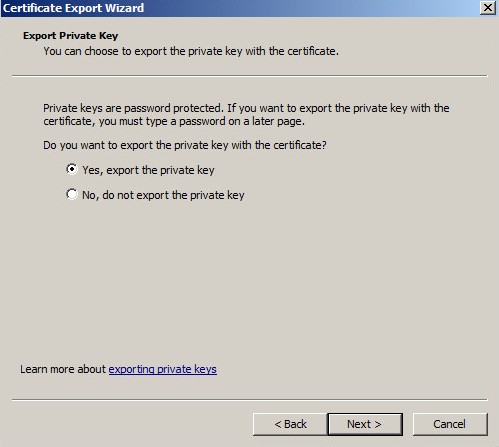
- Dans l’Assistant Exportation de certificat :
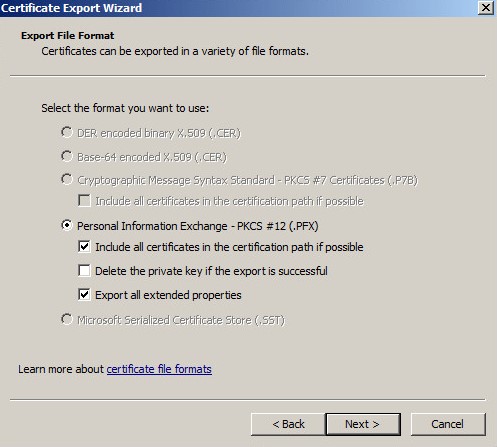
- Sélectionnez Échange d’informations personnelles - PKCS #12 (.PFX).
- Cochez la case Inclure tous les certificats dans le chemin d’accès de certification, si possible.
- Cochez la case Exporter toutes les propriétés étendues.
- Cliquez sur Next.
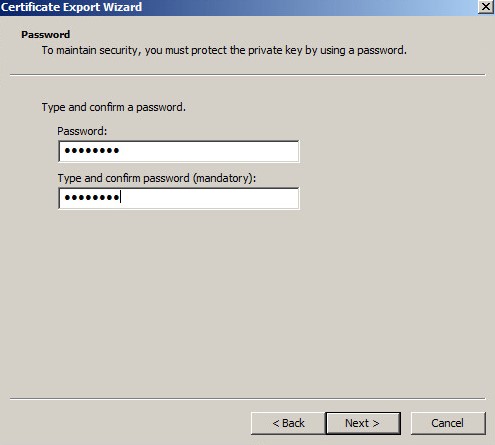
- Renseignez et confirmez un mot de passe, puis cliquez sur Suivant.
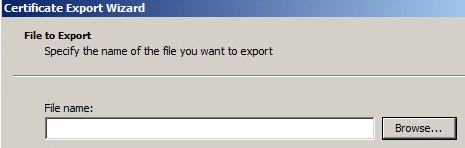
- Cliquez sur Browse.
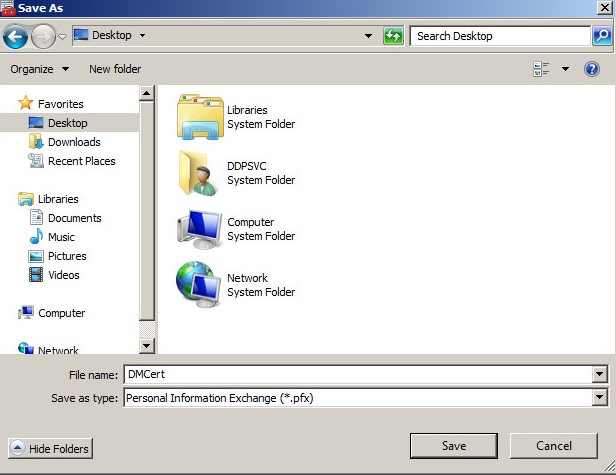
- Accédez à un emplacement pour enregistrer le fichier, saisissez un nom pour enregistrer le certificat, puis cliquez sur Enregistrer.
- Cliquez sur Next.
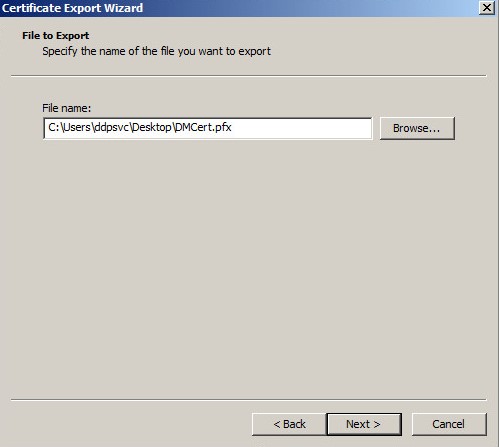
- Cliquez sur Terminer.
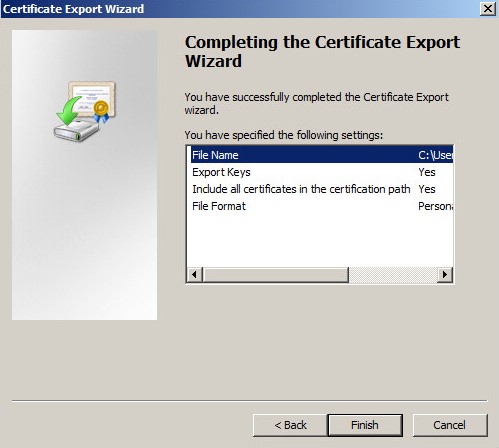
- Cliquez sur OK.

- Quittez MMC.

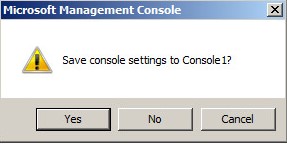
- Si vous êtes invité à enregistrer les paramètres de la console, cliquez sur Non.
- Dans l’Explorateur Windows, accédez à
C:\Program Files\Dell\Enterprise Edition\Server Configuration Tool\et double-cliquezCredant.Configuration.exe.
 vous devez arrêter les services Dell Compatibility Server et Dell Core Server pour lancer l’outil de configuration du serveur. Pour plus d’informations, consultez l’article Comment arrêter et démarrer les services sur Dell Security Management Server.
 - Cliquez sur le menu Actions, puis sur Import DM Certificate.
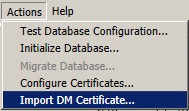
- Accédez au chemin sélectionné à l’étape 16 pour récupérer le certificat, sélectionnez-le, puis cliquez sur Ouvrir.
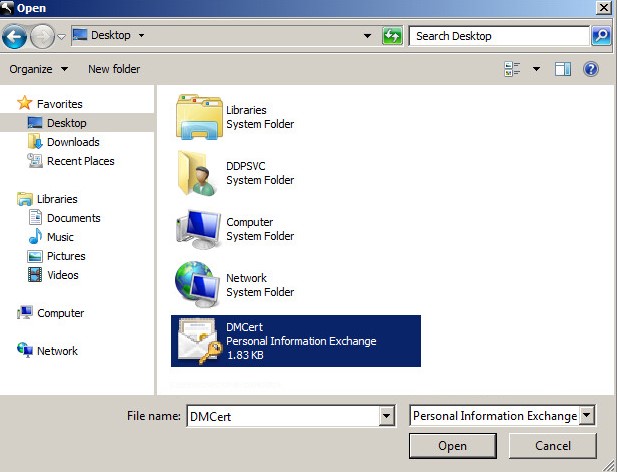
- Saisissez le mot de passe choisi à l’étape 14, puis cliquez sur OK.

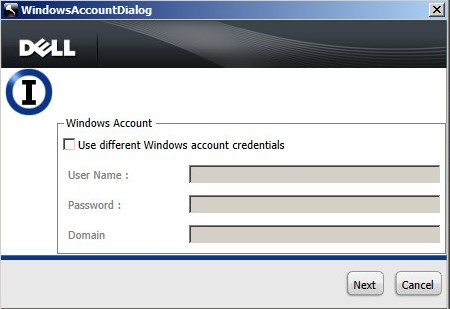
- Si l’authentification Windows est en cours d’utilisation, vous pouvez également sélectionner Utiliser des informations d’identification de compte Windows différentes, en remplissant les champs User Name, Password et Domain. Une fois que vous êtes satisfait des informations d’identification à utiliser, cliquez sur Next.
- Cliquez sur X pour fermer l’outil de configuration du serveur.

Démarrer les services
vous devez démarrer les services pour commencer à utiliser le serveur. Consultez l’article Comment arrêter et démarrer des services dans Dell Security Management Server / Dell Data Protection Enterprise Edition Server pour connaître l’ordre optimal de démarrage des services.
Vous devez suivre une procédure pour configurer l’authentification Windows, vous connecter à la base de données SQL, configurer le certificat DM puis démarrer les services. Sélectionnez l’étape appropriée pour obtenir plus d’informations.
Authentification Windows
- ce processus utilise la configuration effectuée tout en suivant les étapes de la section Attribuer un rôle de base de données dans l’article Configuration de SQL pour Dell Security Management Server / Dell Data Protection Enterprise Edition Server.
- Si l’authentification SQL est en cours d’utilisation, ignorez cette section.
- Cliquez avec le bouton droit de la souris sur le menu Démarrer de Windows, puis cliquez sur Exécuter.

- Dans l’interface d’exécution, saisissez
services.mscpuis appuyez sur OK. La fenêtre Services s’ouvre.
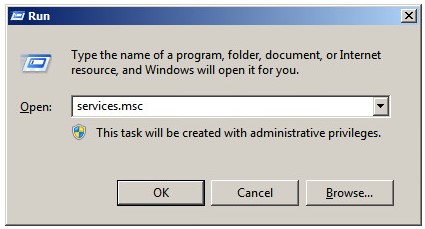
- Double-cliquez sur Dell Compatibility Server.

- Cliquez sur l’onglet Connexion.

- Dans l’onglet Connexion :
- sélectionnez Ce compte.
- Cherchez ou renseignez le compte de service Windows configuré pour les droits .
dboDroite : - Saisissez le mot de passe du compte de service Windows.
- Cliquez sur OK.
- Sélectionnez Ce compte, renseignez le compte de service Windows et le mot de passe créés à l’étape 1, puis cliquez sur OK.
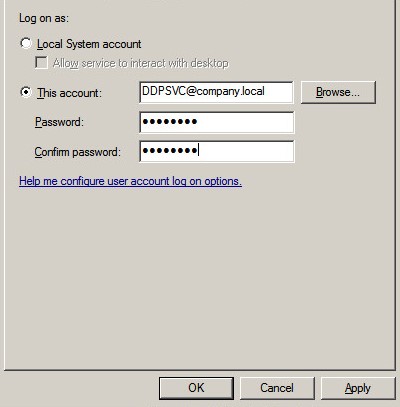
- Répétez les étapes 4 et 5 avec chacun des services suivants :
- Dell Compliance Reporter
- Dell Core Server
- Dell Key Server
- Dell Message Broker
- Dell Security Server
Connectez-vous à la base de données SQL
- Dans l’Explorateur Windows, accédez à
C:\Program Files\Dell\Enterprise Edition\Server Configuration Tool\et double-cliquezCredant.Configuration.exe.
 vous devez arrêter les services Dell Compatibility Server et Dell Core Server pour lancer l’outil de configuration du serveur.
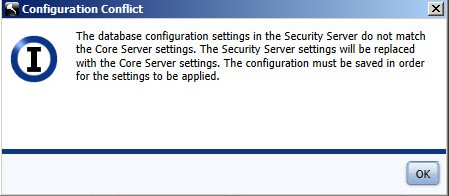
 - Acceptez les invites concernant les conflits de configuration en appuyant sur OK.
- Cliquez sur l’onglet Database.

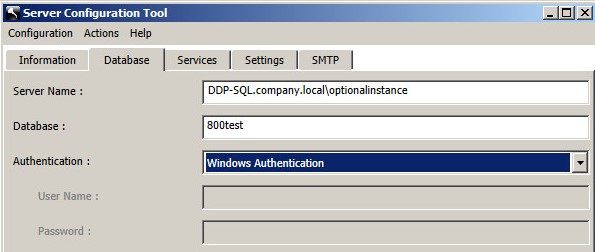
- Sous l’onglet Database :
- Renseignez le nom du serveur.
- Si vous le souhaitez, renseignez un nom d’instance commençant par
\après le nom du serveur. - Confirmez le champ Server Port.
- Renseignez le champ Database.
- Sélectionnez une méthode d’authentification.
- Si vous choisissez l’authentification SQL :
- renseignez le nom d’utilisateur ;
- renseignez le mot de passe.
- Allez à l'étape 5.
- Si vous sélectionnez Windows Authentication, passez à l’étape 5.
 Remarque :
- Vous pouvez renseigner le nom du serveur avec un nom de domaine complet (FQDN) ou une adresse IP.
- Si vous sélectionnez l’authentification Windows, le compte Windows actif est utilisé pour se connecter à la base de données Dell Data Protection.
- Vous devez assigner les informations d’identification renseignées conformément à l’étape Créer la base de données SQL dans l’article Configuration de SQL pour Dell Security Management Server / Dell Data Protection Enterprise Edition Server.
- Les exemples utilisés pour les champs Server Name, Server Port, Database, Authentication, User Name et Password peuvent différer dans votre environnement.
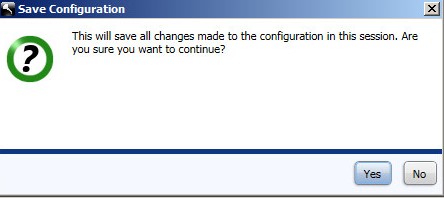
- Cliquez sur le menu Configuration, puis sur Save.

- Cliquez sur Oui.
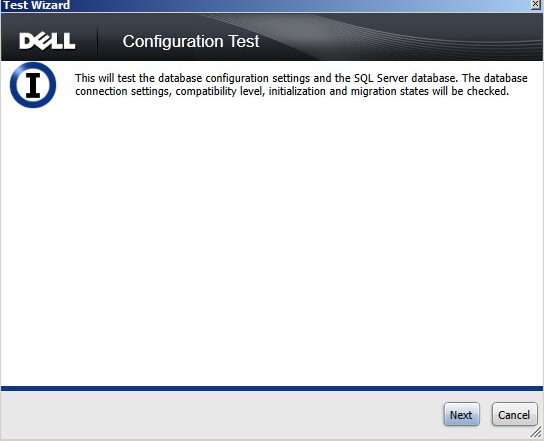
- Cliquez sur le menu Actions, puis sur Test Database Configuration.

- Cliquez sur Next.
- Si vous utilisez l’authentification SQL, cliquez sur Next, puis passez à l’étape 10. Si vous utilisez l’authentification Windows, vous pouvez procéder comme suit :
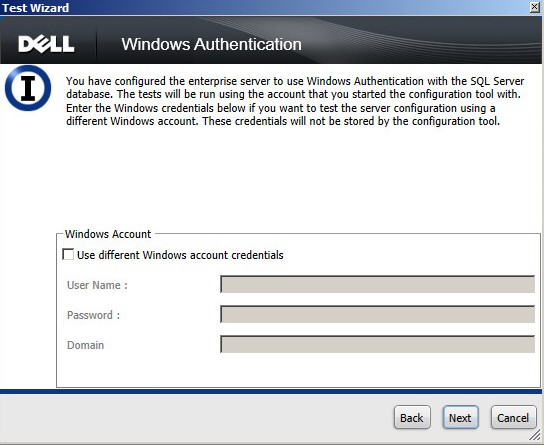
- Cochez la case Use different Windows account credentials.
- Renseignez le nom d’utilisateur.
- Saisissez un mot de passe.
- Renseignez le domaine.
- Cliquez sur Next.
- Les paramètres de connexion de test doivent afficher Passed pour continuer. Si ce n’est pas le cas, revenez à l’étape 4 ou utilisez différentes informations d’identification de compte Windows (étape 9). Cliquez sur Terminer.
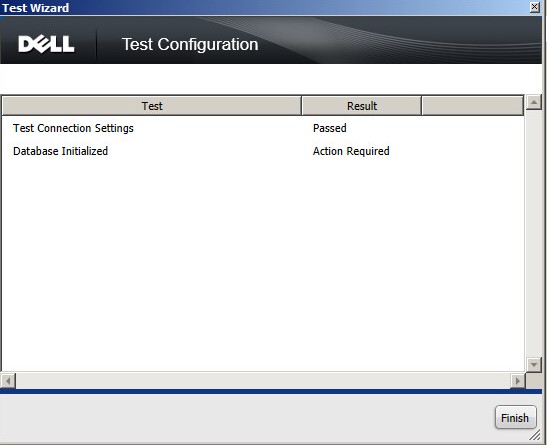 à ce niveau, le test initialisé de la base de données est censé donner un résultat de type Action Required.
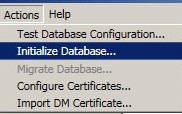
 - Sélectionnez le menu Actions , puis cliquez sur Initialize Database.
- Cliquez sur Next.
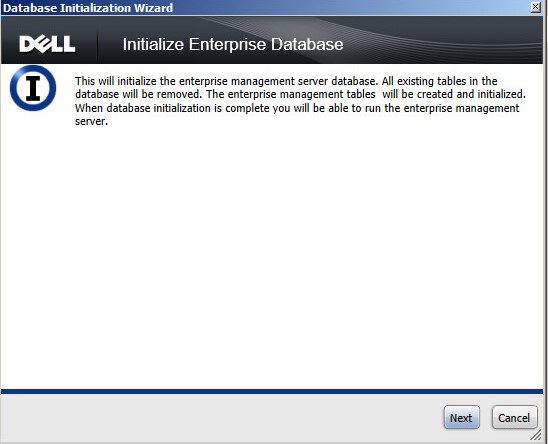 l’initialisation de la base de données est un processus irréversible destiné à effacer et formater la base de données. L’initialisation de la base de données efface toutes les données, y compris les ressources clés, les états d’utilisateur et les administrateurs. Nous vous recommandons de confirmer que la base de données indiquée à l’étape 6 est une nouvelle base de données.
 - Si vous utilisez l’authentification SQL, cliquez sur Next, puis passez à l’étape 14. Si vous utilisez l’authentification Windows, vous pouvez procéder comme suit :
- Cochez la case Use different Windows account credentials.
- Renseignez le nom d’utilisateur.
- Saisissez un mot de passe.
- Renseignez le domaine.
- Cliquez sur Next.
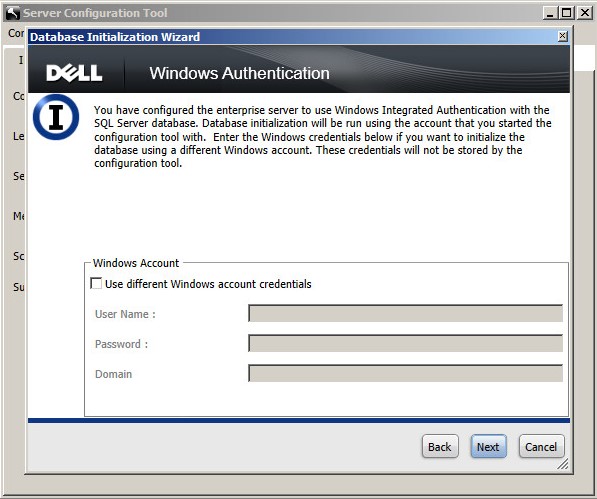
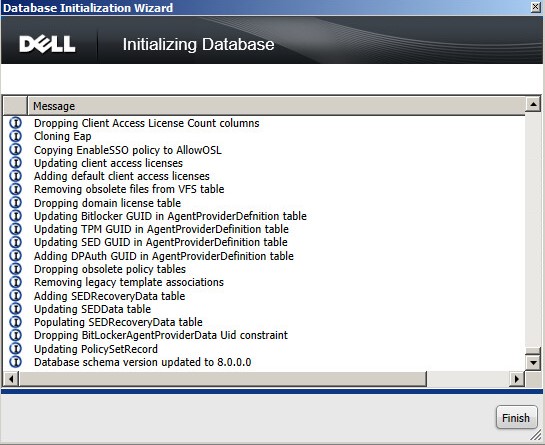
- Une fois l’initialisation terminée, cliquez sur Finish.
Configurer le certificat DM
- Cliquez avec le bouton droit de la souris sur le menu Démarrer de Windows, puis cliquez sur Exécuter.

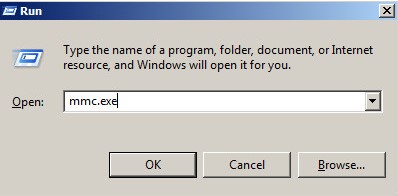
- Dans l’interface d’exécution, saisissez
mmc.exepuis cliquez sur OK.
- Dans le menu Fichier, cliquez sur Ajouter/Supprimer un composant logiciel enfichable.

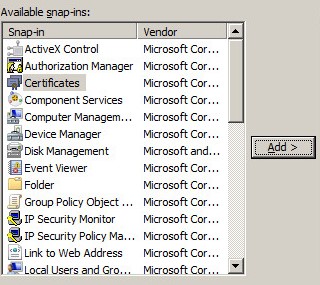
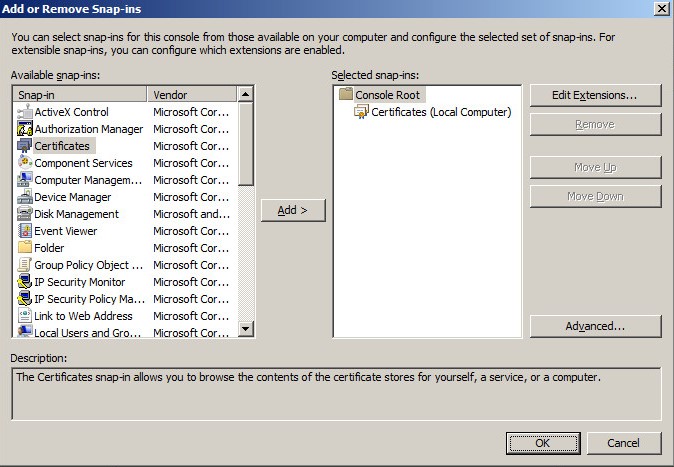
- Dans la liste des composants logiciels enfichables disponibles, cliquez sur Certificats puis cliquez sur Ajouter.
- Cliquez sur Compte d’ordinateur, puis sur Suivant.
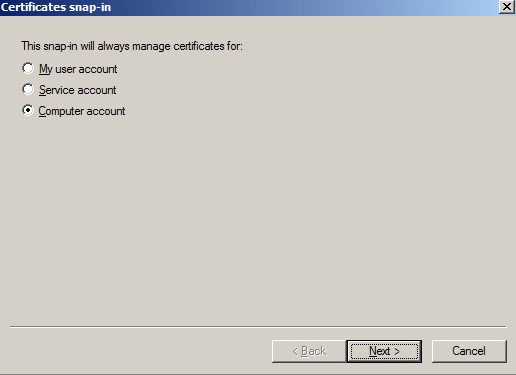
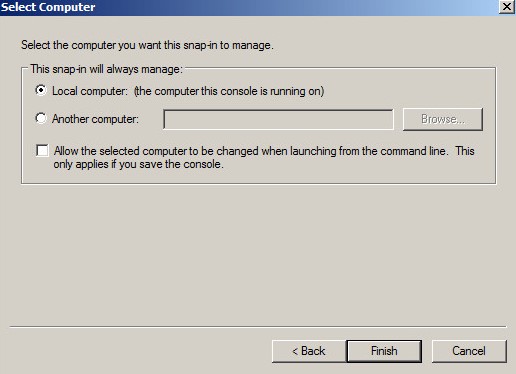
- Lorsque Ordinateur local est sélectionné, cliquez sur Terminer.
- Cliquez sur OK.
- Développez Certificats (ordinateur local).
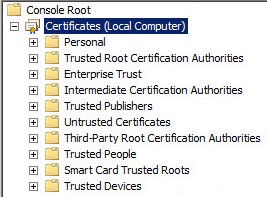
- Développez Personnel.

- Cliquez sur le dossier Certificats qui se trouve dans Personnel.

- Dans le volet central, localisez le certificat à utiliser en tant que certificat DM, cliquez dessus avec le bouton droit, sélectionnez Toutes les tâches, puis cliquez sur Exporter.
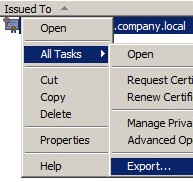 Dell recommande d’utiliser un certificat tiers dans les environnements de production.
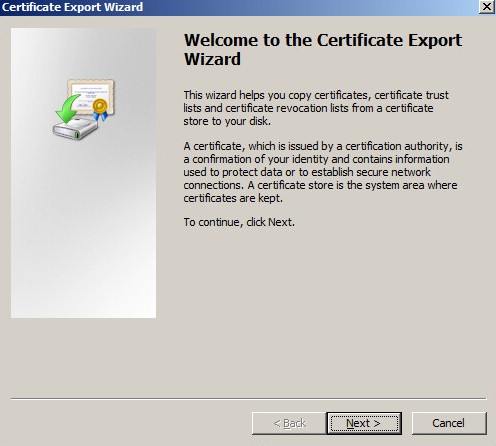
 - Cliquez sur Next.
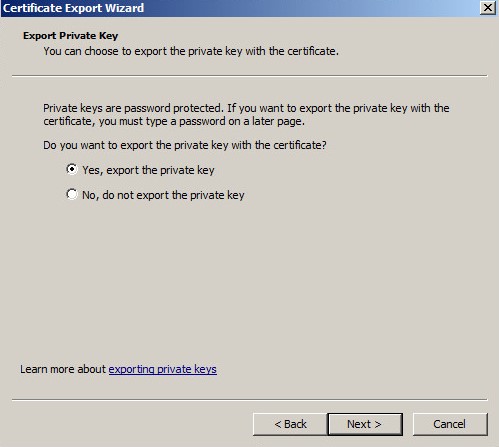
- Cliquez sur Oui, exporter la clé privée, puis sur Suivant.
- Dans l’Assistant Exportation de certificat :
- Sélectionnez Échange d’informations personnelles - PKCS #12 (.PFX).
- Cochez la case Inclure tous les certificats dans le chemin d’accès de certification, si possible.
- Cochez la case Exporter toutes les propriétés étendues.
- Cliquez sur Next.

- Renseignez et confirmez un mot de passe, puis cliquez sur Suivant.
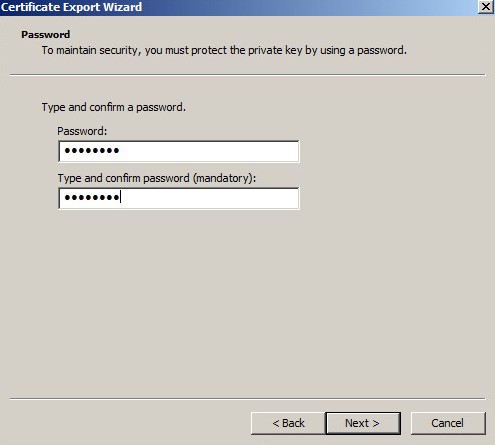
- Cliquez sur Browse.
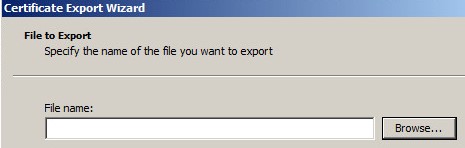
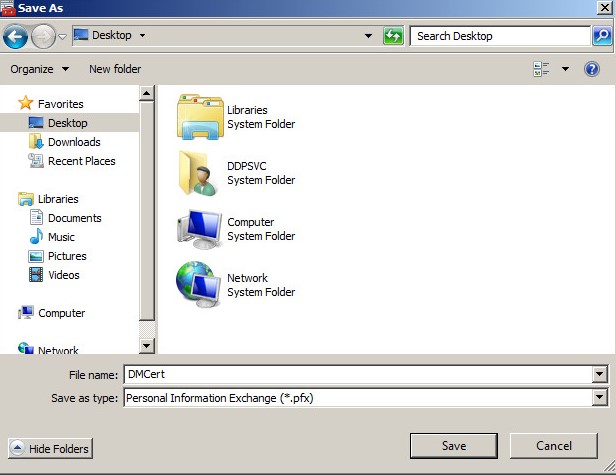
- Accédez à un emplacement pour enregistrer le fichier, saisissez un nom pour enregistrer le certificat, puis cliquez sur Enregistrer.
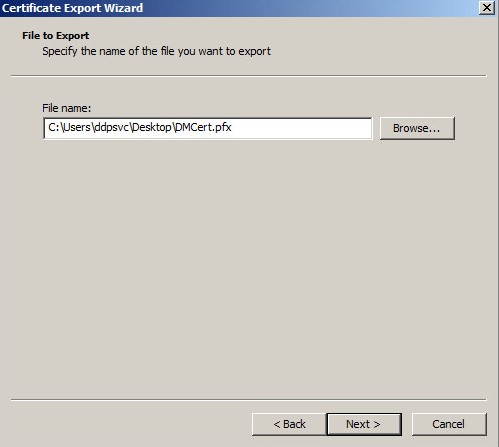
- Cliquez sur Next.
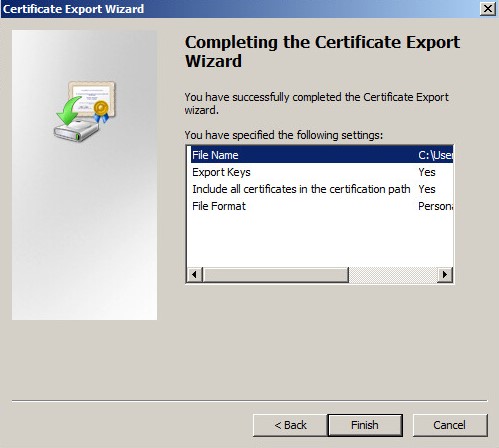
- Cliquez sur Terminer.
- Cliquez sur OK.

- Quittez MMC.

- Si vous êtes invité à enregistrer les paramètres de la console, cliquez sur Non.
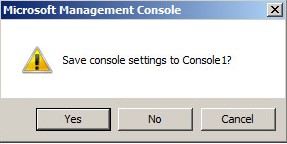
- Dans l’Explorateur Windows, accédez à
C:\Program Files\Dell\Enterprise Edition\Server Configuration Tool\et double-cliquezCredant.Configuration.exe.
 vous devez arrêter les services Dell Compatibility Server et Dell Core Server pour lancer l’outil de configuration du serveur. Pour plus d’informations, consultez l’article Comment arrêter et démarrer les services sur Dell Security Management Server.
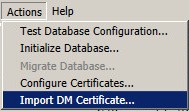
 - Cliquez sur le menu Actions, puis sur Import DM Certificate.
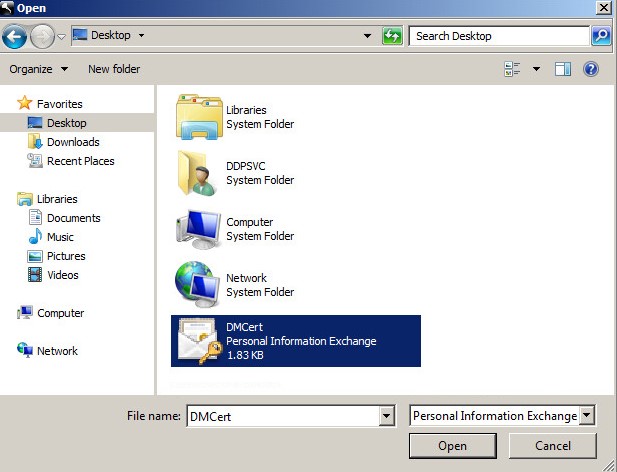
- Accédez au chemin sélectionné à l’étape 16 pour récupérer le certificat, sélectionnez-le, puis cliquez sur Ouvrir.
- Saisissez le mot de passe choisi à l’étape 14, puis cliquez sur OK.

- Si l’authentification Windows est en cours d’utilisation, vous pouvez également sélectionner Utiliser des informations d’identification de compte Windows différentes, en remplissant les champs User Name, Password et Domain. Une fois que vous êtes satisfait des informations d’identification à utiliser, cliquez sur Next.
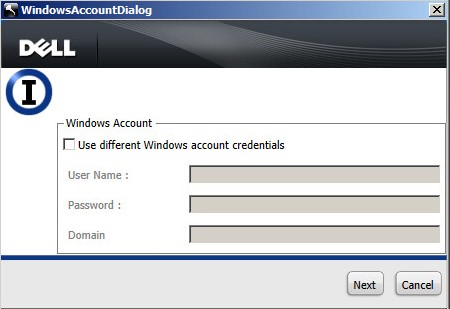
- Cliquez sur X pour fermer l’outil de configuration du serveur.

Démarrer les services
vous devez démarrer les services pour commencer à utiliser le serveur. Consultez l’article Comment arrêter et démarrer des services dans Dell Security Management Server / Dell Data Protection Enterprise Edition Server pour connaître l’ordre optimal de démarrage des services.
Vous devez suivre une procédure pour configurer l’authentification Windows, vous connecter à la base de données SQL, configurer le certificat DM puis démarrer les services. Sélectionnez l’étape appropriée pour obtenir plus d’informations.
Authentification Windows
- ce processus utilise la configuration effectuée tout en suivant les étapes de la section Attribuer un rôle de base de données dans l’article Configuration de SQL pour Dell Security Management Server / Dell Data Protection Enterprise Edition Server.
- Si l’authentification SQL est en cours d’utilisation, ignorez cette section.
- Cliquez avec le bouton droit de la souris sur le menu Démarrer de Windows, puis cliquez sur Exécuter.

- Dans l’interface d’exécution, saisissez
services.mscpuis appuyez sur OK. La fenêtre Services s’ouvre.
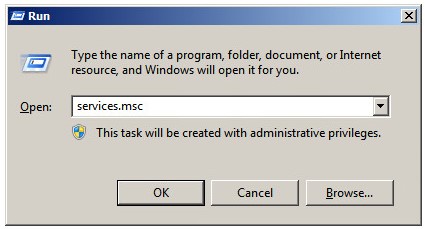
- Double-cliquez sur Dell Compatibility Server.

- Cliquez sur l’onglet Connexion.

- Dans l’onglet Connexion :
- sélectionnez Ce compte.
- Cherchez ou renseignez le compte de service Windows configuré pour les droits .
dboDroite : - Saisissez le mot de passe du compte de service Windows.
- Cliquez sur OK.
- Sélectionnez Ce compte, renseignez le compte de service Windows et le mot de passe créés à l’étape 1, puis cliquez sur OK.
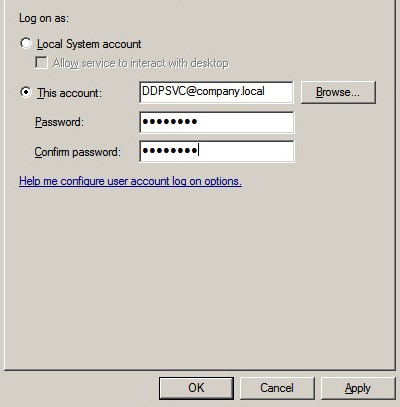
- Répétez les étapes 4 et 5 avec chacun des services suivants :
- Dell Compliance Reporter
- Dell Core Server
- Dell Key Server
- Dell Message Broker
- Dell Security Server
- Aller sur
C:\Program Files\Dell\Enterprise Edition\Compliance Reporter\lib\mssql-microsoft.
 Si le chemin d’installation a changé par rapport au chemin par défaut, ce chemin peut être différent.
 - Ouvert
db.propertiesUtilisez un éditeur de texte.
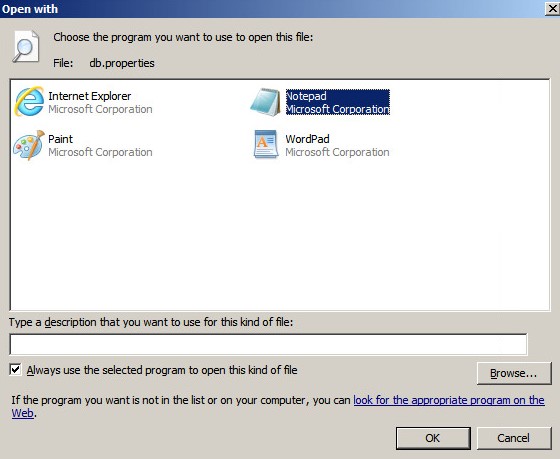
- Parallèlement,
DatabaseName=${dbname};typeintegratedSecurity=true;.

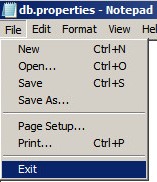
- Enregistrez le fichier.
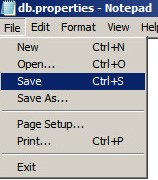
- Quittez le fichier.
Connectez-vous à la base de données SQL
- Dans l’Explorateur Windows, accédez à
C:\Program Files\Dell\Enterprise Edition\Server Configuration Tool\et double-cliquezCredant.Configuration.exe.
 vous devez arrêter les services Dell Compatibility Server et Dell Core Server pour lancer l’outil de configuration du serveur.
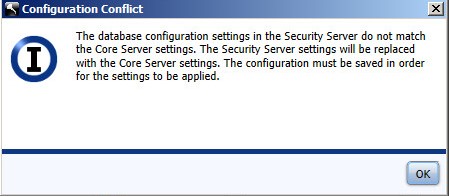
 - Acceptez les invites concernant les conflits de configuration en appuyant sur OK.
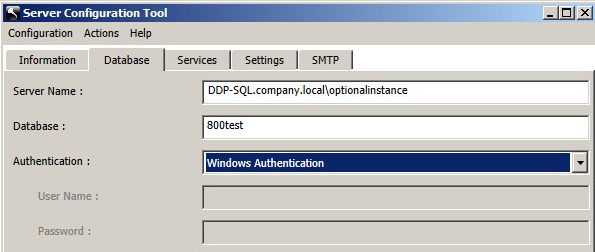
- Cliquez sur l’onglet Database.

- Sous l’onglet Database :
- Renseignez le nom du serveur.
- Si vous le souhaitez, renseignez un nom d’instance commençant par
\après le nom du serveur. - Confirmez le champ Server Port.
- Renseignez le champ Database.
- Sélectionnez une méthode d’authentification.
- Si vous sélectionnez Windows Authentication, passez à l’étape 5. Si vous choisissez l’authentification SQL :
- renseignez le nom d’utilisateur ;
- renseignez le mot de passe.
- Allez à l'étape 5.
 Remarque :
- Vous pouvez renseigner le nom du serveur avec un nom de domaine complet (FQDN) ou une adresse IP.
- Si vous sélectionnez l’authentification Windows, le compte Windows actif est utilisé pour se connecter à la base de données Dell Data Protection.
- Vous devez assigner les informations d’identification renseignées conformément à l’étape Créer la base de données SQL dans l’article Configuration de SQL pour Dell Security Management Server / Dell Data Protection Enterprise Edition Server.
- Les exemples utilisés pour les champs Server Name, Server Port, Database, Authentication, User Name et Password peuvent différer dans votre environnement.
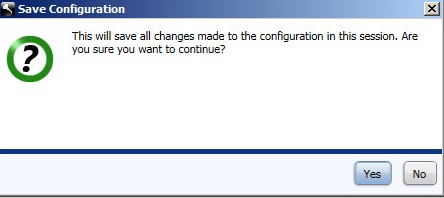
- Cliquez sur le menu Configuration, puis sur Save.

- Cliquez sur Oui.
- Cliquez sur le menu Actions, puis sur Test Database Configuration.

- Cliquez sur Next.
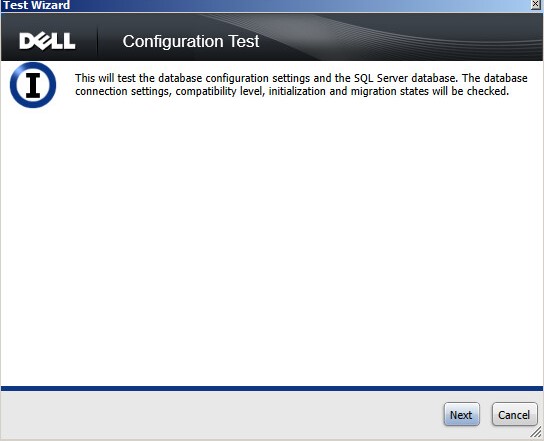
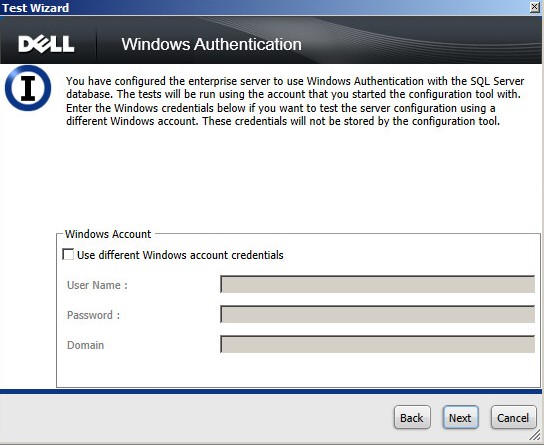
- Si vous utilisez l’authentification SQL, cliquez sur Next, puis passez à l’étape 10. Si vous utilisez l’authentification Windows, vous pouvez procéder comme suit :
- Cochez la case Use different Windows account credentials.
- Renseignez le nom d’utilisateur.
- Saisissez un mot de passe.
- Renseignez le domaine.
- Cliquez sur Next.
- Les paramètres de connexion de test doivent afficher Passed pour continuer. Si ce n’est pas le cas, revenez à l’étape 4 ou utilisez différentes informations d’identification de compte Windows (étape 9). Cliquez sur Terminer.
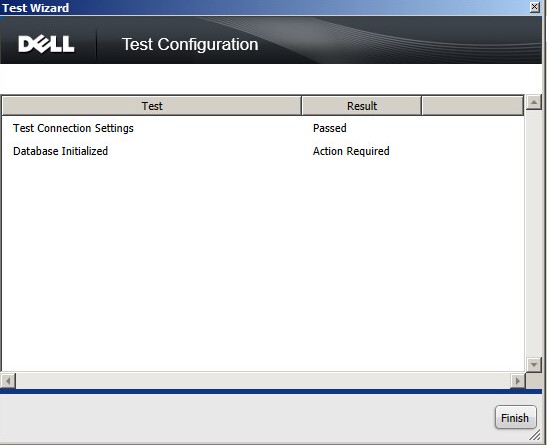 à ce niveau, le test initialisé de la base de données est censé donner un résultat de type Action Required.
 - Sélectionnez le menu Actions , puis cliquez sur Initialize Database.

- Cliquez sur Next.
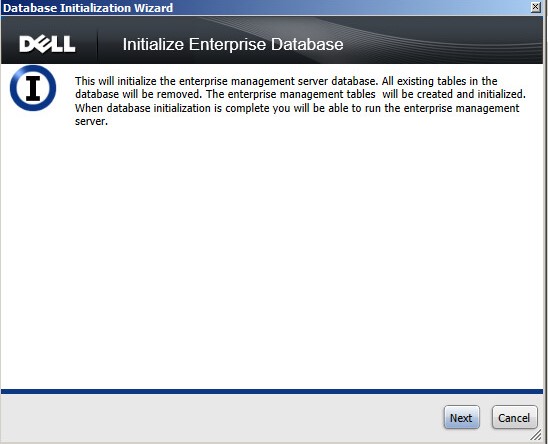 l’initialisation de la base de données est un processus irréversible destiné à effacer et formater la base de données. L’initialisation de la base de données efface toutes les données, y compris les ressources clés, les états d’utilisateur et les administrateurs. Nous vous recommandons de confirmer que la base de données indiquée à l’étape 6 est une nouvelle base de données.
 - Si vous utilisez l’authentification SQL, cliquez sur Next, puis passez à l’étape 14. Si vous utilisez l’authentification Windows, vous pouvez procéder comme suit :
- Cochez la case Use different Windows account credentials.
- Renseignez le nom d’utilisateur.
- Saisissez un mot de passe.
- Renseignez le domaine.
- Cliquez sur Next.
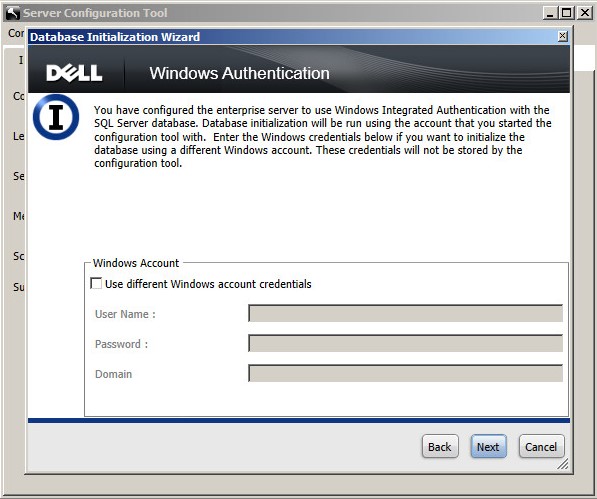
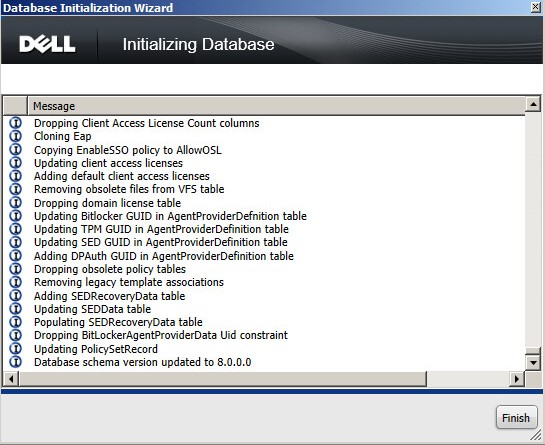
- Une fois l’initialisation terminée, cliquez sur Finish.
Configurer le certificat DM
- Cliquez avec le bouton droit de la souris sur le menu Démarrer de Windows, puis cliquez sur Exécuter.

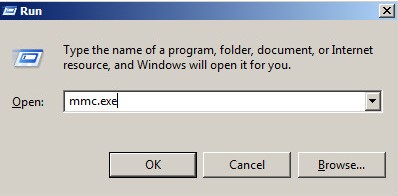
- Dans l’interface d’exécution, saisissez
mmc.exepuis cliquez sur OK.
- Dans le menu Fichier, cliquez sur Ajouter/Supprimer un composant logiciel enfichable.

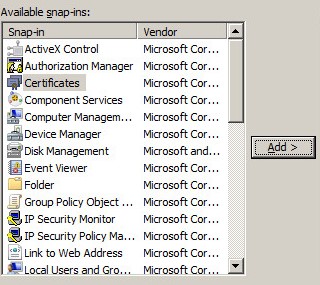
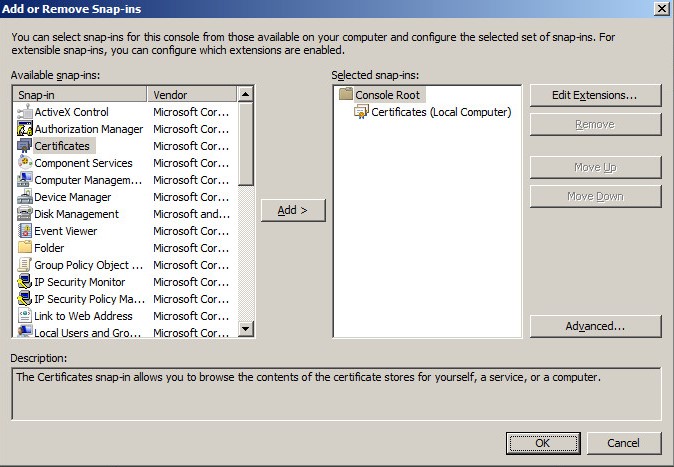
- Dans la liste des composants logiciels enfichables disponibles, cliquez sur Certificats puis cliquez sur Ajouter.
- Cliquez sur Compte d’ordinateur, puis sur Suivant.
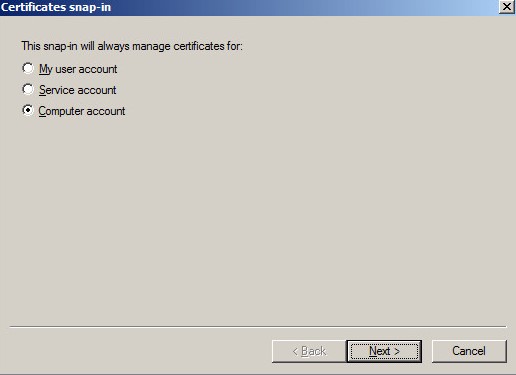
- Lorsque Ordinateur local est sélectionné, cliquez sur Terminer.
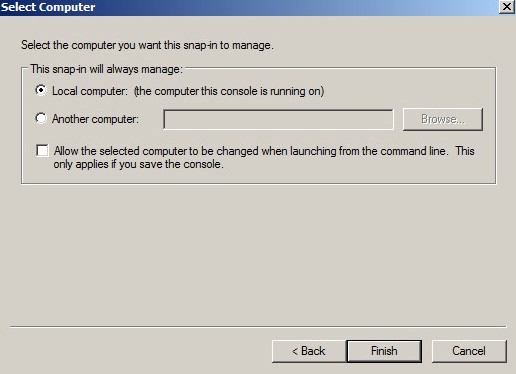
- Cliquez sur OK.
- Développez Certificats (ordinateur local).
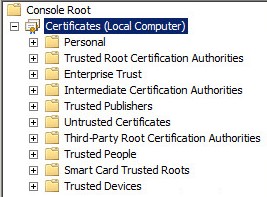
- Développez Personnel.

- Cliquez sur le dossier Certificats qui se trouve dans Personnel.

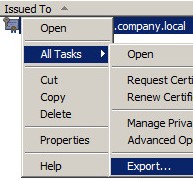
- Dans le volet central, localisez le certificat à utiliser en tant que certificat DM, cliquez dessus avec le bouton droit, sélectionnez Toutes les tâches, puis cliquez sur Exporter.
 Dell recommande d’utiliser un certificat tiers dans les environnements de production.
 - Cliquez sur Next.
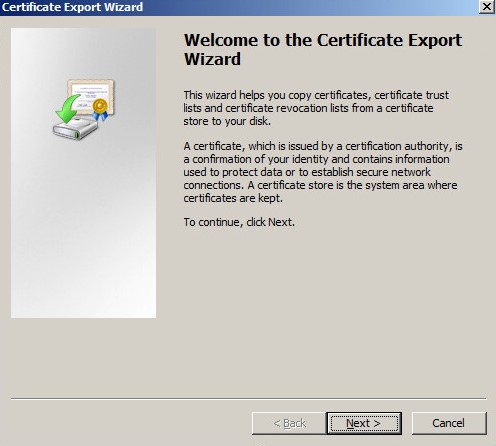
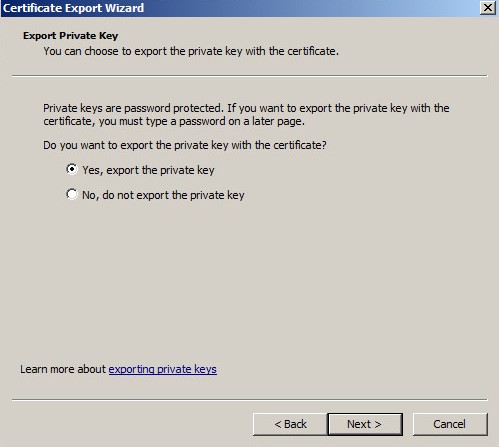
- Cliquez sur Oui, exporter la clé privée, puis sur Suivant.
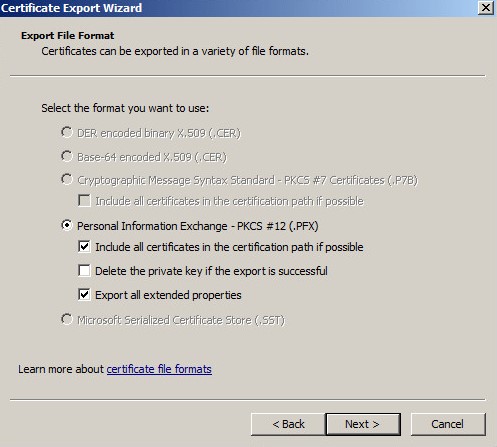
- Dans l’Assistant Exportation de certificat :
- Sélectionnez Échange d’informations personnelles - PKCS #12 (.PFX).
- Cochez la case Inclure tous les certificats dans le chemin d’accès de certification, si possible.
- Cochez la case Exporter toutes les propriétés étendues.
- Cliquez sur Next.
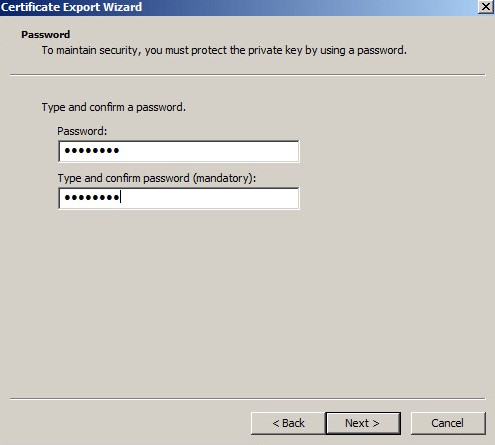
- Renseignez et confirmez un mot de passe, puis cliquez sur Suivant.
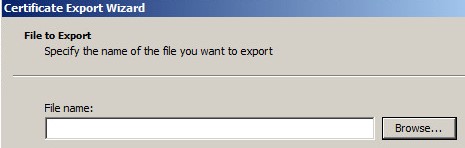
- Cliquez sur Browse.
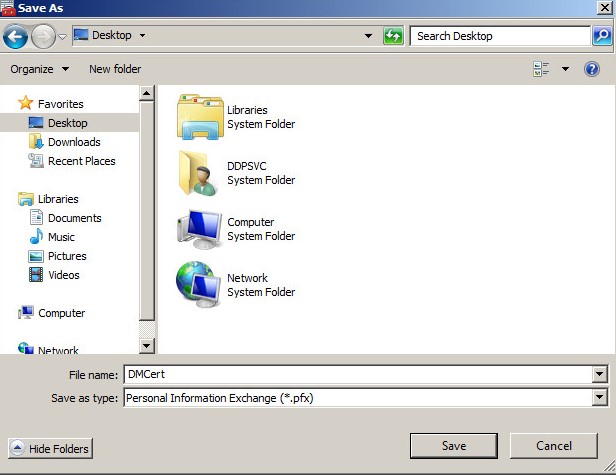
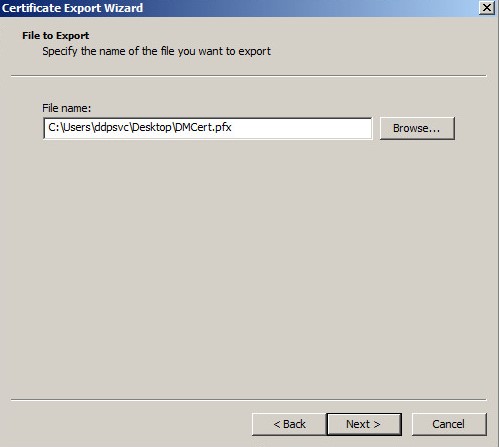
- Accédez à un emplacement pour enregistrer le fichier, saisissez un nom pour enregistrer le certificat, puis cliquez sur Enregistrer.
- Cliquez sur Next.
- Cliquez sur Terminer.
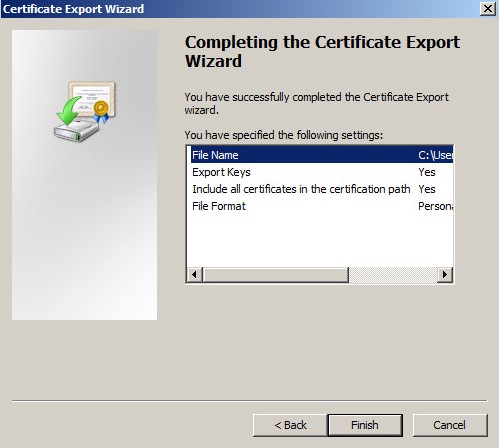
- Cliquez sur OK.

- Quittez MMC.
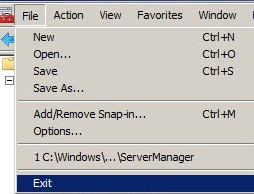
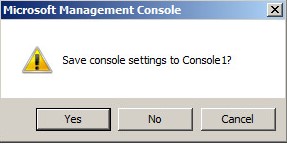
- Si vous êtes invité à enregistrer les paramètres de la console, cliquez sur Non.
- Dans l’Explorateur Windows, accédez à
C:\Program Files\Dell\Enterprise Edition\Server Configuration Tool\et double-cliquezCredant.Configuration.exe.
 vous devez arrêter les services Dell Compatibility Server et Dell Core Server pour lancer l’outil de configuration du serveur. Pour plus d’informations, consultez l’article Comment arrêter et démarrer les services sur Dell Security Management Server.
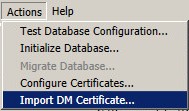
 - Cliquez sur le menu Actions, puis sur Import DM Certificate.
- Accédez au chemin sélectionné à l’étape 16 pour récupérer le certificat, sélectionnez-le, puis cliquez sur Ouvrir.
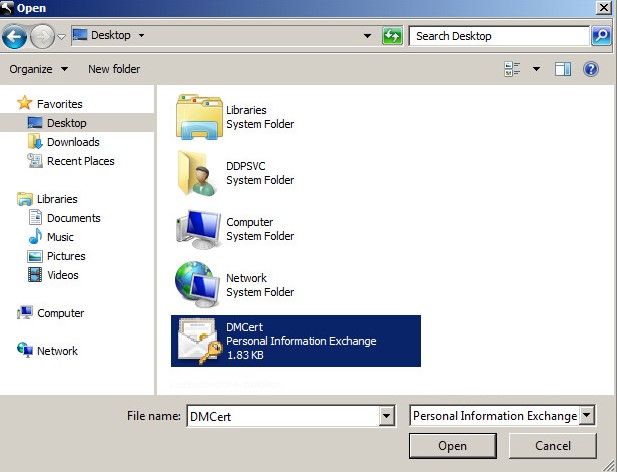
- Saisissez le mot de passe choisi à l’étape 14, puis cliquez sur OK.

- Cliquez sur X pour fermer l’outil de configuration du serveur.

Démarrer les services
vous devez démarrer les services pour commencer à utiliser le serveur. Consultez l’article Comment arrêter et démarrer des services dans Dell Security Management Server / Dell Data Protection Enterprise Edition Server pour connaître l’ordre optimal de démarrage des services.