Avamar: Úprava časového limitu konzole Avamar Administrator (grafické uživatelské rozhraní Java)
Résumé: Tento článek popisuje, jak změnit časový limit nečinnosti v konzoli Avamar Administrator.
Cet article concerne
Cet article ne concerne pas
Cet article n’est associé à aucun produit spécifique.
Toutes les versions du produit ne sont pas identifiées dans cet article.
Instructions
Server
AvamarPřihlaste se k serveru Avamar přes SSH jako uživatel admin.
Zkontrolujte aktuální hodnotu položky "consoleInactiveMinutesToReport".
Pokud hodnota není -1, změňte ji na -1.
Změňte položku časového limitu nečinnosti konzole pro správu v konfiguračním souboru služby MCS (Management Console Service).
Změňte hodnotu položky "consoleInactiveMinutesToReport".
Změnu hodnoty lze provést pomocí textového editoru, jako je vi, nebo pomocí následujícího příkazu.
Restartujte MCS jako správce.
Spusťte plánovač zálohování.
Konzole
pro správu AvamarUpravte následující konfigurační soubor:
Najděte položku "timeout_exit_minutes", která má výchozí hodnotu 10 minut.
Pokud položka "timeout_exit_minutes" neexistuje, vytvořte ji s vámi zvolenou hodnotou časového limitu.
Chcete-li vytvořit záznam, přidejte jej pod položku "ddr_max_streams".
Příklad:
Změňte hodnotu časového limitu, nepoužívejte hodnotu větší než 9999 minut.
Soubor uložte.
Znovu spusťte konzoli Avamar Administrator Console s novým časovým limitem.
AvamarPřihlaste se k serveru Avamar přes SSH jako uživatel admin.
Zkontrolujte aktuální hodnotu položky "consoleInactiveMinutesToReport".
grep console /usr/local/avamar/var/mc/server_data/prefs/mcserver.xml
Pokud hodnota není -1, změňte ji na -1.
Změňte položku časového limitu nečinnosti konzole pro správu v konfiguračním souboru služby MCS (Management Console Service).
/usr/local/avamar/var/mc/server_data/prefs/mcserver.xml
Změňte hodnotu položky "consoleInactiveMinutesToReport".
<entry key="consoleInactiveMinutesToReport" value="-1" />
Změnu hodnoty lze provést pomocí textového editoru, jako je vi, nebo pomocí následujícího příkazu.
sed -i '/consoleInactiveMinutesToReport/s/value="[^"]*"/value="-1"/' /usr/local/avamar/var/mc/server_data/prefs/mcserver.xml
Restartujte MCS jako správce.
mcserver.sh --restart --force
Spusťte plánovač zálohování.
dpnctl start sched
Konzole
pro správu AvamarUpravte následující konfigurační soubor:
C:\Users\<username>\.avamardata\var\mc\gui_data\prefs\mcclient.xml
Najděte položku "timeout_exit_minutes", která má výchozí hodnotu 10 minut.
Pokud položka "timeout_exit_minutes" neexistuje, vytvořte ji s vámi zvolenou hodnotou časového limitu.
Chcete-li vytvořit záznam, přidejte jej pod položku "ddr_max_streams".
Příklad:
<entry key="ddr_max_streams" value="50" />
<entry key="timeout_exit_minutes" value="9999"/>
Změňte hodnotu časového limitu, nepoužívejte hodnotu větší než 9999 minut.
<entry key="timeout_exit_minutes" value="9999"/>
Soubor uložte.
Znovu spusťte konzoli Avamar Administrator Console s novým časovým limitem.
Informations supplémentaires
Pokud chcete odebrat stávající instalace jiných verzí nástroje Avamar Administrator, přejděte v systému Windows na následující cestu:
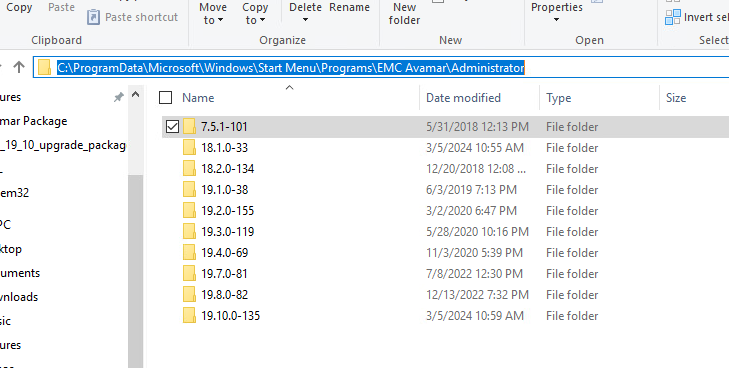
Přejděte do jednotlivých složek a spusťte odinstalaci nástroje Avamar Administrator.
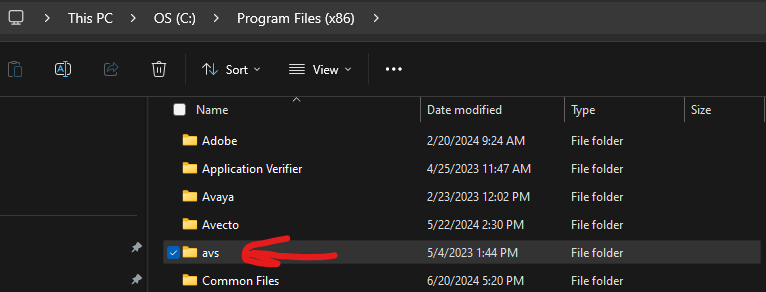
Pokud odinstalujete všechny verze konzole Avamar Administrator a chcete zcela odebrat instalační složky, přejděte k následující cestě a odstraňte složku "avs".
C:\ProgramData\Microsoft\Windows\Start Menu\Programs\EMC Avamar\Administrator
Přejděte do jednotlivých složek a spusťte odinstalaci nástroje Avamar Administrator.
Pokud odinstalujete všechny verze konzole Avamar Administrator a chcete zcela odebrat instalační složky, přejděte k následující cestě a odstraňte složku "avs".
C:\Program Files (x86)
Produits concernés
Avamar ServerPropriétés de l’article
Numéro d’article: 000227793
Type d’article: How To
Dernière modification: 23 Feb 2026
Version: 5
Trouvez des réponses à vos questions auprès d’autres utilisateurs Dell
Services de support
Vérifiez si votre appareil est couvert par les services de support.