Avamar : Modifier le délai d’expiration de la console Avamar Administrator (interface graphique Java)
Résumé: Cet article explique comment modifier le délai d’inactivité sur la console Avamar Administrator.
Cet article concerne
Cet article ne concerne pas
Cet article n’est associé à aucun produit spécifique.
Toutes les versions du produit ne sont pas identifiées dans cet article.
Instructions
Avamar Server
Connectez-vous à l’instance d’Avamar Server via SSH en tant qu’utilisateur administrateur.
Vérifiez la valeur actuelle de l’entrée « consoleInactiveMinutesToReport ».
Si la valeur n’est pas moins 1, remplacez-la par moins 1.
Modifiez l’entrée du délai d’inactivité de la console d’administration dans le fichier de configuration du service de console de gestion (MCS).
Modifiez la valeur de l’entrée « consoleInactiveMinutesToReport ».
La modification de la valeur peut être effectuée avec un éditeur de texte comme vi, ou avec la commande suivante.
Redémarrez MCS en tant qu’administrateur.
Démarrez l’ordonnanceur de sauvegarde.
Console
Avamar AdministratorModifiez le fichier de configuration suivant :
Recherchez l’entrée « timeout_exit_minutes » qui a une valeur par défaut de 10 minutes.
Si l’entrée « timeout_exit_minutes » n’existe pas, créez-la avec la valeur de délai d’expiration de votre choix.
Pour créer l’entrée, ajoutez-la sous l’entrée « ddr_max_streams ».
Exemple:
Modifiez la valeur du délai d’expiration, n’utilisez pas une valeur supérieure à 9999 minutes.
Enregistrez le fichier.
Relancez la console Avamar Administrator en appliquant le nouveau délai d’expiration.
Connectez-vous à l’instance d’Avamar Server via SSH en tant qu’utilisateur administrateur.
Vérifiez la valeur actuelle de l’entrée « consoleInactiveMinutesToReport ».
grep console /usr/local/avamar/var/mc/server_data/prefs/mcserver.xml
Si la valeur n’est pas moins 1, remplacez-la par moins 1.
Modifiez l’entrée du délai d’inactivité de la console d’administration dans le fichier de configuration du service de console de gestion (MCS).
/usr/local/avamar/var/mc/server_data/prefs/mcserver.xml
Modifiez la valeur de l’entrée « consoleInactiveMinutesToReport ».
<entry key="consoleInactiveMinutesToReport" value="-1" />
La modification de la valeur peut être effectuée avec un éditeur de texte comme vi, ou avec la commande suivante.
sed -i '/consoleInactiveMinutesToReport/s/value="[^"]*"/value="-1"/' /usr/local/avamar/var/mc/server_data/prefs/mcserver.xml
Redémarrez MCS en tant qu’administrateur.
mcserver.sh --restart --force
Démarrez l’ordonnanceur de sauvegarde.
dpnctl start sched
Console
Avamar AdministratorModifiez le fichier de configuration suivant :
C:\Users\<username>\.avamardata\var\mc\gui_data\prefs\mcclient.xml
Recherchez l’entrée « timeout_exit_minutes » qui a une valeur par défaut de 10 minutes.
Si l’entrée « timeout_exit_minutes » n’existe pas, créez-la avec la valeur de délai d’expiration de votre choix.
Pour créer l’entrée, ajoutez-la sous l’entrée « ddr_max_streams ».
Exemple:
<entry key="ddr_max_streams" value="50" />
<entry key="timeout_exit_minutes" value="9999"/>
Modifiez la valeur du délai d’expiration, n’utilisez pas une valeur supérieure à 9999 minutes.
<entry key="timeout_exit_minutes" value="9999"/>
Enregistrez le fichier.
Relancez la console Avamar Administrator en appliquant le nouveau délai d’expiration.
Informations supplémentaires
Si vous souhaitez supprimer des installations existantes d’autres versions d’Avamar Administrator, accédez au chemin suivant sous Windows :
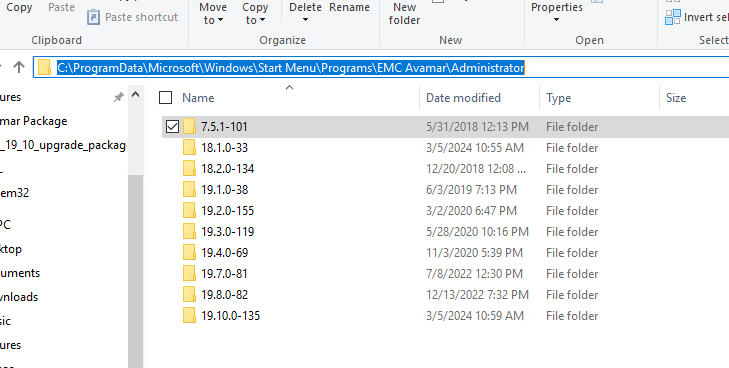
Accédez à chaque dossier et exécutez la commande Uninstall Avamar Administrator.
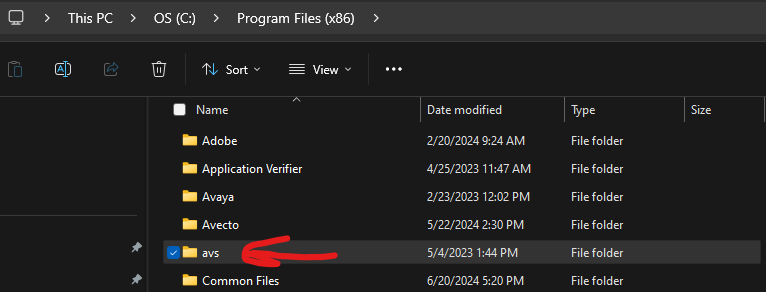
Si vous désinstallez toutes les versions de la console Avamar Administrator et souhaitez supprimer complètement les dossiers d’installation, accédez au chemin suivant et supprimez le dossier « avs ».
C:\ProgramData\Microsoft\Windows\Start Menu\Programs\EMC Avamar\Administrator
Accédez à chaque dossier et exécutez la commande Uninstall Avamar Administrator.
Si vous désinstallez toutes les versions de la console Avamar Administrator et souhaitez supprimer complètement les dossiers d’installation, accédez au chemin suivant et supprimez le dossier « avs ».
C:\Program Files (x86)
Produits concernés
Avamar ServerPropriétés de l’article
Numéro d’article: 000227793
Type d’article: How To
Dernière modification: 23 Feb 2026
Version: 5
Trouvez des réponses à vos questions auprès d’autres utilisateurs Dell
Services de support
Vérifiez si votre appareil est couvert par les services de support.