Avamar: Ändern des Timeouts der Avamar Administrator-Konsole (Java GUI)
Résumé: In diesem Artikel wird beschrieben, wie Sie das Inaktivitäts-Timeout in der Avamar Administrator-Konsole ändern.
Cet article concerne
Cet article ne concerne pas
Cet article n’est associé à aucun produit spécifique.
Toutes les versions du produit ne sont pas identifiées dans cet article.
Instructions
Avamar-Server
Melden Sie sich über SSH als admin -Nutzer beim Avamar -Server an.
Überprüfen Sie den aktuellen Wert des Eintrags "consoleInactiveMinutesToReport".
Wenn der Wert nicht -1 ist, ändern Sie ihn in -1.
Ändern Sie den Eintrag für das Inaktivitäts-Timeout der Administratorkonsole in der MCS-Konfigurationsdatei (Management Console Service).
Ändern Sie den Wert des Eintrags "consoleInactiveMinutesToReport".
Der Wert kann mit einem Texteditor wie vi oder mit dem folgenden Befehl geändert werden.
Starten Sie MCS als Administrator neu.
Starten Sie den Backup-Scheduler.
Avamar Administratorkonsole
Bearbeiten Sie die folgende Konfigurationsdatei:
Suchen Sie den Eintrag "timeout_exit_minutes", der einen Standardwert von 10 Minuten hat.
Wenn der Eintrag "timeout_exit_minutes" nicht vorhanden ist, legen Sie ihn mit dem Timeout-Wert Ihrer Wahl an.
Um den Eintrag zu erstellen, fügen Sie ihn unter dem Eintrag "ddr_max_streams" ein.
Beispiel:
Ändern Sie den Wert des Timeouts. Verwenden Sie keinen Wert, der größer als 9999 Minuten ist.
Speichern Sie die Datei.
Starten Sie die Avamar Administrator-Konsole neu, wobei das neue Timeout angewendet wurde.
Melden Sie sich über SSH als admin -Nutzer beim Avamar -Server an.
Überprüfen Sie den aktuellen Wert des Eintrags "consoleInactiveMinutesToReport".
grep console /usr/local/avamar/var/mc/server_data/prefs/mcserver.xml
Wenn der Wert nicht -1 ist, ändern Sie ihn in -1.
Ändern Sie den Eintrag für das Inaktivitäts-Timeout der Administratorkonsole in der MCS-Konfigurationsdatei (Management Console Service).
/usr/local/avamar/var/mc/server_data/prefs/mcserver.xml
Ändern Sie den Wert des Eintrags "consoleInactiveMinutesToReport".
<entry key="consoleInactiveMinutesToReport" value="-1" />
Der Wert kann mit einem Texteditor wie vi oder mit dem folgenden Befehl geändert werden.
sed -i '/consoleInactiveMinutesToReport/s/value="[^"]*"/value="-1"/' /usr/local/avamar/var/mc/server_data/prefs/mcserver.xml
Starten Sie MCS als Administrator neu.
mcserver.sh --restart --force
Starten Sie den Backup-Scheduler.
dpnctl start sched
Avamar Administratorkonsole
Bearbeiten Sie die folgende Konfigurationsdatei:
C:\Users\<username>\.avamardata\var\mc\gui_data\prefs\mcclient.xml
Suchen Sie den Eintrag "timeout_exit_minutes", der einen Standardwert von 10 Minuten hat.
Wenn der Eintrag "timeout_exit_minutes" nicht vorhanden ist, legen Sie ihn mit dem Timeout-Wert Ihrer Wahl an.
Um den Eintrag zu erstellen, fügen Sie ihn unter dem Eintrag "ddr_max_streams" ein.
Beispiel:
<entry key="ddr_max_streams" value="50" />
<entry key="timeout_exit_minutes" value="9999"/>
Ändern Sie den Wert des Timeouts. Verwenden Sie keinen Wert, der größer als 9999 Minuten ist.
<entry key="timeout_exit_minutes" value="9999"/>
Speichern Sie die Datei.
Starten Sie die Avamar Administrator-Konsole neu, wobei das neue Timeout angewendet wurde.
Informations supplémentaires
Wenn Sie vorhandene Installationen anderer Avamar Administrator-Versionen entfernen möchten, navigieren Sie unter Windows zum folgenden Pfad:
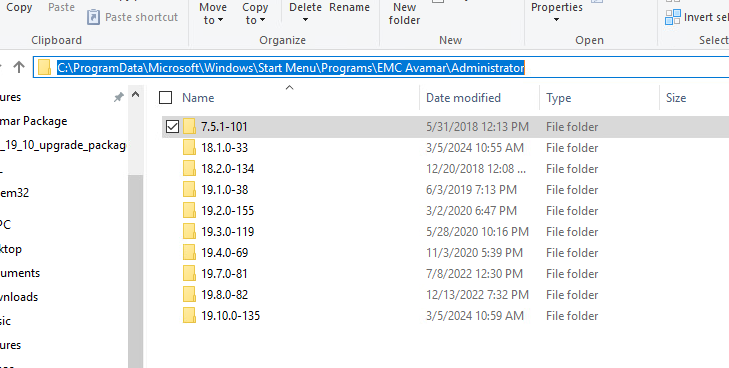
Navigieren Sie zu den einzelnen Ordnern und führen Sie "Uninstall Avamar Administrator" aus.
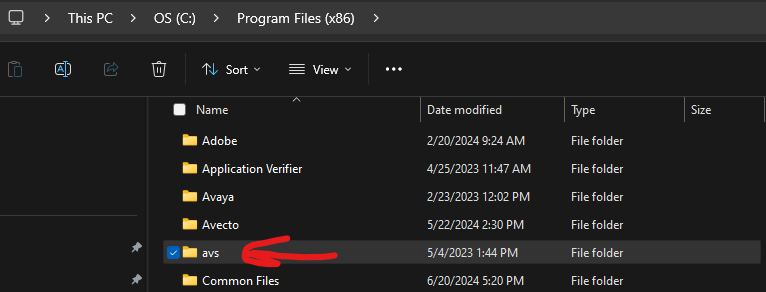
Wenn Sie alle Versionen der Avamar Administrator-Konsole deinstallieren und die Installationsordner vollständig entfernen möchten, navigieren Sie zum folgenden Pfad und löschen Sie den Ordner "avs".
C:\ProgramData\Microsoft\Windows\Start Menu\Programs\EMC Avamar\Administrator
Navigieren Sie zu den einzelnen Ordnern und führen Sie "Uninstall Avamar Administrator" aus.
Wenn Sie alle Versionen der Avamar Administrator-Konsole deinstallieren und die Installationsordner vollständig entfernen möchten, navigieren Sie zum folgenden Pfad und löschen Sie den Ordner "avs".
C:\Program Files (x86)
Produits concernés
Avamar ServerPropriétés de l’article
Numéro d’article: 000227793
Type d’article: How To
Dernière modification: 23 Feb 2026
Version: 5
Trouvez des réponses à vos questions auprès d’autres utilisateurs Dell
Services de support
Vérifiez si votre appareil est couvert par les services de support.