Avamar: Modyfikowanie limitu czasu konsoli administratora Avamar (Java GUI)
Résumé: W tym artykule opisano sposób modyfikowania limitu czasu braku aktywności w konsoli administratora Avamar.
Cet article concerne
Cet article ne concerne pas
Cet article n’est associé à aucun produit spécifique.
Toutes les versions du produit ne sont pas identifiées dans cet article.
Instructions
Avamar Server
Zaloguj się do serwera Avamar przez SSH jako użytkownik administrator.
Sprawdź bieżącą wartość wpisu "consoleInactiveMinutesToReport".
Jeśli wartość nie jest równa minus 1, zmień ją na ujemną 1.
Zmień wpis limitu czasu braku aktywności konsoli administratora w pliku konfiguracyjnym usługi konsoli zarządzania (MCS).
Zmień wartość wpisu "consoleInactiveMinutesToReport".
Zmianę wartości można wykonać za pomocą edytora tekstu, takiego jak vi, lub za pomocą następującego polecenia.
Uruchom ponownie MCS jako administrator.
Uruchom harmonogram tworzenia kopii zapasowych.
Konsola
administratora AvamarEdytuj następujący plik konfiguracyjny:
Znajdź wpis "timeout_exit_minutes", którego domyślna wartość to 10 minut.
Jeśli wpis "timeout_exit_minutes" nie istnieje, utwórz go z wybraną wartością limitu czasu.
Aby utworzyć wpis, dodaj go pod wpisem "ddr_max_streams".
Przykład:
Zmień wartość limitu czasu, nie używaj wartości większej niż 9999 minut.
Zapisz plik.
Uruchom ponownie konsolę administratora Avamar z zastosowanym nowym limitem czasu.
Zaloguj się do serwera Avamar przez SSH jako użytkownik administrator.
Sprawdź bieżącą wartość wpisu "consoleInactiveMinutesToReport".
grep console /usr/local/avamar/var/mc/server_data/prefs/mcserver.xml
Jeśli wartość nie jest równa minus 1, zmień ją na ujemną 1.
Zmień wpis limitu czasu braku aktywności konsoli administratora w pliku konfiguracyjnym usługi konsoli zarządzania (MCS).
/usr/local/avamar/var/mc/server_data/prefs/mcserver.xml
Zmień wartość wpisu "consoleInactiveMinutesToReport".
<entry key="consoleInactiveMinutesToReport" value="-1" />
Zmianę wartości można wykonać za pomocą edytora tekstu, takiego jak vi, lub za pomocą następującego polecenia.
sed -i '/consoleInactiveMinutesToReport/s/value="[^"]*"/value="-1"/' /usr/local/avamar/var/mc/server_data/prefs/mcserver.xml
Uruchom ponownie MCS jako administrator.
mcserver.sh --restart --force
Uruchom harmonogram tworzenia kopii zapasowych.
dpnctl start sched
Konsola
administratora AvamarEdytuj następujący plik konfiguracyjny:
C:\Users\<username>\.avamardata\var\mc\gui_data\prefs\mcclient.xml
Znajdź wpis "timeout_exit_minutes", którego domyślna wartość to 10 minut.
Jeśli wpis "timeout_exit_minutes" nie istnieje, utwórz go z wybraną wartością limitu czasu.
Aby utworzyć wpis, dodaj go pod wpisem "ddr_max_streams".
Przykład:
<entry key="ddr_max_streams" value="50" />
<entry key="timeout_exit_minutes" value="9999"/>
Zmień wartość limitu czasu, nie używaj wartości większej niż 9999 minut.
<entry key="timeout_exit_minutes" value="9999"/>
Zapisz plik.
Uruchom ponownie konsolę administratora Avamar z zastosowanym nowym limitem czasu.
Informations supplémentaires
Jeśli chcesz usunąć istniejące instalacje innych wersji Avamar Administrator, przejdź do następującej ścieżki w systemie Windows:
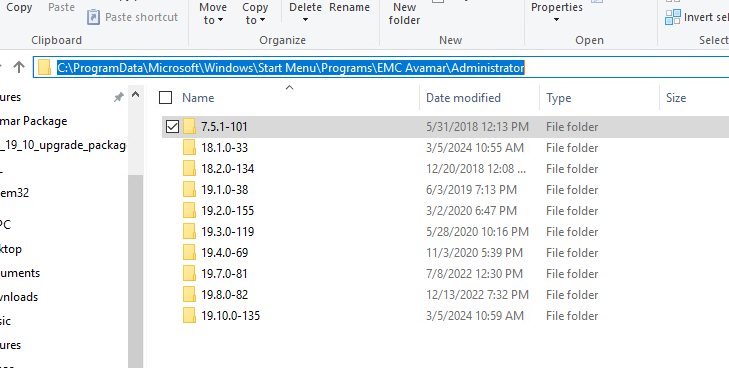
Przejdź do każdego folderu i uruchom polecenie "Uninstall Avamar Administrator".
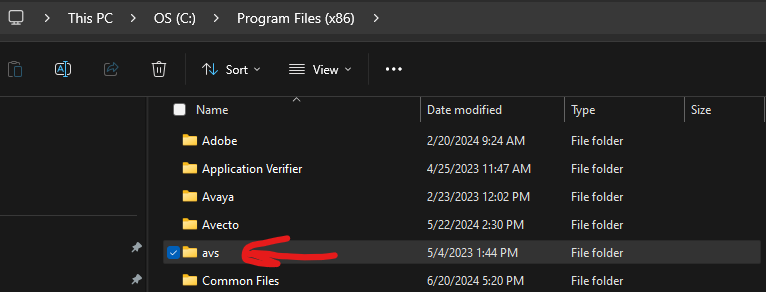
Jeśli odinstalujesz wszystkie wersje konsoli Avamar Administrator i chcesz całkowicie usunąć foldery instalacyjne, przejdź do następującej ścieżki i usuń folder "avs".
C:\ProgramData\Microsoft\Windows\Start Menu\Programs\EMC Avamar\Administrator
Przejdź do każdego folderu i uruchom polecenie "Uninstall Avamar Administrator".
Jeśli odinstalujesz wszystkie wersje konsoli Avamar Administrator i chcesz całkowicie usunąć foldery instalacyjne, przejdź do następującej ścieżki i usuń folder "avs".
C:\Program Files (x86)
Produits concernés
Avamar ServerPropriétés de l’article
Numéro d’article: 000227793
Type d’article: How To
Dernière modification: 23 Feb 2026
Version: 5
Trouvez des réponses à vos questions auprès d’autres utilisateurs Dell
Services de support
Vérifiez si votre appareil est couvert par les services de support.