Авамар: Зміна часу очікування консолі адміністратора Avamar (графічний інтерфейс Java)
Résumé: У цій статті описано, як змінити тайм-аут неактивності на консолі адміністратора Avamar.
Cet article concerne
Cet article ne concerne pas
Cet article n’est associé à aucun produit spécifique.
Toutes les versions du produit ne sont pas identifiées dans cet article.
Instructions
Сервер
AvamarУвійдіть на сервер Avamar через SSH як користувач адміністратора.
Перевірте поточне значення запису "consoleInactiveMinutesToReport".
Якщо значення не від'ємне 1, змініть його на від'ємне 1.
Змініть запис часу очікування неактивності Консолі адміністратора у файлі конфігурації служби Management Console Service (MCS).
Змініть значення запису "consoleInactiveMinutesToReport".
Змінити значення можна за допомогою текстового редактора, наприклад vi, або за допомогою наступної команди.
Перезапустіть MCS від імені адміністратора.
Запустіть планувальник резервного копіювання.
Консоль
адміністратора AvamarВідредагуйте наступний файл конфігурації:
Знайдіть запис «timeout_exit_minutes», який має значення за замовчуванням 10 хвилин.
Якщо запису "timeout_exit_minutes" не існує, створіть його з обраним вами значенням часу очікування.
Щоб створити запис, додайте його під записом
"ddr_max_streams".Приклад:
Змінюйте значення тайм-ауту, не використовуйте значення більше 9999 хвилин.
Збережіть файл.
Повторно запустіть консоль адміністратора Avamar із застосуванням нового тайм-ауту.
AvamarУвійдіть на сервер Avamar через SSH як користувач адміністратора.
Перевірте поточне значення запису "consoleInactiveMinutesToReport".
grep console /usr/local/avamar/var/mc/server_data/prefs/mcserver.xml
Якщо значення не від'ємне 1, змініть його на від'ємне 1.
Змініть запис часу очікування неактивності Консолі адміністратора у файлі конфігурації служби Management Console Service (MCS).
/usr/local/avamar/var/mc/server_data/prefs/mcserver.xml
Змініть значення запису "consoleInactiveMinutesToReport".
<entry key="consoleInactiveMinutesToReport" value="-1" />
Змінити значення можна за допомогою текстового редактора, наприклад vi, або за допомогою наступної команди.
sed -i '/consoleInactiveMinutesToReport/s/value="[^"]*"/value="-1"/' /usr/local/avamar/var/mc/server_data/prefs/mcserver.xml
Перезапустіть MCS від імені адміністратора.
mcserver.sh --restart --force
Запустіть планувальник резервного копіювання.
dpnctl start sched
Консоль
адміністратора AvamarВідредагуйте наступний файл конфігурації:
C:\Users\<username>\.avamardata\var\mc\gui_data\prefs\mcclient.xml
Знайдіть запис «timeout_exit_minutes», який має значення за замовчуванням 10 хвилин.
Якщо запису "timeout_exit_minutes" не існує, створіть його з обраним вами значенням часу очікування.
Щоб створити запис, додайте його під записом
"ddr_max_streams".Приклад:
<entry key="ddr_max_streams" value="50" />
<entry key="timeout_exit_minutes" value="9999"/>
Змінюйте значення тайм-ауту, не використовуйте значення більше 9999 хвилин.
<entry key="timeout_exit_minutes" value="9999"/>
Збережіть файл.
Повторно запустіть консоль адміністратора Avamar із застосуванням нового тайм-ауту.
Informations supplémentaires
Якщо ви хочете видалити існуючі установки інших версій Avamar Administrator, перейдіть за наступним шляхом у Windows:
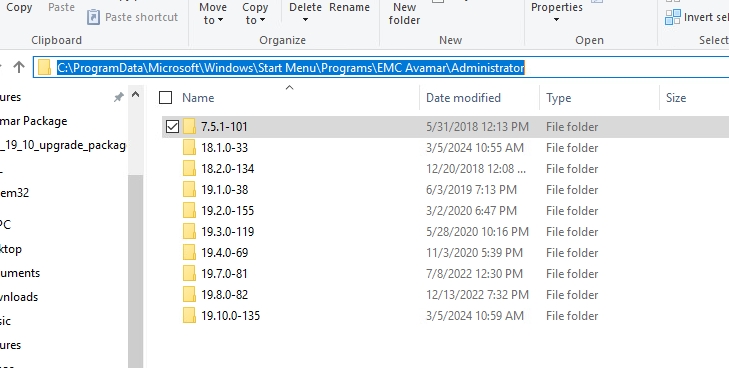
Зайдіть в кожну папку і запустіть «Видалити Avamar Administrator».
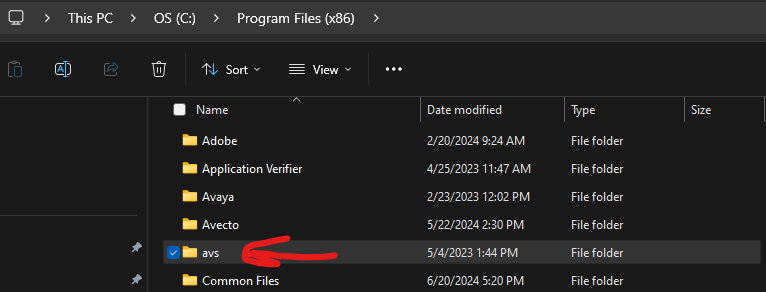
Якщо ви видалили всі версії консолі Avamar Administrator і хочете повністю видалити папки установки, перейдіть за наступним шляхом і видаліть папку "avs".
C:\ProgramData\Microsoft\Windows\Start Menu\Programs\EMC Avamar\Administrator
Зайдіть в кожну папку і запустіть «Видалити Avamar Administrator».
Якщо ви видалили всі версії консолі Avamar Administrator і хочете повністю видалити папки установки, перейдіть за наступним шляхом і видаліть папку "avs".
C:\Program Files (x86)
Produits concernés
Avamar ServerPropriétés de l’article
Numéro d’article: 000227793
Type d’article: How To
Dernière modification: 23 Feb 2026
Version: 5
Trouvez des réponses à vos questions auprès d’autres utilisateurs Dell
Services de support
Vérifiez si votre appareil est couvert par les services de support.