Avamar: Modifica del timeout della console Avamar Administrator (GUI Java)
Résumé: Questo articolo descrive come modificare il timeout di inattività su Avamar Administrator Console.
Cet article concerne
Cet article ne concerne pas
Cet article n’est associé à aucun produit spécifique.
Toutes les versions du produit ne sont pas identifiées dans cet article.
Instructions
Avamar Server
Accedere all'Avamar Server tramite SSH come utente amministratore.
Controllare il valore corrente della voce "consoleInactiveMinutesToReport".
Se il valore non è negativo 1, modificarlo in negativo 1.
Modificare la voce per il timeout di inattività della console di amministrazione nel file di configurazione di Management Console Service (MCS).
Modificare il valore della voce "consoleInactiveMinutesToReport".
La modifica del valore può essere eseguita con un editor di testo come vi o con il seguente comando.
Riavviare MCS come amministratore.
Avviare l'utilità di pianificazione dei backup.
Console
di Avamar AdministratorModificare il seguente file di configurazione:
Individuare la voce "timeout_exit_minutes" il cui valore predefinito è 10 minuti.
Se la voce "timeout_exit_minutes" non esiste, crearla con il valore di timeout desiderato.
Per creare la voce, aggiungerla sotto la voce "ddr_max_streams".
Esempio:
Modificare il valore del timeout, non utilizzare un valore maggiore di 9.999 minuti.
Salvare il file.
Riavviare Avamar Administrator Console con il nuovo timeout applicato.
Accedere all'Avamar Server tramite SSH come utente amministratore.
Controllare il valore corrente della voce "consoleInactiveMinutesToReport".
grep console /usr/local/avamar/var/mc/server_data/prefs/mcserver.xml
Se il valore non è negativo 1, modificarlo in negativo 1.
Modificare la voce per il timeout di inattività della console di amministrazione nel file di configurazione di Management Console Service (MCS).
/usr/local/avamar/var/mc/server_data/prefs/mcserver.xml
Modificare il valore della voce "consoleInactiveMinutesToReport".
<entry key="consoleInactiveMinutesToReport" value="-1" />
La modifica del valore può essere eseguita con un editor di testo come vi o con il seguente comando.
sed -i '/consoleInactiveMinutesToReport/s/value="[^"]*"/value="-1"/' /usr/local/avamar/var/mc/server_data/prefs/mcserver.xml
Riavviare MCS come amministratore.
mcserver.sh --restart --force
Avviare l'utilità di pianificazione dei backup.
dpnctl start sched
Console
di Avamar AdministratorModificare il seguente file di configurazione:
C:\Users\<username>\.avamardata\var\mc\gui_data\prefs\mcclient.xml
Individuare la voce "timeout_exit_minutes" il cui valore predefinito è 10 minuti.
Se la voce "timeout_exit_minutes" non esiste, crearla con il valore di timeout desiderato.
Per creare la voce, aggiungerla sotto la voce "ddr_max_streams".
Esempio:
<entry key="ddr_max_streams" value="50" />
<entry key="timeout_exit_minutes" value="9999"/>
Modificare il valore del timeout, non utilizzare un valore maggiore di 9.999 minuti.
<entry key="timeout_exit_minutes" value="9999"/>
Salvare il file.
Riavviare Avamar Administrator Console con il nuovo timeout applicato.
Informations supplémentaires
Se si desidera rimuovere le installazioni esistenti di altre versioni di Avamar Administrator, accedere al seguente percorso su Windows:
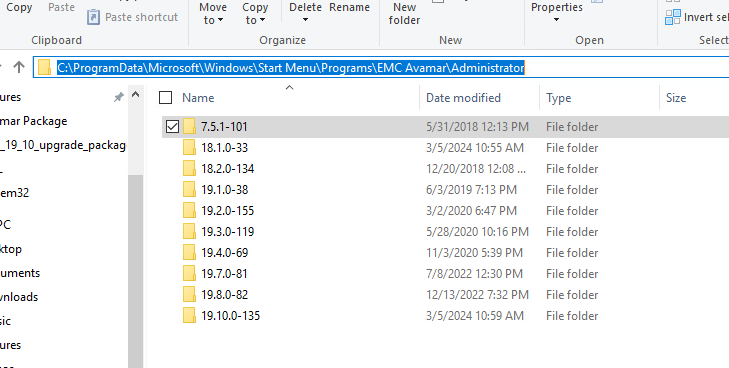
Accedere a ciascuna cartella ed eseguire "Uninstall Avamar Administrator".
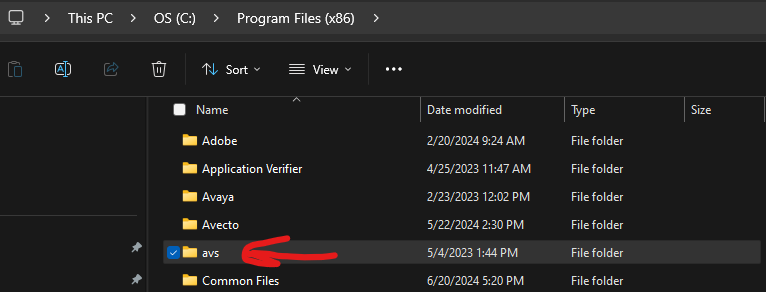
Se si disinstallano tutte le versioni della console di Avamar Administrator e si desidera rimuovere completamente le cartelle di installazione, accedere al seguente percorso ed eliminare la cartella "avs".
C:\ProgramData\Microsoft\Windows\Start Menu\Programs\EMC Avamar\Administrator
Accedere a ciascuna cartella ed eseguire "Uninstall Avamar Administrator".
Se si disinstallano tutte le versioni della console di Avamar Administrator e si desidera rimuovere completamente le cartelle di installazione, accedere al seguente percorso ed eliminare la cartella "avs".
C:\Program Files (x86)
Produits concernés
Avamar ServerPropriétés de l’article
Numéro d’article: 000227793
Type d’article: How To
Dernière modification: 23 Feb 2026
Version: 5
Trouvez des réponses à vos questions auprès d’autres utilisateurs Dell
Services de support
Vérifiez si votre appareil est couvert par les services de support.