Avamar: Endre tidsavbrudd for Avamar Administrator Console (Java GUI)
Résumé: Denne artikkelen beskriver hvordan du endrer tidsavbrudd for inaktivitet på Avamar Administrator Console.
Cet article concerne
Cet article ne concerne pas
Cet article n’est associé à aucun produit spécifique.
Toutes les versions du produit ne sont pas identifiées dans cet article.
Instructions
Avamar Server
Logg på Avamar-serveren over SSH som administratorbruker.
Sjekk gjeldende verdi for oppføringen "consoleInactiveMinutesToReport."
Hvis verdien ikke er negativ 1, endrer du den til negativ 1.
Endre oppføringen for tidsavbrudd for inaktivitet i Management Console Service (MCS)-konfigurasjonsfilen.
Endre verdien for oppføringen "consoleInactiveMinutesToReport."
Endring av verdien kan gjøres med en tekstredigerer som vi, eller med følgende kommando.
Start MCS på nytt som administrator.
Start sikkerhetskopieringsplanleggeren.
Avamar Administrator Console
Rediger følgende konfigurasjonsfil:
Finn oppføringen "timeout_exit_minutes" som har en standardverdi på 10 minutter.
Hvis oppføringen "timeout_exit_minutes" ikke finnes, oppretter du den med tidsavbruddsverdien du ønsker.
Hvis du vil opprette oppføringen, legger du den til under «ddr_max_streams»-oppføringen.
Eksempel:
Endre verdien for tidsavbruddet, ikke bruk en verdi som er større enn 9999 minutter.
Lagre filen.
Start Avamar Administrator Console på nytt med det nye tidsavbruddet tatt i bruk.
Logg på Avamar-serveren over SSH som administratorbruker.
Sjekk gjeldende verdi for oppføringen "consoleInactiveMinutesToReport."
grep console /usr/local/avamar/var/mc/server_data/prefs/mcserver.xml
Hvis verdien ikke er negativ 1, endrer du den til negativ 1.
Endre oppføringen for tidsavbrudd for inaktivitet i Management Console Service (MCS)-konfigurasjonsfilen.
/usr/local/avamar/var/mc/server_data/prefs/mcserver.xml
Endre verdien for oppføringen "consoleInactiveMinutesToReport."
<entry key="consoleInactiveMinutesToReport" value="-1" />
Endring av verdien kan gjøres med en tekstredigerer som vi, eller med følgende kommando.
sed -i '/consoleInactiveMinutesToReport/s/value="[^"]*"/value="-1"/' /usr/local/avamar/var/mc/server_data/prefs/mcserver.xml
Start MCS på nytt som administrator.
mcserver.sh --restart --force
Start sikkerhetskopieringsplanleggeren.
dpnctl start sched
Avamar Administrator Console
Rediger følgende konfigurasjonsfil:
C:\Users\<username>\.avamardata\var\mc\gui_data\prefs\mcclient.xml
Finn oppføringen "timeout_exit_minutes" som har en standardverdi på 10 minutter.
Hvis oppføringen "timeout_exit_minutes" ikke finnes, oppretter du den med tidsavbruddsverdien du ønsker.
Hvis du vil opprette oppføringen, legger du den til under «ddr_max_streams»-oppføringen.
Eksempel:
<entry key="ddr_max_streams" value="50" />
<entry key="timeout_exit_minutes" value="9999"/>
Endre verdien for tidsavbruddet, ikke bruk en verdi som er større enn 9999 minutter.
<entry key="timeout_exit_minutes" value="9999"/>
Lagre filen.
Start Avamar Administrator Console på nytt med det nye tidsavbruddet tatt i bruk.
Informations supplémentaires
Hvis du vil fjerne eksisterende installasjoner av andre Avamar Administrator-versjoner, går du til følgende bane i Windows:
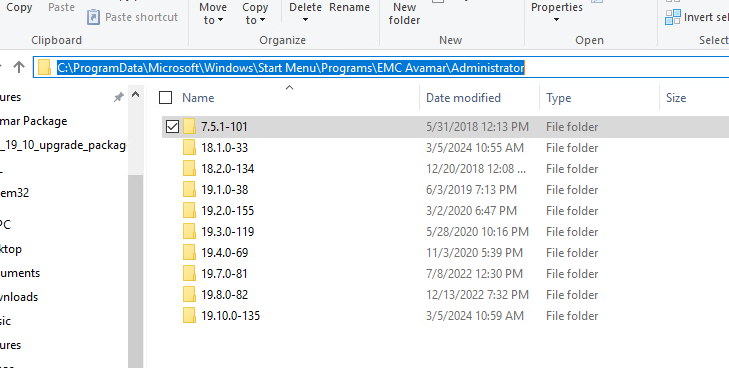
Gå til hver mappe, og kjør Avinstaller Avamar Administrator.
Hvis du avinstallerer alle versjoner av Avamar Administrator-konsollen og vil fjerne installasjonsmappene helt, går du til følgende bane og sletter "avs"-mappen.
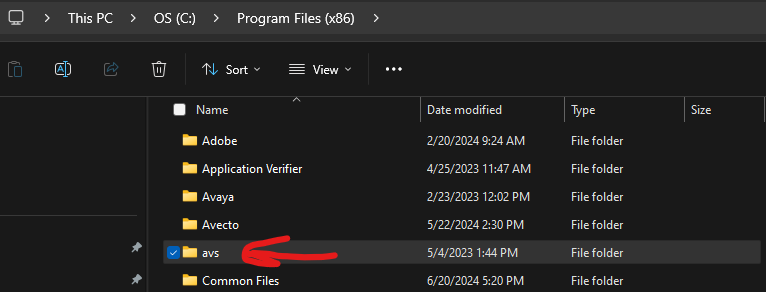
C:\ProgramData\Microsoft\Windows\Start Menu\Programs\EMC Avamar\Administrator
Gå til hver mappe, og kjør Avinstaller Avamar Administrator.
Hvis du avinstallerer alle versjoner av Avamar Administrator-konsollen og vil fjerne installasjonsmappene helt, går du til følgende bane og sletter "avs"-mappen.
C:\Program Files (x86)
Produits concernés
Avamar ServerPropriétés de l’article
Numéro d’article: 000227793
Type d’article: How To
Dernière modification: 23 Feb 2026
Version: 5
Trouvez des réponses à vos questions auprès d’autres utilisateurs Dell
Services de support
Vérifiez si votre appareil est couvert par les services de support.