Avamar: Rediger timeout for Avamar Administrator Console (Java GUI)
Résumé: Denne artikel beskriver, hvordan du ændrer timeout for inaktivitet på Avamar-administratorkonsollen.
Cet article concerne
Cet article ne concerne pas
Cet article n’est associé à aucun produit spécifique.
Toutes les versions du produit ne sont pas identifiées dans cet article.
Instructions
Avamar-server
Log på Avamar-serveren via SSH som administratorbruger.
Kontroller den aktuelle værdi af posten "consoleInactiveMinutesToReport."
Hvis værdien ikke er negativ 1, skal du ændre den til negativ 1.
Rediger posten for administratorpanelets timeout for inaktivitet i konfigurationsfilen til Management Console Service (MCS).
Skift værdien af posten "consoleInactiveMinutesToReport."
Ændring af værdien kan gøres med en teksteditor som vi eller med følgende kommando.
Genstart MCS som administrator.
Start sikkerhedskopieringsprogrammet.
Avamar-administratorkonsol
Rediger følgende konfigurationsfil:
Find posten "timeout_exit_minutes", som har en standardværdi på 10 minutter.
Hvis posten "timeout_exit_minutes" ikke findes, skal du oprette den med timeoutværdien efter eget valg.
Hvis du vil oprette posten, skal du tilføje den under posten "ddr_max_streams".
Eksempel:
Ændre værdien af timeout, brug ikke en værdi, der er større end 9999 minutter.
Gem filen.
Genstart Avamar Administrator Console med den nye timeout anvendt.
Log på Avamar-serveren via SSH som administratorbruger.
Kontroller den aktuelle værdi af posten "consoleInactiveMinutesToReport."
grep console /usr/local/avamar/var/mc/server_data/prefs/mcserver.xml
Hvis værdien ikke er negativ 1, skal du ændre den til negativ 1.
Rediger posten for administratorpanelets timeout for inaktivitet i konfigurationsfilen til Management Console Service (MCS).
/usr/local/avamar/var/mc/server_data/prefs/mcserver.xml
Skift værdien af posten "consoleInactiveMinutesToReport."
<entry key="consoleInactiveMinutesToReport" value="-1" />
Ændring af værdien kan gøres med en teksteditor som vi eller med følgende kommando.
sed -i '/consoleInactiveMinutesToReport/s/value="[^"]*"/value="-1"/' /usr/local/avamar/var/mc/server_data/prefs/mcserver.xml
Genstart MCS som administrator.
mcserver.sh --restart --force
Start sikkerhedskopieringsprogrammet.
dpnctl start sched
Avamar-administratorkonsol
Rediger følgende konfigurationsfil:
C:\Users\<username>\.avamardata\var\mc\gui_data\prefs\mcclient.xml
Find posten "timeout_exit_minutes", som har en standardværdi på 10 minutter.
Hvis posten "timeout_exit_minutes" ikke findes, skal du oprette den med timeoutværdien efter eget valg.
Hvis du vil oprette posten, skal du tilføje den under posten "ddr_max_streams".
Eksempel:
<entry key="ddr_max_streams" value="50" />
<entry key="timeout_exit_minutes" value="9999"/>
Ændre værdien af timeout, brug ikke en værdi, der er større end 9999 minutter.
<entry key="timeout_exit_minutes" value="9999"/>
Gem filen.
Genstart Avamar Administrator Console med den nye timeout anvendt.
Informations supplémentaires
Hvis du vil fjerne eksisterende installationer af andre Avamar Administrator-versioner, skal du gå til følgende sti i Windows:
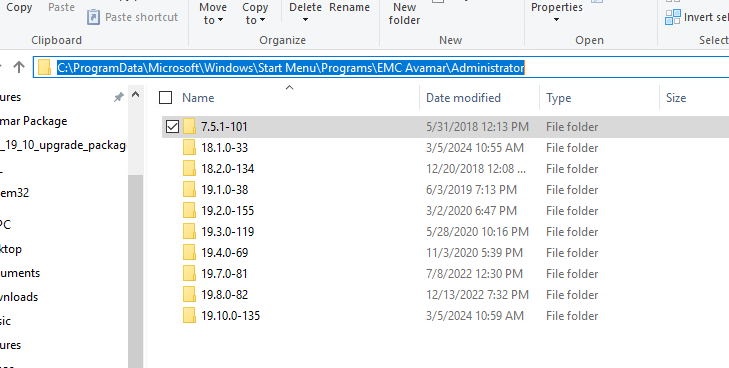
Gå ind i hver mappe, og kør "Afinstaller Avamar Administrator".
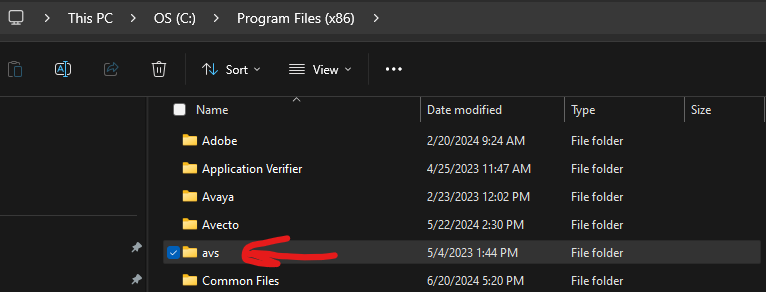
Hvis du afinstallerer alle Avamar Administrator-konsolversioner og vil fjerne installationsmapperne helt, skal du gå til følgende sti og slette mappen "avs".
C:\ProgramData\Microsoft\Windows\Start Menu\Programs\EMC Avamar\Administrator
Gå ind i hver mappe, og kør "Afinstaller Avamar Administrator".
Hvis du afinstallerer alle Avamar Administrator-konsolversioner og vil fjerne installationsmapperne helt, skal du gå til følgende sti og slette mappen "avs".
C:\Program Files (x86)
Produits concernés
Avamar ServerPropriétés de l’article
Numéro d’article: 000227793
Type d’article: How To
Dernière modification: 23 Feb 2026
Version: 5
Trouvez des réponses à vos questions auprès d’autres utilisateurs Dell
Services de support
Vérifiez si votre appareil est couvert par les services de support.