Data Domain:如何關閉、開啟或重新開機系統
Riepilogo: 本文提供使用命令列介面 (CLI) 或使用者介面 (UI) 安全關機或重新開機 Data Domain 系統的最佳實務。這些做法有助於確保數據完整性和系統穩定性。
Questo articolo si applica a
Questo articolo non si applica a
Questo articolo non è legato a un prodotto specifico.
Non tutte le versioni del prodotto sono identificate in questo articolo.
Istruzioni
🛠️ 關機或重新開機前的預先檢查
繼續之前,請確認系統為閒置狀態且可安全停止:
✅ 確認 I/O 活動已停止
執行: iostat 5
確認:
-
-
- 無活動讀/寫活動
- 系統閒置
-
✅ 確認無使用中複寫
執行: ddboost file-replication show active
確認:沒有任何檔案複寫工作正在進行中。
✅ 僅限 HA 系統
檢查 HA 狀態: ha status
-
-
-
如果兩個節點都連線且狀況良好:
執行:ha offline在備用節點上 - 如果 HA 降級,請跳過此步驟
-
-
🛠️ 如何關閉系統 (CLI 方法)
若要關閉 DD 主機 (控制器) 的電源,請執行: system poweroff
-
-
確認提示:
-
Are you sure? (yes|no) [no]: yes\
-
-
等待主機完全關閉電源:
- 連接的儲存機櫃會保持開啟電源。關閉主機電源后,可以從連接的存儲中安全斷開電源(如果需要)。
-
✅ 如此會執行 全新關機 並安全地關閉系統電源。
🛠️如何開啟 DD 系統電源
按照正確的啟動順序操作:
-
- 請先開啟所有擴充儲存櫃的電源
- 等待約 3 分鐘
- 開啟 Data Domain 主機的電源:
- 按下 DD 裝置上的電源按鈕 |或 |
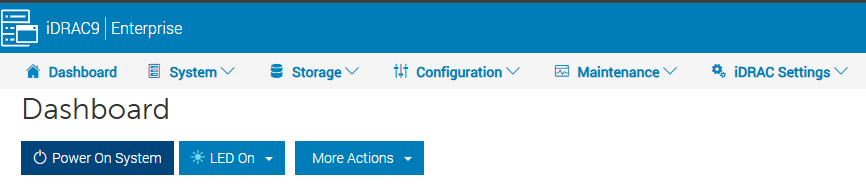
- 在 iDRAC 中選取「開機」選項
HA 系統
-
-
首先打開活動節點的電源,然後打開備用節點
-
驗證狀態:
ha status -
如果節點處於離線狀態:
ha online
-
🛠️ 如何使用 UI 重新開機
-
瀏覽至: 系統維護→
-
選取重新開機系統
-
確認動作
重要注意事項
⚠️ 請務必使用 Data Domain CLI 或 UI 執行電源作業 (請勿使用電源按鈕關閉系統電源)
-
- 避免使用頻外管理工具 (例如 iDRAC) 進行關機或重新開機。
- 這些方法 可能無法執行乾淨關機。
- 關機不當可能會導致 資料完整性問題。
✅ 最佳實務摘要
- 關機前一律停止 I/O 和複寫
- 確認系統和 HA 健全狀況
- 使用 CLI 或 UI 執行所有電源作業
- 遵循正確的開機順序
Informazioni aggiuntive
- 請勿使用機箱電源開關關閉系統電源。這會使遠端電源控制無法使用智慧型平台管理介面 (IPMI)。使用”
system poweroff命令。此命令將關閉系統並關閉電源。 - IPMI 遠端系統關閉電源功能無法執行循序 DD OS 關機。僅當”
system poweroff命令失敗。 - 視所連接的儲存裝置數量而定,任何系統的完整重新開機程序通常需要 30 分鐘到 1 小時。
- 如果系統需要超過一個小時才能恢復,請聯絡您的支援團隊。
Prodotti interessati
Data DomainProprietà dell'articolo
Numero articolo: 000019772
Tipo di articolo: How To
Ultima modifica: 02 lug 2026
Versione: 11
Trova risposta alle tue domande dagli altri utenti Dell
Support Services
Verifica che il dispositivo sia coperto dai Servizi di supporto.