Data Domain:如何关闭、开机或重新启动系统
Riepilogo: 本文提供了使用命令行界面 (CLI) 或用户界面 (UI) 安全地关闭或重新启动 Data Domain 系统的最佳做法。这些做法有助于确保数据完整性和系统稳定性。
Questo articolo si applica a
Questo articolo non si applica a
Questo articolo non è legato a un prodotto specifico.
Non tutte le versioni del prodotto sono identificate in questo articolo.
Istruzioni
🛠️ 关机或重新启动前的预检查
在继续操作之前,请确保系统处于空闲状态且可以安全停止:
✅ 验证 I/O 活动是否已停止
运行: iostat 5
确认:
-
-
- 没有活动的读/写活动
- 系统处于空闲状态
-
✅ 验证无活动复制
运行: ddboost file-replication show active
确认:没有正在进行的文件复制作业。
✅ 仅限 HA 系统
检查 HA 状态: ha status
-
-
-
如果两个节点都联机且运行状况良好:
运行:ha offline在备用节点上 - 如果 HA 已降级,请跳过此步骤
-
-
🛠️ 如何关闭系统(CLI 方法)
要关闭 DD 机头单元(控制器),请运行: system poweroff
-
-
确认提示:
-
Are you sure? (yes|no) [no]: yes\
-
-
等待机头单元完全关机:
- 连接的存储机柜保持开启状态。在主机关闭后,可以安全地从连接的存储设备中断电(如果需要)。
-
✅ 这将执行 干净关机 ,并安全地关闭系统电源。
🛠️ 如何 启动 DD 系统
请遵循正确的启动顺序:
-
- 首先打开所有扩展盘架的电源
- 等待约 3 分钟
- 打开 Data Domain 机头单元:
- 按 DD 设备上的电源按钮 |或 |
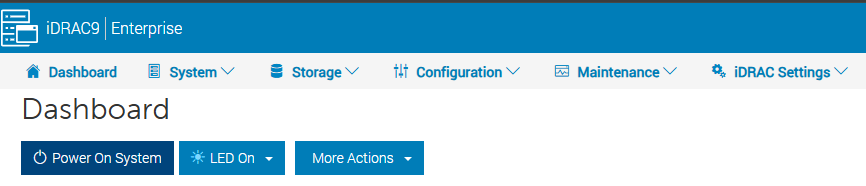
- 在 iDRAC 中选择“Power-on”选项
HA 系统
-
-
首先打开活动节点,然后打开备用节点
-
验证状态:
ha status -
如果节点处于离线状态:
ha online
-
🛠️ 如何使用 UI 重新引导
-
导航至: Maintenance → System
-
选择 Reboot System
-
确认操作
重要事项
⚠️ 始终使用 Data Domain CLI 或 UI 进行电源操作(请勿使用电源按钮关闭系统电源)
-
- 避免使用带外管理工具(例如 iDRAC)进行关机或重新启动。
- 这些方法 可能无法执行干净关机。
- 未正确关闭可能会导致 数据完整性问题。
✅ 最佳实践摘要
- 始终在关机之前停止 I/O 和复制
- 验证系统和 HA 运行状况
- 使用 CLI 或 UI 进行所有电源操作
- 遵循正确的开机顺序
Informazioni aggiuntive
- 请勿使用机箱电源开关关闭系统电源。这样做可防止使用智能平台管理接口 (IPMI) 进行远程电源控制。使用”
system poweroff“命令。此命令将关闭系统并关闭电源。 - IPMI 远程系统断电功能不会执行有序的 DD 操作系统关闭。仅当 ”
system poweroff' 命令失败。 - 用于任何系统的完整重新启动过程通常需要 30 分钟到一个小时,具体取决于连接的存储量。
- 如果系统需要超过一小时才能恢复,请联系您的支持团队。
Prodotti interessati
Data DomainProprietà dell'articolo
Numero articolo: 000019772
Tipo di articolo: How To
Ultima modifica: 02 lug 2026
Versione: 11
Trova risposta alle tue domande dagli altri utenti Dell
Support Services
Verifica che il dispositivo sia coperto dai Servizi di supporto.