Come installare Dell Endpoint Security Suite Enterprise per Linux
Riepilogo: Informazioni su come installare Dell Data Security Endpoint Security Suite Enterprise per Linux tramite l'interfaccia della riga di comando (CLI) del terminale attenendosi a queste istruzioni. ...
Questo articolo si applica a
Questo articolo non si applica a
Questo articolo non è legato a un prodotto specifico.
Non tutte le versioni del prodotto sono identificate in questo articolo.
Istruzioni
Il processo di disinstallazione di Dell Data Security Endpoint Security Suite Enterprise per Linux viene gestito mediante la riga di comando.
Nota: per ulteriori informazioni sui requisiti di sistema del prodotto, incluse le versioni supportate di Linux, consultare Requisiti di sistema di Dell Endpoint Security Suite Enterprise.
- Aprire Terminale.

- In Terminale, digitare il seguente comando, quindi premere Invio.
sudo tar –xvf '/FilePathA/DellESSE.tar.gz' –C /FilePathB Nota:
Nota:- Nell'esempio precedente:
FilePathAè il percorso in cui si trova il file TAR.FilePathAesempio =/home/admin/Desktop/Downloads/
FilePathBè il percorso in cui viene estratto il file TAR.FilePathBesempio =/home/admin/Desktop/ESSE
- I comandi effettuano distinzione tra maiuscole e minuscole.
- I percorsi di esempio possono variare nell'ambiente in uso.
- Nell'esempio precedente:
- digitare
sudo 'filepath/install.sh'dal pacchetto di installazione estratto in Terminale , quindi premere Invio.

- Inserire la password per l'account in uso, quindi premere INVIO.

- Popolare i campi IP o DNS di Dell Security Management Server, quindi premere INVIO.

- Popolare il campo Port del servizio core server di Dell Security Management Server, quindi premere INVIO.
 Nota: per impostazione predefinita, il servizio core server viene eseguito sulla porta 8888.
 - Premere Y quando viene richiesto di installare il pacchetto DellESSE e le relative dipendenze, quindi premere INVIO.
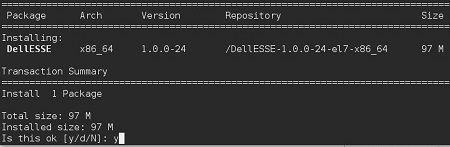
- Se viene richiesta l'approvazione del lettore di impronte digitali, premere Y. In caso contrario, andare al passaggio 9.

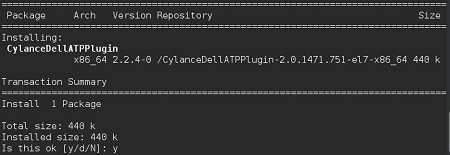
- Premere Y per installare il pacchetto CylanceDellATPPlugin, quindi premere INVIO.
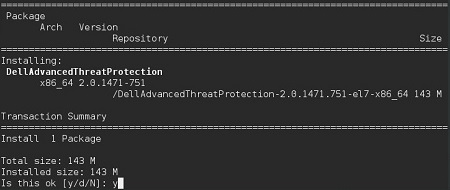
- Premere Y per installare il pacchetto DellAdvancedThreatProtection, quindi premere INVIO.
- Una volta completata l'installazione, digitare il seguente comando, quindi premere Invio.
exit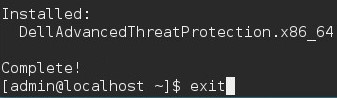
Per contattare il supporto, consultare l'articolo Numeri di telefono internazionali del supporto di Dell Data Security.
Accedere a TechDirect per generare una richiesta di supporto tecnico online.
Per ulteriori approfondimenti e risorse accedere al forum della community Dell Security.
Informazioni aggiuntive
Video
Prodotti interessati
Dell Endpoint Security Suite EnterpriseProprietà dell'articolo
Numero articolo: 000124563
Tipo di articolo: How To
Ultima modifica: 29 mag 2026
Versione: 15
Trova risposta alle tue domande dagli altri utenti Dell
Support Services
Verifica che il dispositivo sia coperto dai Servizi di supporto.