NRE 8.x: Sådan ryddes Java Cache, aktiver Java Console og Debugging.
Riepilogo: Denne KB indeholder en oversigt over, hvordan du rydder Java-cache, aktiverer Java-konsollen og konfigurerer Java-fejlfinding på Microsoft Windows-systemer ved hjælp af NetWorker Runtime Environment (NRE) for at få adgang til NetWorker Management Console (NMC). ...
Questo articolo si applica a
Questo articolo non si applica a
Questo articolo non è legato a un prodotto specifico.
Non tutte le versioni del prodotto sono identificate in questo articolo.
Istruzioni
NetWorker Runtime Environment (NRE) leverer Java Runtime Environment (JRE), der bruges af NetWorker-godkendelsestjenesten og NetWorker Management Console (NMC).
BEMÆRK: Denne artikel gælder kun for NRE 8.x, som bruges af NetWorker 19.12.x og tidligere. For NetWorker 19.13 (og nyere), se: NRE 17.x: Sådan ryddes Java Cache, aktiver Java Console og Debugging.
Hvis Oracle JRE bruges i stedet for NRE JRE, skal du se NetWorker: Sådan ryddes Java Cache, aktiver Java Console og Debugging (Oracle Java).
Rydning af Java-cache:
- Åbn en Windows Stifinder på NMC-klienten.
- Gå til NRE-installationsplaceringen; Standard:
C:\Program Files\NRE\java - Afhængigt af den installerede NRE-version vises der muligvis en anden JRE-mappe. Hvis du vil åbne Java-kontrolpanelet, skal du gå til
..\jre#.#.#_###\bin\og åbenjavacpl.exe - Fra fanen Generelt skal du klikke på Indstillinger.
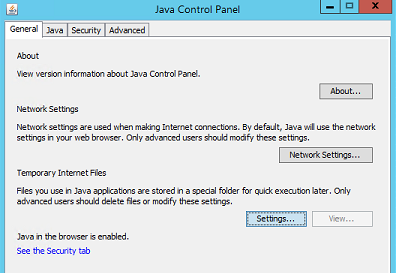
- I vinduet Midlertidige filer og indstillinger skal du klikke på Slet filer.
- Sørg for, at Spor og logfiler og cacheprogrammer og applets er markeret, klik på OK.
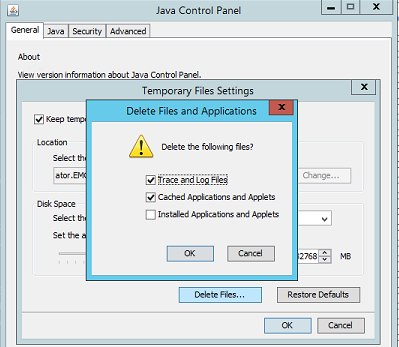
- Klik på OK for at lukke de resterende vinduer.
Logføring (valgmulighed): Aktivér Java Console:
- Åbn en Windows Stifinder på NMC-klienten.
- Gå til NRE-installationsplaceringen; Standard:
C:\Program Files\NRE\java - Afhængigt af den installerede NRE-version vises der muligvis en anden JRE-mappe. Hvis du vil åbne Java-kontrolpanelet, skal du gå til
..\jre#.#.#_###\bin\og åbenjavacpl.exe - Klik på fanen Avanceret.
- Sørg for, at Aktivér sporing og Aktivér logføring er markeret.
- Klik på alternativknappen Vis konsol .
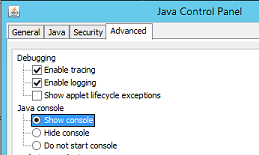
- Klik på Anvend.
- Klik på OK for at lukke Java-kontrolpanelet.
- Hvis du vil deaktivere konsollen, skal du gentage processen, men vælge Skjul konsol.
Logføring (valgmulighed to): Java Output til en fil:
- På NetWorker Management Console-serveren (NMC) skal du åbne
gconsole.jnlpfil i et tekstredigeringsprogram.
- Linux:
/opt/lgtonmc/web/gconsole.jnlp - Windows (standard):
C:\Program Files\EMC NetWorker\Management\GST\web\gconsole.jnlp
- I
application-descsektion, skal du tilføje følgende indstillinger:
<argument>-f</argument>
<argument>C:\\Program Files\\NRE\\logs\\java1.log</argument>
Eksempel:
<application-desc main-class="COM.legato.gwt.framework.LMainWindow">
		<argument>-g</argument>
		<argument>IPADDR_REPLACE_AT_RUNTIME(fe80::d3e7:121a:e342:3332)</argument>
		<argument>-p</argument>
		<argument>gconsole</argument>
		<argument>-i</argument>
		<argument>false</argument>
		<argument>-s</argument>
		<argument>X_NO_SERVER_X</argument>
		<argument>-P</argument>
		<argument>X_NO_SERVER_PORT_X</argument>
		<argument>-t</argument>
		<argument>X_NO_TASK_X</argument>
		<argument>-h</argument>
		<argument>9000</argument>
		<argument>-n</argument>
		<argument>9001</argument>
		<argument>-b</argument>
		<argument>5432</argument>
		<argument>-A</argument>
		<argument>9090</argument>
		<argument>-d</argument>
		<argument>0</argument>
		<argument>-a</argument>
		<argument>X_NO_AUTH_X</argument>
		<argument>-m</argument>
		<argument>X_NO_ISSUER_X</argument>
		<argument>-f</argument>
		<argument>C:\\Program Files\\NRE\\logs\\java1.log</argument>
</application-desc>
BEMÆRK: Logfilen genereres på værten, der har adgang til NMC, ikke NMC-serveren. Der kan angives en anden logsti. Men hvis NRE bruges til at starte NMC, bør denne sti findes på alle værter, der har adgang til NMC.
- Fra de værter, der bruges til at få adgang til NMC, skal du slette
gconsole.jnlpfra mappen NRE temp. Standardstien erC:\Program Files\NRE\temp\gconsole.jnlp. Hvis du sletter denne kopi af filen, tvinges NRE til at downloade den nye opdaterede version fra NMC-serveren. - Ikonet
java1.logfilen oprettes efter start af NMC:

Aktivér Java Debug:
- Aktivér Java Console i henhold til ovenstående trin.
- Åbn NRE NMC Launcher.
- Log på NetWorker-administrationskonsollen.
- I vinduet Enterprise skal du CTRL+SKIFT+højreklikke.
- Klik på Gem fejlfindingsmeddelelser... , og angiv en outputplacering.
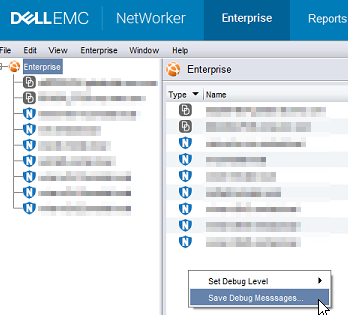
- I vinduet Enterprise skal du CTRL+SKIFT+højreklikke igen.
- Fra Indstil fejlfindingsniveau skal du vælge det ønskede fejlfindingsniveau. Normalt 7.
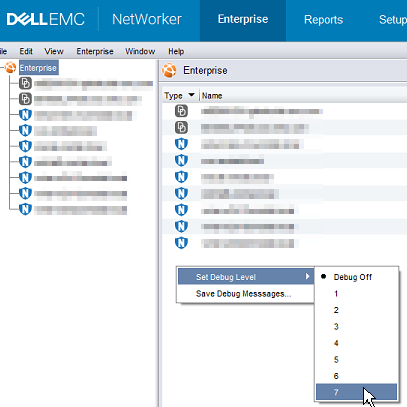
- Udfør handlinger i NMC, som kræver fejlfinding. Kopiér outputtet fra Java Console-sessionen, og indsaml den Java-outputfil, der blev oprettet i trin 5.
- Hvis du vil deaktivere fejlfinding, skal du gentage processen, men slå Fejlfinding fra.
Aktivering af NRE-fejlfinding:
NRE-fejlfinding kan konfigureres inde i NRE
De understøttede logniveauer fra laveste til højeste er:
OFF
SEVERE
WARNING
INFO
CONFIG
FINE
FINERE
FINEST
ALL
..Program Files\NRE\logs\logConfig.properties Fil. Standardfejlfindingsniveauet for logfilen er ADVARSEL.
De understøttede logniveauer fra laveste til højeste er:
OFF
SEVERE
WARNING
INFO
CONFIG
FINE
FINERE
FINEST
ALL
Aktivér fejlfinding i NMC (gstd):
Fejlfinding kan aktiveres på NMC's GST-tjeneste fra NetWorker Management Console.
- Fra NMC's Enterprise-skærm skal du klikke på fanen Opsætning .
- Klik på menuen Opsætning, og vælg Systemindstillinger.

- Fra Systemindstillinger skal du indstille fejlfindingsniveauet efter behov,typisk9.
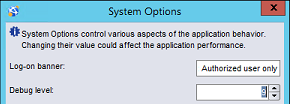
- Der kræves ingen genstart af tjenesten. Udfør handlinger fra NMC, der kræver fejlfinding.
- Gengiv gstd.raw fra NMC-serveren.
Linux:
Windows (standard):
/opt/lgtonmc/logs/gstd.raw
Windows (standard):
C:\Program Files\EMC NetWorker\Management\GST\logs\gstd.raw
Hvis du vil gengive .raw filer, skal du se NetWorker: Sådan bruger du nsr_render_log.
- Indsaml den gengivne gstd.raw fil fra NMC-serveren.
Informazioni aggiuntive
Yderligere fejlfindingsprocedurer:
Prodotti interessati
NetWorkerProdotti
NetWorker Family, NetWorker SeriesProprietà dell'articolo
Numero articolo: 000203881
Tipo di articolo: How To
Ultima modifica: 20 ago 2026
Versione: 16
Trova risposta alle tue domande dagli altri utenti Dell
Support Services
Verifica che il dispositivo sia coperto dai Servizi di supporto.