NetWorker: AD-informatie bijwerken voor NMC AD/LDAP externe authenticatie
概要: Externe verificatieconfiguraties van AD/LDAP bijwerken wanneer u nu geen toegang hebt tot de NMC met AD/LDAP-accounts als gevolg van een AD/LDAP-wijziging, bijvoorbeeld: wijziging van hostnaam van domeincontroller, gebruikersnaam/wachtwoordwijziging van serviceaccount. ...
この記事は次に適用されます:
この記事は次には適用されません:
この記事は、特定の製品に関連付けられていません。
すべての製品パージョンがこの記事に記載されているわけではありません。
手順
AD/LDAP-autorisatievelden die moeten worden bijgewerkt (bijv.: hostnaam van serviceprovider, gebruiker/wachtwoord van serviceaccount) kunnen worden bijgewerkt met behulp van het authc_config script. U moet het standaardwachtwoord voor het NetWorker-administratoraccount kennen. Als u dit wachtwoord opnieuw moet instellen, volgt uNetWorker: Het administratorwachtwoord opnieuw instellen; Gebruik anders een van de volgende opties om de externe autoriteit in NetWorker bij te werken.
OPMERKING: U moet het wachtwoord van het AD/LDAP-serviceaccount kennen om de configuraties bij te werken. Het gebruikte serviceaccount kan worden geïdentificeerd door NetWorker bij gebruik van opties 1 en 2.
Optie 1) Deze methode heeft de voorkeur, met name als u AD via SSL-authenticatie (LDAPS) hebt geconfigureerd. Als NWUI niet beschikbaar is, gebruikt u optie 3 om AD bij te werken via SSL-integraties. Meld u aan bij de NetWorker Web User Interface (NWUI) met behulp van het NetWorker Administrator-account. Ga naar Authentication Server-External> Authorities. Selecteer de externe autoriteit en klik op Bewerken:

Optie 2) Meld u aan bij de NetWorker Management Console (NMC) met behulp van het NetWorker Administrator-account. Ga naar Setup-Users> and Roles-External> Authority. Open de configuratie van de externe autoriteit en werk de velden bij die moeten worden bijgewerkt:
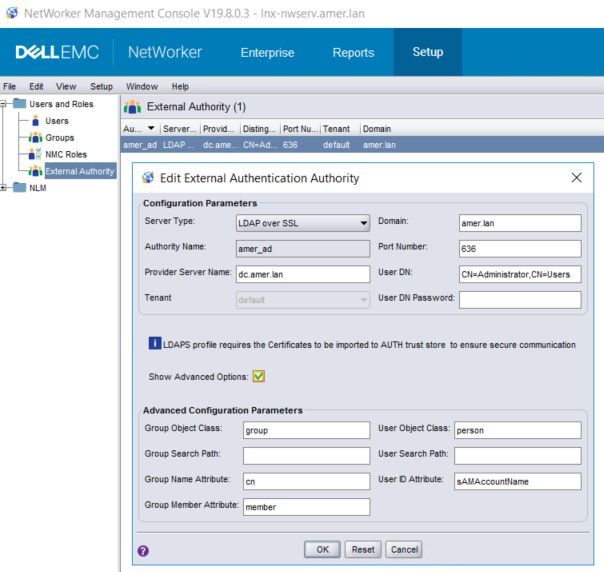
Optie 3) De authc scriptsjabloon kan worden gewijzigd om 'update-config' te bevatten in plaats van 'add-config'. U kunt vervolgens het veld bijwerken dat moet worden bijgewerkt en het script opnieuw uitvoeren vanaf een opdrachtprompt:
Windows: C:\Program Files\EMC NetWorker\nsr\authc-server\scripts\
Linux: /opt/nsr/authc-server/scripts/

OPMERKING: Er zijn twee verschillende scriptsjablonen: authc-create-ad-config en authc-create-ldap-config. Zorg ervoor dat u de juiste gebruikt voor uw authenticatieservice. Als u bijvoorbeeld Microsoft Active Directory (AD) gebruikt, gebruikt u de sjabloon authc-create-ad-config. Bij gebruik van Linux LDAP (bijvoorbeeld: OpenLDAP) gebruiken authc-create-ldap-config.
Optie 4) U kunt de opdracht authc_config uitvoeren met de opties die moeten worden bijgewerkt.
Voorbeeld: U moet het wachtwoord van het AD-serviceaccount bijwerken:
C:\>authc_config -u administrator -p nmc_admin_password -e update-config -D "config-tenant-id=tenant_id" -D "config-name=config_name" -D "config-user-dn-password=new_service_account_password"
Configuration lab is bijgewerkt.
OPMERKING: Voer authc_config en authc_mgmt uit zonder opties om alle beschikbare opties weer te geven. Met behulp van deze opdrachten kunt u alle vereiste informatie verzamelen.
3) Bevestig dat de wijzigingen zijn doorgevoerd door u aan te melden bij de NMC of met behulp van de opdracht nsrlogin:
nsrlogin -t tenant -d domein -u gebruiker
その他の情報
NetWorker NWUI: AD/LDAP configureren vanuit de NetWorker Web User Interface
Networker: 'AD over SSL' (LDAPS) configureren vanuit de NetWorker Web User Interface (NWUI)
対象製品
NetWorker製品
NetWorker, NetWorker Management Console文書のプロパティ
文書番号: 000013856
文書の種類: How To
最終更新: 13 3月 2025
バージョン: 6
質問に対する他のDellユーザーからの回答を見つける
サポート サービス
お使いのデバイスがサポート サービスの対象かどうかを確認してください。