NetWorker: NMC AD/LDAP harici kimlik doğrulaması için AD bilgilerini güncelleştirme
概要: AD/LDAP değişikliği nedeniyle NMC'ye AD/LDAP hesaplarıyla erişemiyorsanız AD/LDAP harici kimlik doğrulama yapılandırmalarını güncelleştirme, örneğin: etki alanı denetleyicisi ana bilgisayar adı değişikliği, servis hesabı kullanıcı adı/parola değişikliği. ...
この記事は次に適用されます:
この記事は次には適用されません:
この記事は、特定の製品に関連付けられていません。
すべての製品パージョンがこの記事に記載されているわけではありません。
手順
Güncelleştirme gerektiren AD/LDAP kimlik doğrulama alanları (ör. servis sağlayıcı ana bilgisayar adı, servis hesabı kullanıcısı/parolası) aşağıdaki komut dosyası kullanılarak authc_config güncelleştirilebilir. Varsayılan NetWorker yönetici hesabı parolasını bilmeniz gerekir. Bu parolayı sıfırlamanız gerekiyorsaNetWorker'ı takip edin: Yönetici parolasını sıfırlama; Aksi takdirde, NetWorker'deki harici yetkiyi güncelleştirmek için aşağıdaki seçeneklerden birini kullanın.
NOT: Yapılandırmaları güncellemek için AD/LDAP servis hesabı parolasını bilmeniz gerekir. Kullanılan servis hesabı, 1 ve 2 seçenekleri kullanılırken NetWorker'dan belirlenebilir.
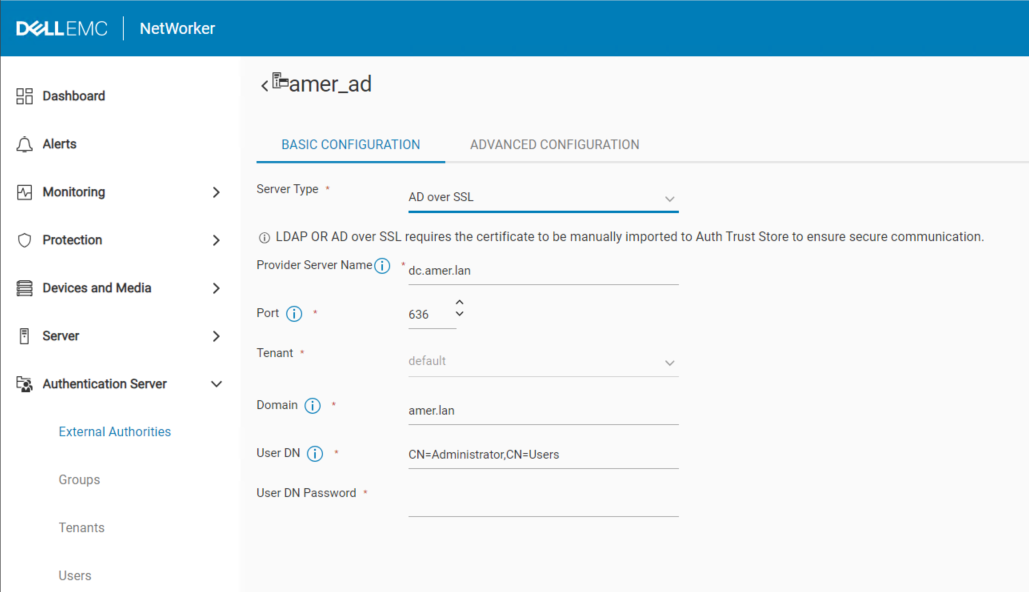
Seçenek 1) Bu yöntem özellikle AD'yi SSL (LDAPS) kimlik doğrulaması üzerinden yapılandırmışsanız tercih edilir. NWUI mevcut değilse SSL entegrasyonları üzerinden AD'yi güncellemek için 3. seçeneği kullanın. NetWorker Yönetici hesabını kullanarak NetWorker Web Kullanıcı Arabiriminde (NWUI) oturum açın. Authentication Server-External Authorities (Kimlik Doğrulama Sunucusu Harici Yetkilileri)> bölümüne gidin. Harici yetkiyi seçin ve Edit (Düzenle) öğesine tıklayın:
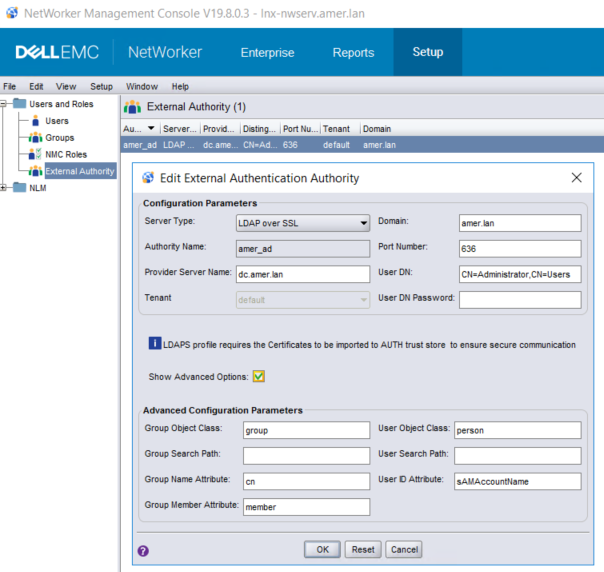
Seçenek 2) NetWorker Yönetici hesabını kullanarak NetWorker Yönetim Konsolunda (NMC) oturum açın. Setup-Users and Roles-External Authority (Kurulum Kullanıcıları> ve Roller-Harici Yetki)> bölümüne gidin. Harici Yetki yapılandırmasını açın ve güncelleştirme gerektiren alanları güncelleştirin:
Seçenek 3) Kimlik doğrulama komut dosyası şablonu", "add-config" yerine "update-config" olarak değiştirilebilir. Ardından güncelleştirmesi gereken alanı güncelleştirin ve komut dosyasını bir komut isteminden yeniden çalıştırabilirsiniz:
Windows: C:\Program Files\EMC NetWorker\nsr\authc-server\scripts\
Linux: /opt/nsr/authc-server/scripts/ (/opt/nsr/authc-sunucu/komut dosyaları)

NOT: İki farklı komut dosyası şablonu vardır: authc-create-ad-config ve authc-create-ldap-config. Kimlik doğrulama hizmetiniz için doğru olandan emin olun. Örneğin, Microsoft Active Directory (AD) kullanılırken authc-create-ad-config şablonunu kullanın. Linux LDAP kullanırken (ör. OpenLDAP) authc-create-ldap-config komutunu kullanın.
Seçenek 4) Authc_config komutunu güncelleştirme gerektiren seçeneklerle çalıştırabilirsiniz.
Örnek: AD hizmet hesabı parolasını güncellemeniz gerekir:
C:\>authc_config -u administrator -p nmc_admin_password -e update-config -D "config-tenant-id=tenant_id" -D "config-name=config_name" -D "config-user-dn-password=new_service_account_password"
Configuration lab is successfully.
NOT: Kullanılabilir authc_config görmek authc_mgmt seçeneği olmadan sistemi çalıştırın ve yeniden çalıştırın. Gerekli tüm bilgiler bu komutlar kullanılarak toplanabilir.
3) Değişikliklerin NMC'de oturum açmak veya nsrlogin komutunu kullanarak alındığını onaylayın:
nsrlogin -t tenant -d domain -u user (nsrlogin -t tenant -d etki alanı -u kullanıcı)
その他の情報
NetWorker NWUI: NetWorker Web Kullanıcı Arabiriminden AD/LDAP'yi Yapılandırma
Networker: NetWorker Web Kullanıcı Arabiriminden (NWUI) "SSL üzerinden AD" (LDAPS) yapılandırma
対象製品
NetWorker製品
NetWorker, NetWorker Management Console文書のプロパティ
文書番号: 000013856
文書の種類: How To
最終更新: 13 3月 2025
バージョン: 6
質問に対する他のDellユーザーからの回答を見つける
サポート サービス
お使いのデバイスがサポート サービスの対象かどうかを確認してください。