Dell Storage SC – SupportAssistの送信方法とSecure Consoleを有効にする方法
概要: Dell(以前のCompellent)SCデバイス内蔵のSupportAssistをセットアップする方法とSecure Consoleをアクティブ化する方法が記載されています。
この記事は次に適用されます:
この記事は次には適用されません:
この記事は、特定の製品に関連付けられていません。
すべての製品パージョンがこの記事に記載されているわけではありません。
手順
概要
本文書では、Dell Storage Manager(DSM)でSupportAssist(旧Phone Home)を使用して診断データを送信する方法と、詳細なトラブルシューティングを実行するために、テクニカルサポートDell EMCにリモートでアクセスし、Secure Consoleを有効にしてリスタートする方法を説明します。Dell SupportAssist機能およびSecure Consoleが通信を行うには、「SCストレージカスタマー通知: Storage CenterでDell SupportAssistとSecure Consoleを有効にするためのネットワーク要件(英語)」に記述されているように、ファイアウォールで複数のアウトバウンドポートを開く必要があります。
目次
- サポートされているシステム
- Storage CenterまたはData CollectorでツールDell Storage ManagerまたはEnterprise Managerを直接開く
- SupportAssistのログをアップロード
- Secure Console
1.サポートされているシステム
現在サポートされているすべてのDell Storage SCシリーズモデル。
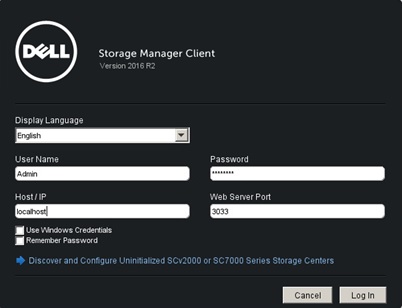
2.Storage CenterまたはData CollectorでツールDell Storage ManagerまたはEnterprise Managerを直接開く:
3.SupportAssistのログをアップロード
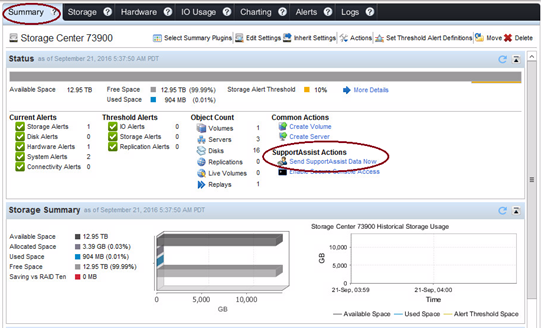
- 「Summary(サマリ)」を選択して、「Send SupportAssist Data Now(SupportAssistのデータを今すぐ送信)」をクリックします。
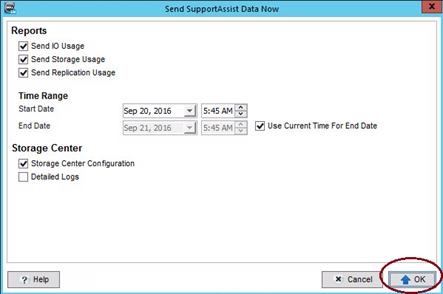
- 他のオプションは選択せず、「OK」をクリックします。
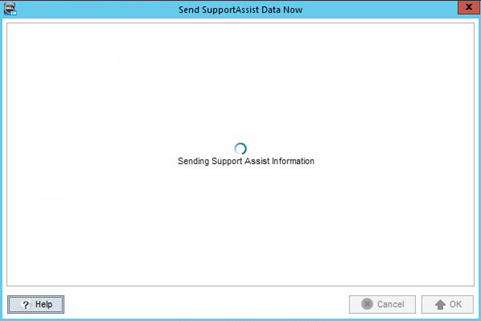
- バックグラウンド処理で、ログがデルサーバに送信されます。次の画面は閉じることができます(処理はバックグラウンドで実行されます)。
4.Secure Console
- Dell EMCテクニカルサポートが、詳細なトラブルシューティングのためにリモートコマンドを実行できるように、Secure Consoleをリスタートします。「Summary(サマリ)」を選択して、「Enable Secure Console Access(Secure Consoleアクセスを有効化)」をクリックします。
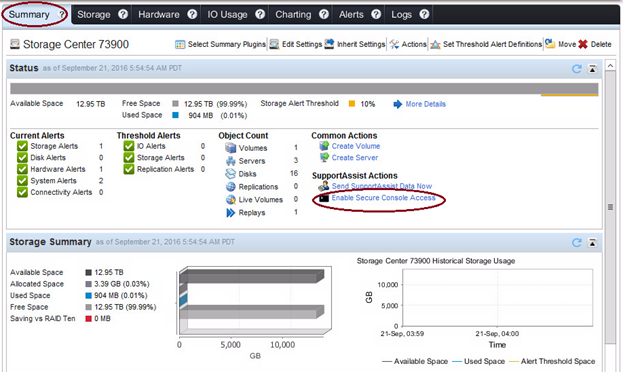
- 「Restart Service(サービスをリスタート)」をクリックします。
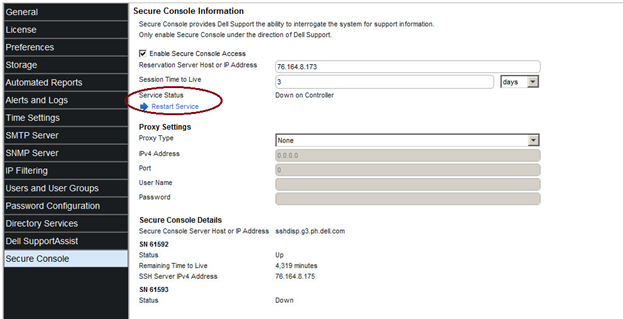
 必要に応じて、上の図のように「Enable Secure Console Access(Secure Consoleアクセスを有効化)」を選択し、設定を適用して、「Restart Service(サービスをリスタート)」をクリックします。終了後、担当のDell EMCサポートアナリストに連絡します。
対象製品
Entry Level & Midrange, Compellent (SC, SCv & FS Series), Dell Compellent SC200, Dell Compellent SC220, Dell Compellent SC4020, Dell Storage SC8000, Dell Compellent Series 40文書のプロパティ
文書番号: 000114471
文書の種類: How To
最終更新: 18 4月 2026
バージョン: 5
質問に対する他のDellユーザーからの回答を見つける
サポート サービス
お使いのデバイスがサポート サービスの対象かどうかを確認してください。