Dell Thunderbolt Dock TB16の使用方法とトラブルシューティング方法
概要: Dell Thunderbolt Dock TB16のセットアップ、使用、およびトラブルシューティングの方法について説明します。ドライバーに関する情報、マルチ モニターのセットアップおよびトラブルシューティング、および一般的な問題を解決するための手順を確認してください。
この記事は次に適用されます:
この記事は次には適用されません:
この記事は、特定の製品に関連付けられていません。
すべての製品パージョンがこの記事に記載されているわけではありません。
現象
 |
クイックリンクDell TB16ドッキング ステーションを初めてご使用になる方へDell TB16ドッキング ステーションのセットアップ、仕様、およびサービス マニュアルDellのドライバーおよびダウンロード保証およびサポート サービスよくある質問/FAQ |
Dell Thunderbolt Dock TB16は、1本のThunderbolt 3 (Type-C)ケーブルを使用して、すべての電子機器をお使いのノートパソコンに接続します。ノートパソコンをドッキング ステーションに接続するときに、マウス、キーボード、ステレオ スピーカー、外付ハード ドライブ、大画面ディスプレイなどのすべての周辺機器を1つずつノートパソコンに接続しなくてもアクセスできます。
メモ: Dell Thunderbolt Dock TB16は、Thunderbolt 3テクノロジーのみをサポートしています。古いバージョンのThunderboltはサポートされていません。
仕様、セットアップ、外部モニターの接続、一般的な問題のトラブルシューティングなどについては、以下のセクションを展開して参照してください。
原因
| パーソナル コンピューターの接続性 | Thunderbolt 3(USB Type-C) |
|---|---|
| ビデオ ポート |
|
| オーディオ ポート |
|
| ネットワーク ポート |
|
| USBポート |
|
| 電源またはDC入力 |
|
Dell Thunderbolt Dock - TB16は、Thunderbolt 3 USB Type-Cポートを搭載した次のPC向けに設計されています。
| Latitude | Precisionモバイル | XPSノートパソコン | ||
| Latitude 12 5290 2-in-1(TBT搭載) | Precision 15 3520 | XPS 13 2-in-1 7390 2-in-1 | ||
| Latitude 13 5300 2-in-1(TBT搭載) | Precision 15 3530 | XPS 13 9300 | ||
| Latitude 13 5300(TBT 3搭載) | Precision 15 3540 | XPS 15 7590 | ||
| Latitude 14 5400(TBT 3搭載) | Precision 15 3541 | XPS 13 9360 | ||
| Latitude 14 5401 | Precision 15 5520 | XPS 13 9360 | ||
| Latitude 14 5480(TBT 3搭載) | Precision 15 5530 | XPS 13 9365 | ||
| Latitude 14 5491(TBT 3搭載) | Precision 15 5530 2-in-1 | XPS 13 9370 | ||
| Latitude 15 5500(TBT 3搭載) | Precision 15 5540 | XPS 13 9380 | ||
| Latitude 15 5501 | Precision 15 7520 | XPS 15 9560 | ||
| Latitude 15 5580(TBT 3搭載) | Precision 15 7530* | XPS 15 9570 | ||
| Latitude 15 5591(TBT 3搭載) | Precision 15 7540* | XPS 15 9575 | ||
| Latitude 12 7200 2-in-1 | Precision 17 7720 | |||
| Latitude 12 7280(TBT 3搭載) | Precision 17 7730* | |||
| Latitude 12 7285 | Precision 17 7740* | |||
| Latitude 12 7290(TBT 3搭載) | *システムに十分な電力を供給するには、Type-C接続を補完するシステムのACアダプターが必要です。 | |||
| Latitude 13 7300 | ||||
| Latitude 13 7380(TBT 3搭載) | ||||
| Latitude 13 7390 2-in-1(TBT 3搭載) | ||||
| Latitude 13 7390(TBT 3搭載) | ||||
| Latitude 14 7400 | ||||
| Latitude 14 7400 2-in-1 | ||||
| Latitude 14 7480(TBT 3搭載) | ||||
| Latitude 14 7490(TBT 3搭載) | ||||
|
注:「TBT 3搭載」は、Thunderbolt 3オプション付きで注文されていることを示します。
|
||||
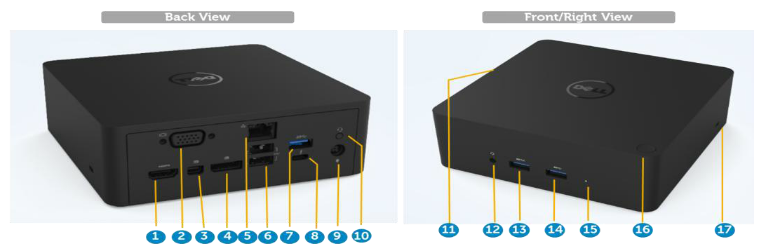
図1: Dell Thunderbolt Dock TB16のポート
| 1. | HDMI |
| 2. | VGA |
| 3. | Mini-DisplayPort(mDP) |
| 4. | DisplayPort(DP) |
| 5. | RJ45ギガビットEthernet |
| 6. | USB 2.0(2ポート) |
| 7. | USB 3.0 |
| 8. | Thunderbolt 3(USB Type-C) |
| 9. | 3.5 mmスピーカー出力 |
| 10. | 7.4 mm DC入力電源 |
| 11. | Dellドッキング ステーション コネクター(パーソナル コンピューターのUSB Type 3ポートへのDell専用接続) |
| 12. | ヘッドセット ジャック |
| 13. | USB 3.0(PowerShare付き) |
| 14. | USB 3.0 |
| 15. | 電源アダプタのLED |
| 16. | ドックボタン |
| 17. | ケンジントン・ロック・スロット |
メモ: Dell Thunderbolt Dockは、ThunderboltケーブルではDisplay Port over USB Type-Cを備えるデバイスで機能しません。
メモ: ドッキング ステーションを使用する前に、パーソナル コンピューターのBIOSおよびDellドッキング ステーション ドライバーをDellサポートWebサイトで入手できる最新バージョンにアップデートする必要があります。古いBIOSバージョンおよびドライバーでは、ドッキング ステーションがパーソナル コンピューターに認識されない可能性や最適な状態で機能しない可能性があります。
Dell Thunderbolt Dock TB16ドッキング ステーション用ドライバーをインストールする方法の詳細については、Dellナレッジベース記事「Dell Thunderbolt TB16ドッキング ステーション用ドライバーのインストール ガイド」を参照してください。
Dell Update/Dell Command | Updateを使用した自動ドライバー インストール
Dellでは、お使いのパーソナル コンピューターおよびドッキング ステーション固有のBIOS、ファームウェア、ドライバー、および重要なアップデートを自動的にインストールする以下のアプリケーションを強くお勧めします。これらのアプリケーションは、DellサポートWebサイトの「ドライバーおよびダウンロード」ページからダウンロードできます。リストからお使いのパーソナル コンピューターのタイプを選択するか、そのパーソナル コンピューターのサービス タグを入力して、正しいバージョンを取得します。
- Dell Updateアプリケーションは、Dell XPSノートパソコンおよびDell Venueでサポートされています
メモ: Dell Updateがお使いのパーソナル コンピューターでソフトウェア アップデートを開始するには、パーソナル コンピューターとTB16ドックが接続されている必要があります。 - Dell Command | Updateアプリケーションは、Dell Precision、XPS、およびLatitudeの各ノートパソコンでサポートされています。
メモ: 最新のDell UpdateおよびDell Command | Updateは、インテルHDグラフィックス ドライバーを最新バージョンにアップデートできません。お使いのパーソナル コンピューターのサービス タグを検索して、DellサポートWebサイトの「ドライバーおよびダウンロード」に移動します。お使いのパーソナル コンピューター用の[ビデオ]セクションで、最新のインテルHDグラフィックス ドライバーをダウンロードしてインストールします。
Dell Thunderbolt Dock TB16マニュアル・ドライバ・インストール
最適なパフォーマンスを確保するためには、規定の手順に従って以下のBIOS、ファームウェア、およびドライバーをインストールすることをお勧めします。
メモ: BIOSを更新し、Thunderboltドライバー/ファームウェアをインストールするには、パーソナル コンピューターの管理者権限が必要です。
DellサポートWebサイトの[製品を選択]でお使いのパーソナル コンピューターのモデル名を検索するか、そのパーソナル コンピューターのサービス タグを入力して、該当する「ドライバーおよびダウンロード」ページを見つけます。オペレーティング システムを変更して、お使いのパーソナル コンピューターで使用可能なすべてのアップデートを表示します。
- そのパーソナル コンピューター用の基本入出力システム(BIOS)を最新版に更新します。これは[BIOS]の項で入手できます
- そのパーソナル コンピューター用の最新のインテルThunderboltコントローラー ドライバーをインストールします。これは[チップセット]の項で入手できます
- そのパーソナル コンピューター用の最新のインテルThunderbolt 3ファームウェア アップデートをインストールします。これは[チップセット]の項で入手できます
- そのパーソナル コンピューター用の最新のインテルHDグラフィックス ドライバーをインストールします。これは[ビデオ]の項で入手できます
- 最新のDell Thunderbolt Dock用ASMedia USB 3.0拡張ホスト・コントローラ・ドライバをインストールします。これは[ドッキング ステーション/スタンド]の項で入手できます
- Dell Thunderbolt DockおよびDell Dock用RealTek USB GBE Ethernetコントローラドライバをインストールします。これは[ドッキング ステーション/スタンド]の項で入手できます
- Dell Thunderbolt DockおよびDell Dock用RealTek USBオーディオドライバをインストールします。これは[ドッキング ステーション/スタンド]の項で入手できます
- パーソナル コンピューターを再起動します。
- ソフトウェア アップデート プロセスが完了したら、ドッキング ステーションを使用する前にTB16ドックにACアダプターを接続して、パーソナル コンピューターにThunderbolt 3 (USB Type-C)ケーブルを取り付けます。
Microsoft Windowsオペレーティング システムには、VGAグラフィックス ドライバーのみが含まれています。最適なグラフィックス パフォーマンスを得るために、お使いのパーソナル コンピューターに適用可能なDell製グラフィックス ドライバーをDellサポートWebサイトの「ドライバーおよびダウンロード」にある[ビデオ]セクションからインストールすることをお勧めします。
注:
- Latitude EファミリーおよびMobile Dell Precision PC上のNVIDIA専用グラフィックス ソリューションの場合:
- まず、お使いのパーソナル コンピューターに対応するインテル メディア アダプター グラフィックス ドライバーをインストールします。
- 次に、お使いのパーソナル コンピューターに対応するNVIDIA専用グラフィックス ドライバーをインストールします。
- Latitude E-FamilyおよびMobile Dell Precisionパーソナル コンピューター上のAMD専用グラフィックス ソリューションの場合:
- まず、お使いのパーソナル コンピューターに対応するインテル メディア アダプター グラフィックス ドライバーをインストールします。
- 次に、お使いのパーソナル コンピューターに対応するAMD専用グラフィックス ドライバーをインストールします。
ドッキング ステーションをパーソナル コンピューターに接続し、モニターやその他の外付けデバイスを接続する前に、必要なドライバーをすべてインストールしてください。
モニターに付属のVGA、HDMI、DisplayPort、mini-DisplayPort、またはUSB-Cケーブルを使用して、モニターをドッキング ステーションに接続します。ドッキング ステーションは、同時に接続された最大4台のモニターをサポートします。複数のモニターをドッキング ステーションに接続した場合にサポートされる解像度の詳細については、以下の「画面解像度表」を参照してください。
複数モニターのセットアップとその問題のトラブルシューティングに関する詳細については、Dellナレッジベース記事「マルチ モニターをセットアップする方法」または「Dellシステムで複数のモニターの問題のトラブルシューティング」を参照してください。
画面解像度表
| シングルディスプレイ(最大解像度) | デュアルディスプレイ(最大解像度) | トリプルディスプレイ(最大解像度) | クワッド ディスプレイ(最大解像度) |
|---|---|---|---|
|
|
メモ: DPポートは60 Hzでサポートされていますが、mDP + HDMIは4Kの場合30 Hzに制限されています
|
メモ: **専用モードまたは「特殊グラフィックス モード」。
|
メモ: 解像度のサポートは、モニターでサポートされている最大解像度にも依存します。
メモ: 高解像度モニターを使用する場合、インテル グラフィックス ドライバーは、モニターの仕様とディスプレイの設定に基づいて判断します。一部の解像度はサポートされておらず、インテル グラフィックス メディア コントロール パネルから削除されている場合があります。
注:
**専用モードまたは特殊グラフィックス モードのAMDおよびNVIDIAでサポートされている構成。次のPCでは、これらのモードはBIOSにリストされています:Dell Precision 7510/7529/7710/7720。これらのPCでは、専用モードの切り替え可能なグラフィックスを無効にするか、[Switchable]が有効な場合に特殊グラフィックス モードを有効にする必要があります。パーソナル コンピューターのBIOSにこれらのオプションがない場合、4台のモニターはサポートされません。
5Kの解像度サポートは、次のいずれかの場合にのみ使用できます。
専用グラフィックス モードのみを使用する場合、特殊グラフィックス モードの場合、または
*** Thunderbolt 3 USB Type-CをデュアルDisplayPortアダプターで使用する場合。
| 症状 | 可能性のある解決方法 |
|---|---|
| ドッキング ステーションの高品位マルチメディア インターフェイス(HDMI)、mini-DisplayPort (mDP)ポート、またはDisplayPort (DP)ポートに接続されたモニターに画像が表示されない。 |
|
| 接続されたモニターの画像がゆがんでいる、またはちらつく |
|
| 接続されたモニタの映像が拡張モニタとして表示されない。 |
|
| オーディオ コネクターが機能していない、音が聞こえない、またはオーディオに遅れがある。 |
|
| ドッキングステーションのUSBポートが機能していない。 |
|
| HDCPコンテンツが接続しているモニタに表示されない。 |
|
| LANポートが機能していない。 |
|
| ケーブルLEDがホストへの接続後に点灯しない |
|
| OSの起動前環境でUSBポートが機能しない。 | BIOSに[USB Configuration]または[Thunderbolt Configuration]ページがある場合は、次のオプションがオンになっていることを確認してください。
|
| ドックでPXE起動が機能しません。 | BIOSに[integrated NIC]ページがある場合は、[Enabled w/PXE]を選択します。 パーソナル コンピューターのBIOSセットアップに[USB Configuration]または[Thunderbolt Configuration]ページがある場合は、次のオプションがオンになっていることを確認してください。
|
| USB起動が機能しない | BIOSに[USB Configuration]または[Thunderbolt Configuration]ページがある場合は、次のオプションがオンになっていることを確認してください。
|
| Thunderbolt 3(Type-C)ケーブルをつなぐと、Dell BIOSセットアップの[Battery Information]ページにACアダプターが[Not Installed]と表示される。 |
|
| ドッキング ステーションに接続された周辺機器がOS起動前環境で動作しない。 | Thunderbolt Boot Supportは、Dell製パーソナル コンピューターのBIOSセットアップではデフォルトで無効になっています。このようなデフォルト設定の場合、ドッキング ステーションとドッキング ステーションに接続されている周辺機器は、OS起動前環境では動作しません。 お使いのパーソナル コンピューターのBIOSセットアップに[USB Configuration]または[Thunderbolt Configuration]ページがある場合は、以下のオプションを選択してOS起動前環境でドッキング ステーション機能を有効にします。
|
| ドッキング ステーションをパーソナル コンピューターに接続すると、アラート メッセージ「You have attached an undersized power adapter to your system」が表示されます。 |
|
| マルチ モニターの問題に関するトラブルシューティング |
|
よくあるお問い合わせ(FAQ)
Dell Thunderbolt Dock TB16は、パーソナル コンピューターに接続されていなくても、モバイルまたはモバイル バッテリーを充電できます。ドックが外部電源に接続されていることを確認します。ドックの温度が高すぎると、ドック ファンが自動的に回転します。これは正常な動作状態です。
| 最新の製品とサポート | 説明 |
|---|---|
|
Thunderbolt 3ドッキング ステーションは、1本のUSB-Cケーブルを使用して、すべての外部デバイスをノートパソコンにリンクします。ネイティブのマルチディスプレイ ビデオ、オーディオ、データ、電源供給(一部のDell製ノートパソコン)を使用して従来のUSB機能を拡張することにより、1本のUSB-Cケーブルを使用してノートパソコンを充電します。どちらの向きでも挿入できるリバーシブル コネクターが、USB-Cの使用では便利です。
メモ: Thunderbolt 3ドッキング ステーションは、Thunderbolt 3プロトコルをサポートする1つのUSB Type-Cポートで動作します。ノートパソコンがThunderbolt 3をサポートしているかどうかを確認する方法については、「よくあるお問い合わせ(FAQ)」セクションを参照してください。
|
| 最新の製品とサポート | 説明 |
|---|---|
|
Thunderbolt 3ドッキング ステーションは、1本のUSB-Cケーブルを使用して、すべての外部デバイスをノートパソコンにリンクします。ネイティブのマルチディスプレイ ビデオ、オーディオ、データ、電源供給(一部のDell製ノートパソコン)を使用して従来のUSB機能を拡張することにより、1本のUSB-Cケーブルを使用してノートパソコンを充電します。どちらの向きでも挿入できるリバーシブル コネクターが、USB-Cの使用では便利です。
メモ: Thunderbolt 3ドッキング ステーションは、Thunderbolt 3プロトコルをサポートする1つのUSB Type-Cポートで動作します。ノートパソコンがThunderbolt 3をサポートしているかどうかを確認する方法については、「よくあるお問い合わせ(FAQ)」セクションを参照してください。
|
| 最新の製品とサポート | 説明 |
|---|---|
|
Thunderbolt 3ドッキング ステーションは、1本のUSB-Cケーブルを使用して、すべての外部デバイスをノートパソコンにリンクします。ネイティブのマルチディスプレイ ビデオ、オーディオ、データ、電源供給(一部のDell製ノートパソコン)を使用して従来のUSB機能を拡張することにより、1本のUSB-Cケーブルを使用してノートパソコンを充電します。どちらの向きでも挿入できるリバーシブル コネクターが、USB-Cの使用では便利です。
メモ: Thunderbolt 3ドッキング ステーションは、Thunderbolt 3プロトコルをサポートする1つのUSB Type-Cポートで動作します。ノートパソコンがThunderbolt 3をサポートしているかどうかを確認する方法については、「よくあるお問い合わせ(FAQ)」セクションを参照してください。
|
| 最新の製品とサポート | 説明 |
|---|---|
|
Thunderbolt 3ドッキング ステーションは、1本のUSB-Cケーブルを使用して、すべての外部デバイスをノートパソコンにリンクします。ネイティブのマルチディスプレイ ビデオ、オーディオ、データ、電源供給(一部のDell製ノートパソコン)を使用して従来のUSB機能を拡張することにより、1本のUSB-Cケーブルを使用してノートパソコンを充電します。どちらの向きでも挿入できるリバーシブル コネクターが、USB-Cの使用では便利です。
メモ: Thunderbolt 3ドッキング ステーションは、Thunderbolt 3プロトコルをサポートする1つのUSB Type-Cポートで動作します。ノートパソコンがThunderbolt 3をサポートしているかどうかを確認する方法については、「よくあるお問い合わせ(FAQ)」セクションを参照してください。
|
| 最新の製品とサポート | 説明 |
|---|---|
|
Thunderbolt 3ドッキング ステーションは、1本のUSB-Cケーブルを使用して、すべての外部デバイスをノートパソコンにリンクします。ネイティブのマルチディスプレイ ビデオ、オーディオ、データ、電源供給(一部のDell製ノートパソコン)を使用して従来のUSB機能を拡張することにより、1本のUSB-Cケーブルを使用してノートパソコンを充電します。どちらの向きでも挿入できるリバーシブル コネクターが、USB-Cの使用では便利です。
メモ: Thunderbolt 3ドッキング ステーションは、Thunderbolt 3プロトコルをサポートする1つのUSB Type-Cポートで動作します。ノートパソコンがThunderbolt 3をサポートしているかどうかを確認する方法については、「よくあるお問い合わせ(FAQ)」セクションを参照してください。
|
| 最新の製品とサポート | 説明 |
|---|---|
|
Thunderbolt 3ドッキング ステーションは、1本のUSB-Cケーブルを使用して、すべての外部デバイスをノートパソコンにリンクします。ネイティブのマルチディスプレイ ビデオ、オーディオ、データ、電源供給(一部のDell製ノートパソコン)を使用して従来のUSB機能を拡張することにより、1本のUSB-Cケーブルを使用してノートパソコンを充電します。どちらの向きでも挿入できるリバーシブル コネクターが、USB-Cの使用では便利です。
メモ: Thunderbolt 3ドッキング ステーションは、Thunderbolt 3プロトコルをサポートする1つのUSB Type-Cポートで動作します。ノートパソコンがThunderbolt 3をサポートしているかどうかを確認する方法については、「よくあるお問い合わせ(FAQ)」セクションを参照してください。
|
| 最新の製品とサポート | 説明 |
|---|---|
|
Thunderbolt 3ドッキング ステーションは、1本のUSB-Cケーブルを使用して、すべての外部デバイスをノートパソコンにリンクします。ネイティブのマルチディスプレイ ビデオ、オーディオ、データ、電源供給(一部のDell製ノートパソコン)を使用して従来のUSB機能を拡張することにより、1本のUSB-Cケーブルを使用してノートパソコンを充電します。どちらの向きでも挿入できるリバーシブル コネクターが、USB-Cの使用では便利です。
メモ: Thunderbolt 3ドッキング ステーションは、Thunderbolt 3プロトコルをサポートする1つのUSB Type-Cポートで動作します。ノートパソコンがThunderbolt 3をサポートしているかどうかを確認する方法については、「よくあるお問い合わせ(FAQ)」セクションを参照してください。
|
| 最新の製品とサポート | 説明 |
|---|---|
|
Thunderbolt 3ドッキング ステーションは、1本のUSB-Cケーブルを使用して、すべての外部デバイスをノートパソコンにリンクします。ネイティブのマルチディスプレイ ビデオ、オーディオ、データ、電源供給(一部のDell製ノートパソコン)を使用して従来のUSB機能を拡張することにより、1本のUSB-Cケーブルを使用してノートパソコンを充電します。どちらの向きでも挿入できるリバーシブル コネクターが、USB-Cの使用では便利です。
メモ: Thunderbolt 3ドッキング ステーションは、Thunderbolt 3プロトコルをサポートする1つのUSB Type-Cポートで動作します。ノートパソコンがThunderbolt 3をサポートしているかどうかを確認する方法については、「よくあるお問い合わせ(FAQ)」セクションを参照してください。
|
これはThunderboltセキュリティ用です。お使いのユニットのThunderboltセキュリティ レベルがBIOSセットアップで[User Authorization]または[Secure Connect]に設定されているため、Thunderboltデバイスを承認するように求められます。お使いのパーソナル コンピューターのThunderboltセキュリティ レベルが[No Security]または[DisplayPort Only]に設定されている場合、このページは表示されません。また、BIOSセットアップで[Enable Thunderbolt Boot Support]をオンにし、TB16が接続されたパーソナル コンピューターの電源をオンにした場合、このページは表示されません。これは、この場合はセキュリティ レベルが[No Security]に上書きされるためです。Thunderboltデバイスの承認を求められた場合は、パーソナル コンピューターへのThunderboltデバイス接続を常に許可することに対してセキュリティ上の懸念がなければ、[Always Connect]を選択できます。懸念がある場合は、[Connect Only Once]、または[Do Not Connect]を選択することもできます。
セキュリティは常にデルの最優先事項です。PCには、出荷時のデフォルトで[Security level - User Authorization]が設定されています。これにより、お客様はPCのThunderboltセキュリティ条件を確認して、それに応じて選択できるようになります。ただし、これは、Thunderboltドックおよび接続されているデバイスが、接続および初期化されるために、Thunderboltドライバーのセキュリティ権限チェックに合格する必要があることも意味します。これは通常、ユーザーがこれらのデバイスにアクセスするには、ある程度の時間が必要であることを意味します。
新しいデバイスが接続されると、USBハブ ドライバーはプラグ アンド プレイ(PnP)マネージャーに新しいデバイスが検出されたことを通知します。PnPマネージャーは、ハブ ドライバーにデバイスのすべてのハードウェアIDを問い合わせ、新しいデバイスをインストールする必要があることをWindows OSに通知します。そして、ハードウェアのインストール ウィンドウが表示されます。

Thunderboltドックは、AC電源でのみ動作するように設計されており、パーソナル コンピューターからの電源供給(Type-Cポート経由)をサポートしていません。電源喪失イベントが発生すると、ドックのすべてのデバイスが機能しなくなります。AC電源を復元しても、ドックは正常に機能しない場合があります。これは、ドックがパーソナル コンピューターのType-Cポートと適切なパワー コントラクトをネゴシエートし、パーソナル コンピューター側のECとドック側のECとの間で接続を確立する必要があるためです。パワー コントラクトのネゴシエーションを開始し、パーソナル コンピューター側ECとドック側EC間で仮想I2C接続を確立するには、Type-Cケーブルを接続し直す必要があります。結果として、電源喪失後に、Type-Cケーブルを取り外し、AC電源に再接続してから、USB-Cケーブルをパーソナル コンピューターに再接続する必要があります。これにより、ドックが正常な状態に戻ります。
ファンは温度によって作動します。ドックのファンは、温度しきい値をトリガーするのに十分な温度に上がるまで回転しません。逆に、ドックが十分に冷却されていなければ、ドックをパーソナル コンピューターから取り外してもファンは停止しません。
ファンから大きな異音が聞こえる場合は、ドックが熱くなっていることの警告です。たとえば、ドックの通気孔がふさがれている場合や、ドックが高温の作業環境(35℃以上)で動作している場合などです。こうしたドックの異常な状態を排除してください。異常な状態を排除しないと、最悪の場合、ドックは過熱防止機構によってシャット ダウンされます。この問題が発生した場合は、Type-Cケーブルをパーソナル コンピューターから取り外し、ドックの電源を取り外してください。次に、ドックの電源を差し込み、ドックをオンラインに戻します。
これは正常な状態です。ドッキング ステーションのACアダプターを初めて接続すると、ファンが回転し始めますが、その後すぐに停止します。
ドックのファンは、2種類の回転速度で設計されています。ドックのファンは低速で動作します。ドックに重い負荷がかかっていたり、ドックを高温の作業環境に置いたりすると、ドックのファンが高速で動作する可能性があります。ただし、これは正常であり、作業負荷に応じてファンが低速/高速で動作します。
解決方法
 お使いのコンピューターは保証対象外ですか? 保証期間外サポートについては、Dell.com/support Webサイトにアクセスして、お使いのDell製品のサービス タグを入力し、デル・テクノロジーズのサービスをご確認ください。
注:サービスは現在、米国、カナダ、英国、フランス、ドイツ、中国の個人ユーザーおよび法人ユーザー向けコンピューターのお客様のみが利用できます。サービスはサーバーおよびストレージ システムには適用されません。
その他の情報
対象製品
Dell Thunderbolt Dock TB16, Dell Venue 10 Pro 5056, Dell Venue 8 Pro 5855, Latitude 7275, Latitude E5270, Latitude E5470, Latitude E5570, Precision 3510, Precision 5510, Precision 7510, Precision 7710, XPS 12 9250, XPS 13 9350 (End of Life)
, XPS 15 9550
...
文書のプロパティ
文書番号: 000123995
文書の種類: Solution
最終更新: 13 10月 2025
バージョン: 21
質問に対する他のDellユーザーからの回答を見つける
サポート サービス
お使いのデバイスがサポート サービスの対象かどうかを確認してください。