Як знайти свій Dell PPID: Знайдіть серійні номери компонентів
概要: Дізнайтеся, як швидко знайти 20-значний номер Dell PPID (Part Piece Identification) на будь-якому компоненті Dell. Повне керівництво для акумуляторів, адаптерів, моніторів, док-станцій, клавіатур, мишей і материнських плат за допомогою як фізичних, так і цифрових методів. ...
この記事は次に適用されます:
この記事は次には適用されません:
この記事は、特定の製品に関連付けられていません。
すべての製品パージョンがこの記事に記載されているわけではありません。
手順
Ви коли-небудь розмовляли зі службою технічної підтримки Dell і раптом просили «PPID»? Не панікуйте — ви не одні. Номер PPID (Part Piece Identification) - це одна з тих технічних деталей, яка здається загадковою, поки ви не знаєте, де шукати. Думайте про це як про серійний номер компонента Dell.
Що таке Dell PPID?
PPID – це спосіб Dell відстежувати компонент. Цей 20-значний код (суміш літер і цифр) діє як «серійний номер» для певних деталей у вашій системі Dell. Незалежно від того, чи маєте ви справу з акумулятором, який розряджається, монітором із проблемами з дисплеєм або вам потрібна заміна клавіатури, Dell використовує цей номер, щоб точно визначити, який компонент у вас є та які запасні частини чи підтримка вам потрібні.
Формат виглядає приблизно так: ХХ-ХХХХХ-ХХХХ-ХХХХ. Це може здатися випадковим, але кожен розділ повідомляє системі Dell конкретну інформацію про кожну частину. Ось кілька прикладів різних варіацій перших двох символів:
- CN-XXXXXX-XXXXX-XXXX
- КР-ХХХХХХ-ХХХХ-ХХХ
- МХ-ХХХХХ-ХХХХХ-ХХХ
- PH-XXXXXX-XXXX-XXXX
Примітка. У багатьох випадках PPID насправді збігається з серійним номером компонента. Не дивуйтеся, якщо на етикетках компонентів ви побачите один і той же 20-значний код, вказаний як PPID і серійний номер - Dell часто використовує ці терміни як синоніми для одного і того ж ідентифікатора.
Навіщо Dell потрібен PPID
Ідентифікація компонентів виконує кілька критично важливих функцій у процесах технічної підтримки. Хоча зовні компоненти можуть виглядати ідентично, внутрішні характеристики та конфігурації можуть відрізнятися. ІППД дозволяє:
- Точне підбір компонентів для послуг заміни
- Точна перевірка статусу гарантії
- Відповідні технічні вказівки на основі специфікацій компонентів
- Гарантія сумісності для оновлень програмного забезпечення та мікропрограми
Ця система ідентифікації гарантує, що клієнти отримують правильні компоненти та технічну допомогу, адаптовану до їхньої конкретної конфігурації обладнання.
Пошук PPID на компонентах
1. Акумулятор Dell
Вийміть акумулятор із ноутбука (якщо він знімний) або знайдіть його, якщо він вбудований, але доступний. Шукайте білу або чорну наклейку - PPID буде чітко позначений, часто поруч з іншою інформацією, такою як номер моделі та дата виробництва.
Не вдається отримати доступ до акумулятора? Саме тут програмні інструменти Dell для керування батареєю можуть допомогти отримати доступ до PPID або серійного номера без необхідності виймати акумулятор. Ці методи особливо корисні для ноутбуків, де акумулятор не легко знімається - не потрібно нічого вимикати або розбирати.
- Dell Power Manager - розділ «Інформація про батарею» показує PPID акумулятора
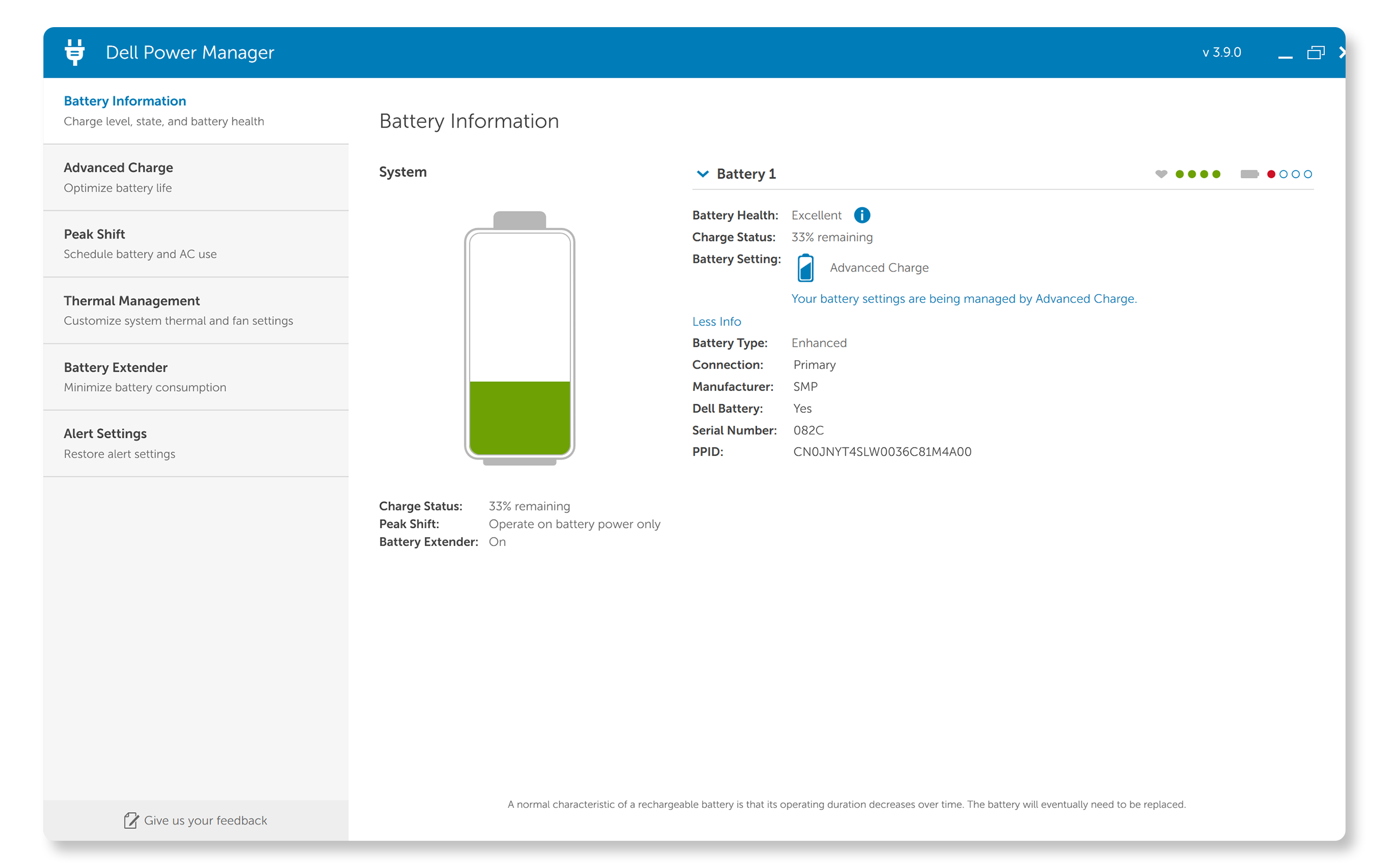
- Dell Optimizer - Про мою батарею розділ показує PPID батареї

2. Адаптер змінного струму Dell
Переверніть його і пошукайте етикетку на зворотному боці. Dell зазвичай розміщує цю інформацію на білій наклейці, яка містить PPID разом із характеристиками потужності, сертифікатами безпеки та деталями виробництва.
Порада: Якщо текст занадто малий для легкого читання, використовуйте камеру телефону для збільшення – напис буде набагато чіткішим на екрані.

3. Монітор Dell
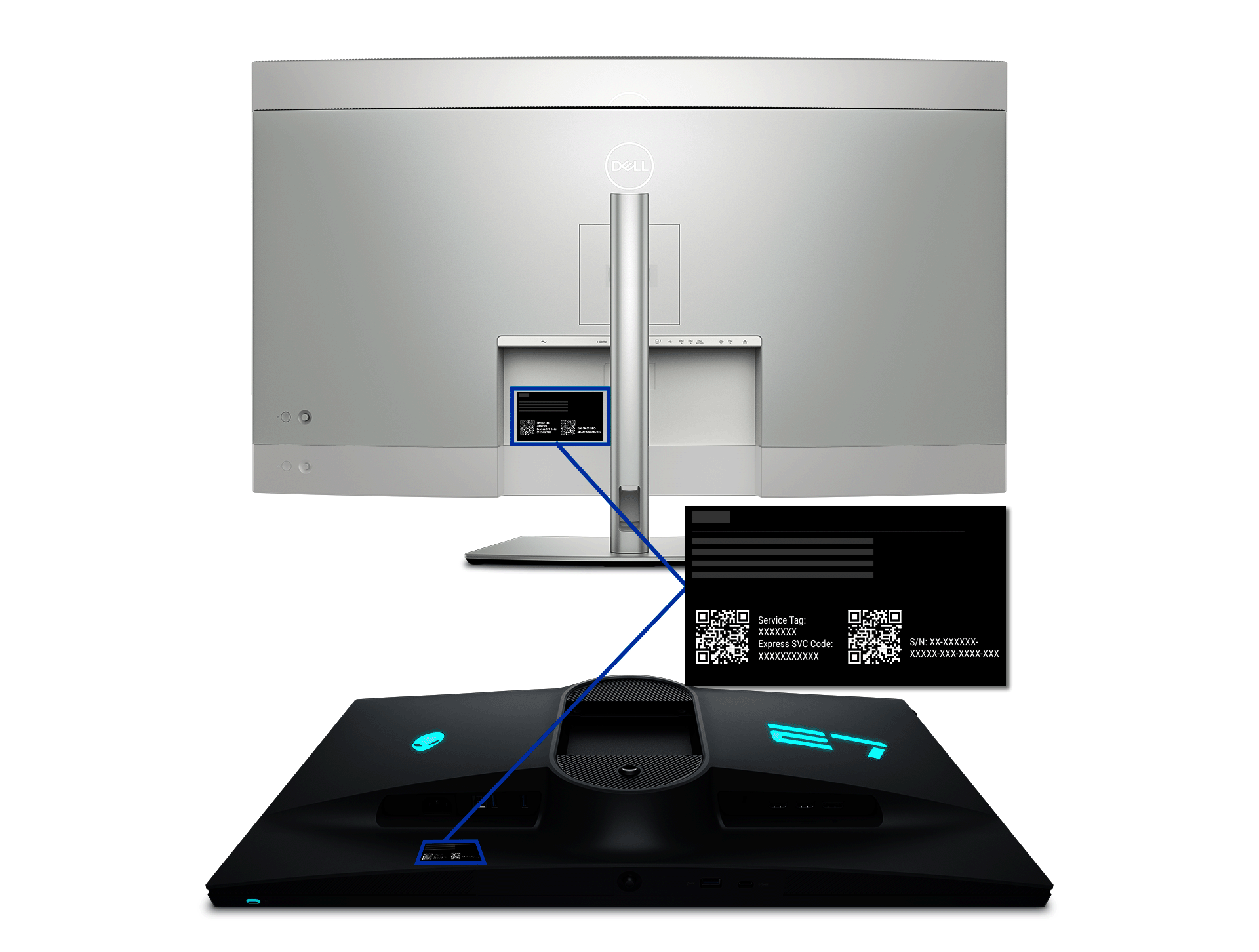
PPID або серійний номер монітора розташований на задній панелі, як правило, на наклейці біля портів або точки кріплення підставки. Ви знайдете його згрупованим з іншою важливою інформацією, такою як сервісний тег, код експрес-послуги та дата виготовлення. PPID або серійний номер може бути позначений як S/N.
4. Док-станція Dell
Док-станції все просто - переверніть їх і подивіться на дно. Dell розміщує там всеосяжну мітку, яка включає не тільки PPID, але й сервісний тег, код експрес-служби та MAC-адресу.

5. Клавіатури та миші
Для клавіатур переверніть пристрій і знайдіть напис на нижній панелі. Зазвичай його розташовують так, щоб він не заважав стабільності клавіатури під час набору тексту.

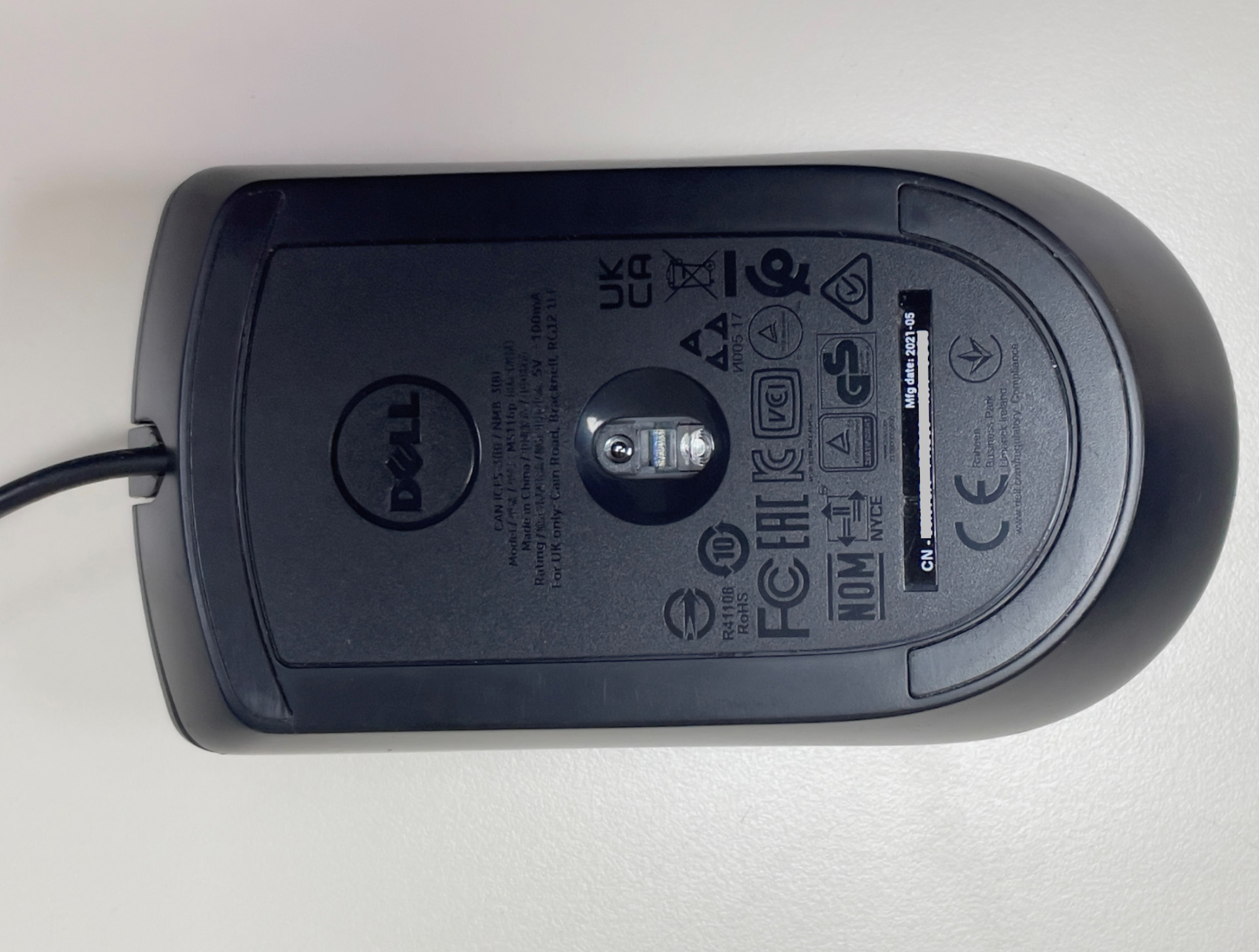
Для мишей етикетка аналогічно розміщується на дні. Можливо, вам доведеться підняти мишу та поглянути прямо під ним – PPID буде на білій наклейці разом з іншою нормативною інформацією. Якщо ви використовуєте безпроводову мишу або мишу Bluetooth, цю інформацію може бути на вкладці з інформацією всередині батарейного відсіку.

Пошук PPID материнської плати
PPID материнської плати (або системної плати) складніший, оскільки ви не можете легко отримати доступ до деталі та прочитати наклейку. Ось два методи отримання цієї інформації на комп'ютері Dell:
Варіант 1: Використання Windows PowerShell
Це найшвидший метод, якщо Windows працює нормально:
- Відкрийте PowerShell: Натисніть Пуск і введіть PowerShell.
- Запуск від імені адміністратора: Клацніть правою кнопкою миші по Windows PowerShell і виберіть «Запуск від імені адміністратора».
- Виконайте цю команду: Точно скопіюйте та вставте цю команду
(Get-CimInstance -ClassName Win32_BaseBoard).SerialNumber.Split('/')[2].Substring(0,2)+(Get-CimInstance -ClassName Win32_BaseBoard).Product+(Get-CimInstance -ClassName Win32_BaseBoard).SerialNumber.Split('/')[2].Substring(2) - Натисніть Enter: Система обробить команду та поверне PPID вашої материнської плати.

Ця команда, по суті, просить Windows переглянути інформацію про систему та визначити номер PPID материнської плати з кількох різних точок даних.
Варіант 2: Використання вбудованої діагностики Dell (для Linux або незавантажувальних систем)
Цей метод корисний, коли Windows не завантажується, або ви працюєте з системою Linux або Ubuntu:
Примітка. Цей метод вимагає новішої версії діагностики Dell та сумісності з BIOS/UEFI.
- Підготуйте USB-носій: Відформатуйте USB-носій як FAT32.
- Доступ до завантажувального меню: Перезавантажте комп'ютер і кілька разів натисніть F12 під час початкового екрана завантаження (коли ви побачите логотип Dell).
- Виберіть діагностику: Виберіть «Діагностика» в меню завантаження - це запустить вбудовану діагностику обладнання Dell.
- Запустіть діагностику: Система буде виконувати різні апаратні тести. Це може зайняти кілька хвилин залежно від конфігурації системи.
- Перейдіть до інформації про систему: Після завершення тестування знайдіть опції «Додатково», а потім «Інформація про систему»
- Знайдіть PPID материнської плати: У розділі «Кабелі» першим вказаним значенням є PPID вашої материнської плати.
- Збережіть результати: Коли з'явиться запит, збережіть результати діагностики на USB-носій для подальшого використання.

Поради для досягнення успіху
- Завжди двічі перевіряйте формат PPID: ХХ-ХХХХХ-ХХХХ-ХХХХ. Якщо те, що ви переглядаєте, не відповідає цьому формату, можливо, ви використовуєте інший ідентифікатор.
- Якщо ви не впевнені, сфотографуйте етикетку та збільште її для чіткості. Мітки компонентів можуть бути напрочуд маленькими, особливо на компактних пристроях, таких як миші або клавіатури. Камера телефону з можливістю масштабування часто забезпечує більш чітке зображення, ніж спроба прочитати крихітний текст безпосередньо.
PPID відрізняються від Service Tag або Express Service Code. У той час як сервісний тег або код експрес-служби ідентифікує всю систему, PPID можуть ідентифікувати окремі компоненти в цій системі.
その他の情報
Рекомендовані статті
Ось кілька рекомендованих статей на цю тему, що можуть вас зацікавити.
対象製品
Alienware, Dell All-in-One, Dell Pro All-in-One, Dell Pro Max Micro, Dell Pro Max Slim, Dell Pro Max Tower, Dell Pro Micro, Dell Pro Slim, Dell Pro Tower, Dell Slim, Dell Tower, Inspiron, Legacy Desktop Models, OptiPlex, Vostro, XPS, G Series
, Alienware and Dell Gaming Monitors, C Series, D Series, E Series, P Series, S Series, SE Series, UltraSharp Premier (UP) Series, UltraSharp (U) Series, Dell Monitors, Dell Plus Monitors, Dell Pro Monitors, Dell Pro Plus Monitors, G Series, Alienware, Dell Laptops, Dell Plus, Dell Pro, Dell Pro Max, Dell Pro Plus, Dell Pro Premium, Inspiron, Latitude, Dell Pro Rugged, Vostro, XPS, Legacy Laptop Models, Fixed Workstations, Mobile Workstations, D/Dock Expansion-Station, D/Port Advanced Port Replicator, Dell Dock WD15, Dell Dual Charge Dock HD22Q, Dell Dual Video USB3.0 Docking Station D1000, Dell Pro Max Micro XE FCM2250, Dell Pro Max Slim XE FCS1250, Dell Pro Max Tower T2 XE FCT2250, Dell Pro Max 16 XE MC16250, Dell Pro Micro Plus XE QBM1250, Dell Pro Slim Plus XE5 QBS1250, Dell Pro Tower Plus XE5 QBT1250, Dell Pro Smart Dock SD25, Dell Pro Thunderbolt 4 Smart Dock SD25TB4, Dell Pro Dock WD25, Dell Pro Thunderbolt 4 Dock WD25TB4, Dell Pro Dock WD25Z, Dell Powered USB Hub, Dell Rugged Desk Dock, Dell SuperSpeed USB 3.0 Docking Station, Dell Thunderbolt Dock TB15, Dell Thunderbolt Dock TB16, Dell Precision Dual USB-C Thunderbolt Dock - TB18DC, Dell Universal Dock D6000, Dell Universal Dock - D6000S, Dell Universal Dock UD22, Dell USB3.0 dock D3100, Dell Dock WD19, Dell Performance Dock - WD19DC, Dell Performance Dock – WD19DCS, Dell Dock – WD19S, Dell Thunderbolt Dock - WD19TB, Dell Thunderbolt Dock – WD19TBS, Dell Wireless Dock, Dell Wireless Docking Station WLD15, E-Port, E-Port Plus, C/Dock Expansion Station, C/Dock II Expansion Station, C/Port APR, C/Port II APR, Dell Thunderbolt Dock – WD22TB4
...
文書のプロパティ
文書番号: 000125347
文書の種類: How To
最終更新: 10 7月 2025
バージョン: 13
質問に対する他のDellユーザーからの回答を見つける
サポート サービス
お使いのデバイスがサポート サービスの対象かどうかを確認してください。