VMware Carbon Black Cloud Endpointポリシーの適用方法
概要: 次の手順に従って、VMware Carbon Black Cloud Endpointポリシーを適用する手順について説明します。
この記事は次に適用されます:
この記事は次には適用されません:
この記事は、特定の製品に関連付けられていません。
すべての製品パージョンがこの記事に記載されているわけではありません。
手順
この記事では、VMware Carbon Black Cloudコンソールで、VMware Carbon Black Cloud Endpointポリシーを自動的に手動で適用する方法について説明します。
対象製品:
- VMware Carbon Black Cloud
- VMware Carbon Black Cloud Endpoint
対象オペレーティング システム:
- Windows
- Mac
- Linux
デフォルトでは、VMware Carbon Black Cloud Endpointセンサーは 標準 ポリシーに割り当てられています。センサーは、センサー グループ内の基準を満たすすべてのポリシーに自動的に割り当てることができます。
メモ: センサー グループへのデバイスの割り当ての詳細については、「 VMware Carbon Black Cloud Endpointセンサー グループの作成方法(英語)」を参照してください。
警告: ポリシーを手動で適用すると、自動割り当てが上書きされます。
- Webブラウザーで、[REGION].conferdeploy.net.に移動します。
メモ: [REGION] = テナントのリージョン
- 南北アメリカ = https://defense-prod05.conferdeploy.net/
- ヨーロッパ = https://defense-eu.conferdeploy.net/
- アジア太平洋地域 = https://defense-prodnrt.conferdeploy.net/
- オーストラリアおよびニュージーランド:https://defense-prodsyd.conferdeploy.net
- 南北アメリカ = https://defense-prod05.conferdeploy.net/
- VMware Carbon Black Cloudにサインインします。

- 左側のメニュー ペインで、[ Inventory ]をクリックし、[Endpoints]をクリックします。
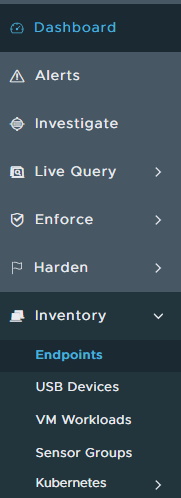 メモ: この例のレイアウトは、ご使用の環境によって若干異なる場合があります。
 - [All Sensors]ユーザー インターフェイス(UI)で、次の手順を実行します。
- 適切なデバイス名にチェックを付けます。
- [Take Action]をクリックします。
- [Assign policy]をクリックします。
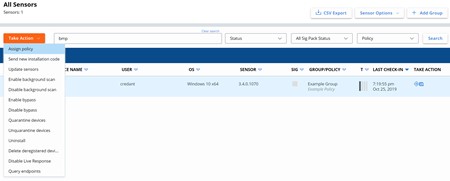 メモ: スクリーンショットの例は、ご使用の環境によって異なります。
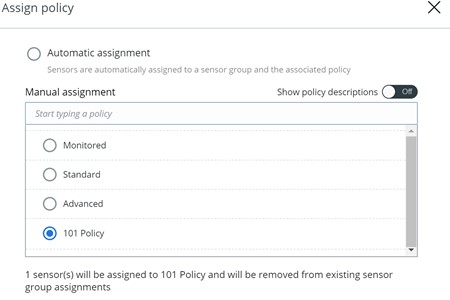
 - 適切なポリシーを選択し、[Save]をクリックします。

その他の情報
ビデオ
対象製品
VMware Carbon Black文書のプロパティ
文書番号: 000125895
文書の種類: How To
最終更新: 15 7月 2026
バージョン: 12
質問に対する他のDellユーザーからの回答を見つける
サポート サービス
お使いのデバイスがサポート サービスの対象かどうかを確認してください。