Как применить политику VMware Carbon Black Cloud Endpoint
概要: Ниже приведены пошаговые инструкции по применению политик VMware Carbon Black Cloud Endpoint.
この記事は次に適用されます:
この記事は次には適用されません:
この記事は、特定の製品に関連付けられていません。
すべての製品パージョンがこの記事に記載されているわけではありません。
手順
В этой статье описано, как автоматически и вручную применить политику VMware Carbon Black Cloud Endpoint в консоли VMware Carbon Black Cloud.
Затронутые продукты:
- VMware Carbon Black Cloud
- VMware Carbon Black Cloud Endpoint
Затронутые операционные системы:
- Windows
- Mac
- Linux
По умолчанию датчики VMware Carbon Black Cloud Endpoint назначены политике Standard . Датчики могут быть автоматически назначены любой политике, которая соответствует критериям в пределах группы датчиков.
Примечание: Дополнительные сведения о назначении устройства группе датчиков см. в разделе Создание группы датчиков VMware Carbon Black Cloud Endpoint.
Предупреждение: Применение политики вручную отменяет любое автоматическое назначение.
- В браузере перейдите по ссылке [REGION].conferdeploy.net.
Примечание. [REGION] = регион пользователя
- Северная и Южная Америка = https://defense-prod05.conferdeploy.net/
- Европа = https://defense-eu.conferdeploy.net/
- Азиатско-Тихоокеанский регион = https://defense-prodnrt.conferdeploy.net/
- Австралия и Новая Зеландия: https://defense-prodsyd.conferdeploy.net
- Северная и Южная Америка = https://defense-prod05.conferdeploy.net/
- Войдите в VMware Carbon Black Cloud.

- В левой панели меню нажмите Inventory , а затем выберите Endpoints.
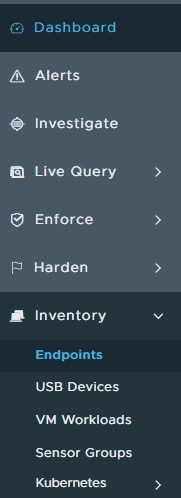 Примечание: Макет в данном примере может немного отличаться от вашей среды.
 - В пользовательском интерфейсе (UI) All Sensors :
- Установите флажок напротив соответствующего имени устройства.
- Нажмите Take Action.
- Нажмите Assign policy.
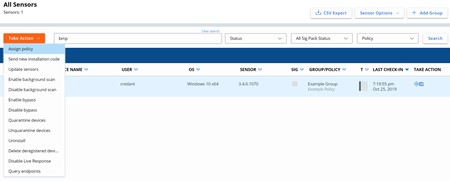 Примечание: Примеры на снимке экрана в вашей среде будут отличаться.
 - Выберите соответствующую политику и нажмите Save.
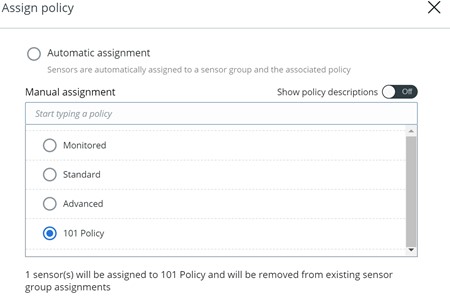

その他の情報
ビデオ
対象製品
VMware Carbon Black文書のプロパティ
文書番号: 000125895
文書の種類: How To
最終更新: 15 7月 2026
バージョン: 12
質問に対する他のDellユーザーからの回答を見つける
サポート サービス
お使いのデバイスがサポート サービスの対象かどうかを確認してください。