Veelgestelde vragen (FAQ's) over de USB-poorten op een Dell computer
概要: Dit is een lijst met veelgestelde vragen voor hulp bij het oplossen, repareren en gebruiken van de USB-connectoren en -poorten op uw Dell computer.
この記事は次に適用されます:
この記事は次には適用されません:
この記事は、特定の製品に関連付けられていません。
すべての製品パージョンがこの記事に記載されているわけではありません。
手順
Inleiding


Dit artikel bevat een verwijzing naar USB-poorten op een Dell computer. Het behandelt de meest gestelde vragen (FAQ's) van onze eindgebruikers en biedt hierop duidelijke antwoorden.
De vragen lopen uiteen van hoe de poorten eruitzien tot probleemoplossingen als er iets misgaat.
Ik hoop dat u hieronder vindt wat u nodig hebt. Zo niet, neem dan contact op met uw lokale support.
Veelgestelde vragen
- Een poort of connector: Een poort of connector op een Dell computer heeft een slot of gaatjes die passen bij de stekker of het apparaat dat u op de poort wilt aansluiten.
- Universal Serial Bus (USB): USB is een al lang bestaande industriestandaard die de kabels, connectoren en communicatieprotocollen definieert die in een bus worden gebruikt. Deze worden gebruikt voor verbinding, communicatie en stroomvoorziening tussen computers en elektronische apparaten.
OPMERKING: USB was bedoeld om de aansluiting van externe apparaten op de pc te standaardiseren. (Zoals toetsenborden, aanwijsapparaten, digitale camera's, printers, draagbare mediaspelers, schijfstations en netwerkadapters.) Dit is zowel om te communiceren als om stroom te leveren. Het is ook wijdverbreid gebruikt op andere apparaten, zoals smartphones, PDA's en videogameconsoles. USB heeft de meeste eerdere interfaces vervangen, zoals seriële en parallelle poorten. Het heeft ook de plaats ingenomen van aparte opladers voor mobiele apparaten.
Hoe werkt het?
Het doel van USB is om een einde te maken aan verschillende connectoren voor verschillende apparaten, zoals seriële en parallelle aansluitingen. De bedoeling is om u een enkele gestandaardiseerde manier te bieden om maximaal 127 apparaten op één computer aan te sluiten.
Wanneer de computer opstart, onderzoekt deze alle apparaten die zijn aangesloten op de bus en wijst deze een adres aan ze toe. (Soms ook wel enumeratie genoemd.) Deze gaat ook na welk type dataoverdracht het apparaat wil uitvoeren:
- Interrupt
- Voor een invoerapparaat met een laag energieverbruik, zoals een muis of toetsenbord, zou dit type modus worden geselecteerd.
- Bulk
- Voor een invoer-/uitvoerapparaat, zoals een printer of scanner, zou deze modus worden geselecteerd, waarin data in één groot pakket worden ontvangen.
- Isochroon
- Een streamingapparaat zou deze modus gebruiken, omdat data rechtstreeks stroomt tussen het apparaat en de computer zonder foutcorrectie. (Zoals externe luidsprekers.)
De computer houdt het gebruik van de bandbreedte bij. Het weigert toegang tot andere interrupt- en isochrone apparaten als meer dan 90% van de bandbreedte in gebruik is. Hierdoor blijft de resterende 10% over voor bulkmodusoverdrachten.
USB-apparaten zijn hot-swappable, dit betekent dat u ze eruit kunt trekken en aansluiten, terwijl de computer nog ingeschakeld is en werkt.
Er zijn verschillende typen USB-poorten in gebruik. Selecteer uw versie uit de onderstaande tabbladen om de beschikbare poorten en stekkers en hun functies te bekijken:
USB 1.x
USB 1.1 was de eerste revisie van de USB-poort die eind jaren 90 breed in gebruik werd genomen.
Het bood datasnelheden van 1,5 Mbit/s aan de ondergrens en 12 Mbit/s aan de bovengrens.
| Poort |  |
Stekker |  |
USB 2.0
De introductie van USB 2.0 lost verschillende problemen met USB 1.x op.
Het verhoogt de signaalsnelheid tot 480 Mb/s voor hoge snelheid.
Vanwege toegangsbeperkingen van de bus, werd de effectieve signaalsnelheid echter beperkt tot 35 MB/s of 280 Mbit/s.
USB 2.0 introduceert ook verschillende aanpassingen, zoals de introductie van zowel de Micro/Mini-specificaties als de high/low-power poorten.
| Type A-poort |  |
Type A-connector |  |
| Mini-poort |  |
Mini-connector |  |
| Micro-poort |  |
Micro-connector |  |
| Type B-poort |  |
Type B-connector |  |
USB 3.0
De USB 3.0-standaard vestigde een nieuwe SuperSpeed-modus van 5.0 Gbit/s en was achterwaarts compatibel met USB 2.0-apparaten en -kabels.
Communicatie is full duplex en gezien de overhead is het redelijk om signaalsnelheden tussen 3,2 Gbit/s en 4,0 Gbit/s te verwachten.
OPMERKING: Het midden van deze poort was vaak blauw gekleurd, maar niet alle fabrikanten hielden zich voor 100% aan deze norm.
| Poort | 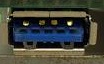 |
Stekker |  |
USB 3.2 Gen.1
OPMERKING: Het USB-Implementers Forum (USB-IF) heeft de vorige naamgevingsconventie vervangen door USB 3.2 Gen 1. (De oude naamgevingsconventie was USB 3.1 Gen1 of USB 3.0.) USB-IF heeft de definitie van 3.1 verwijderd en bijgewerkt naar 3.2. Dit is om consistenter te zijn met de nieuwste USB Type-C-specificaties. Er zijn geen andere naamswijzigingen tussen deze twee sets specificaties.
USB 3.2 Gen 1 is 3.0 plus alle wijzigingen die in de loop der jaren zijn aangebracht in USB 3.0. Systemen met oudere USB 3.0-poorten zijn nu USB 3.2 Gen 1.
USB 3.2 Gen 1 kan ook USB SuperSpeed worden genoemd. (in vergelijking met USB 2.0.) Het heeft een maximale bandbreedte van 5 Gigabit per seconde (5 Gbps).
USB 3.2 Gen 1 kan zowel oudere USB Type-A-poorten als de nieuwe USB Type-C-poorten omvatten.
USB Type-C-poorten die alleen voldoen aan de USB Gen 1-specificatie kunnen dataoverdracht en USB-voeding ondersteunen.
| Poort | 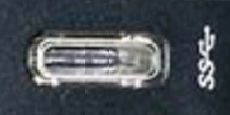 |
Stekker |  |
USB 3.2 Gen.2
OPMERKING: Het USB-Implementers Forum (USB-IF) heeft de vorige naamgevingsconventie vervangen door USB 3.2 Gen 2. (De oude naamgevingsconventie was USB 3.1 Gen2 of USB 3.0.) USB-IF heeft de definitie van 3.1 verwijderd en bijgewerkt naar 3.2. Dit is om consistenter te zijn met de nieuwste USB Type-C-specificaties. Er zijn geen andere naamswijzigingen tussen deze twee sets specificaties.
USB 3.2 Gen 2 kan ook worden aangeduid als USB SuperSpeed (in vergelijking met USB 2.0.) Het heeft een maximale bandbreedte van 10 Gigabit per seconde (10 Gbps).
USB 3.2 Gen 2 wordt alleen gebruikt met USB Type-C-connectoren en heeft de mogelijkheden genoemd bij USB Gen 1 plus het volgende:
- Twee keer zo hoge datasnelheid als USB 3.2 Gen 1 (Gen 2 = 10 Gbps)
- Video met DisplayPort via USB
- De USB Type-C-poort op USB 3.2 Gen 2-computers kan worden gekoppeld met een optionele Thunderbolt 3-controller. Ze kunnen snelheden bereiken tot 40 Gbps.
| Poort |  |
Stekker |  |
USB Type-C
Het werk dat wordt gedaan aan Type-C is om de huidige standaard te vervangen door een nieuwe toekomstbestendige revisie.
Dit nieuwe type is niet achterwaarts compatibel met de oudere versies en heeft een nieuw type connector met de snelheden van USB 3.2.
Het wordt ook geleverd met extra verbeteringen:
- Het levert verbeterde voeding via USB-verbindingen.
- De grootte van de connector is klein, wat zou moeten betekenen dat er één socket is voor alle apparaten.
- Het ondersteunt alternatieve modi, die helpen bij het gebruik van adapters op de socket voor andere verbindingstypen.
- De connector kan niet ondersteboven worden aangesloten vanwege het nieuwe ontwerp.
| Poort |  |
Stekker | 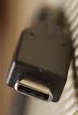 |
Dell heeft de USB-poort in de loop der jaren gebruikt, soms met enkele bedrijfseigen wijzigingen.
USB Dell Dual poort / D-Bay
Voor de Dell D-serie laptops werd veel gebruikgemaakt van de USB 1.1-poort
Dell heeft echter ook een eigen poort ontworpen die de bovenstaande poort gebruikte als een USB-poort om extra voeding te leveren. Dit was voor externe apparaten zoals externe cd-rom's en andere apparaten die niet hun eigen voedingsbron leverden.
Deze Dell apparaten werden voor dit doel met een dubbele connector uitgerust.
Eén om voeding via de Dell aansluiting en één om communicatie via USB mogelijk te maken.
| Poort |  |
Stekker |  |
USB Dell PowerShare
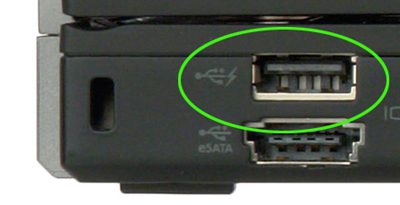
U kunt een Dell PowerShare poort herkennen aan het bliksemsymbool naast het USB-logo. PowerShare voedt alleen apparaten als de computer zich in een 'lage voedingsstatus' (stand-by) bevindt en de computer alleen batterijvoeding gebruikt. De computer laat de batterij tot 50% ontladen, waarna de PowerShare-functie wordt uitgeschakeld. (Dit is afhankelijk van het computermodel en de BIOS-revisie.)

Tot nu toe ondersteunen alle populaire besturingssystemen USB. In alle producten van Apple, Linux en Windows is vanaf het begin ondersteuning voor deze USB-standaarden in de besturingssystemen ingebouwd.
De USB-standaarden hebben verschillende stadia doorlopen, en dat geldt ook voor de definitie dat USB voeding kan leveren.
Vanaf het begin hebben we gezien dat sommige externe apparaten niet hun eigen voeding leveren. Ze nemen stroom over van de computer waarop ze zijn aangesloten en dragen gegevens over via dezelfde verbinding. In de laatste 20 jaar zijn hier verschillende antwoorden op geweest:
- Zonder voeding
- Dit type poort ondersteunt alleen apparaten met een laag stroomverbruik van minder dan 100 mA.
- Dell Dual poort / D-Bay
- Dell heeft een stopcontact toegevoegd boven een USB-poort. Om voeding te leveren aan externe apparaten die destijds te veel stroom trokken voor een USB-verbinding.
- Powered
- Dit type poort levert meestal stroom, zelfs wanneer de computer is uitgeschakeld. Deze poort levert 2,5 watt, geschikt voor het opladen van kleine apparaten zoals smartphones en PDA's.
- Laag vermogen
- Dit type poort ondersteunt alleen apparaten met een laag stroomverbruik die minder dan 150 mA verbruiken. Het is een USB 3.0-standaard.
- Hoog energieverbuik
- Dit type poort ondersteunt alleen apparaten die minder dan 900 mA verbruiken, geschikt voor het opladen van kleine apparaten zoals smartphones en PDA's. Het is een USB 3.0-standaard.
- Dell PowerShare
- Deze faciliteit gebruikte het BIOS om limieten in te stellen voor het opladen van apparaten terwijl de computer was uitgeschakeld of alleen op batterij stond. Normaal gesproken stopt deze functie het opladen wanneer de batterij nog maar 50% geladen is.
- Type-C
- Type-C kan 100 watt vermogen in beide richtingen leveren en tegelijkertijd data overdragen via dezelfde verbinding.
OPMERKING: Op veel van de nieuwe laptops is de standaardinstelling in het BIOS voor USB PowerShare: Disabled
U kunt alleen de USB-connector met een bliksempictogram gebruiken, zoals weergegeven in de onderstaande afbeelding.
OPMERKING: Om het BIOS te openen, tikt u op de <F2-toets> op het toetsenbord nadat u de computer hebt ingeschakeld met het Dell logo.
Deze functionaliteit wordt ingeschakeld in de systeeminstellingen onder On Board Devices. U kunt bepalen hoeveel vermogen van de batterij kan worden gebruikt (zie hieronder). Als u USB PowerShare op 25% instelt, mag het externe apparaat worden opgeladen totdat de batterij van de laptop 25% van de volledige capaciteit heeft bereikt.
(Bijvoorbeeld: 75% van de batterijlading van de laptop is opgebruikt).
OPMERKING: Afhankelijk van de BIOS-revisie van uw systeem kan het onderstaande instellingenmenu afwijken. Zoek naar Onboard Devices of System Configuration in de instellingen van het BIOS-menu. Op de twee onderstaande schermafbeeldingen ziet u de verschillende indelingen en bewoordingen in de menu's met de opties voor de instellingen voor USB PowerShare. Zoek naar de opties USB PowerShare of USB Configuration.

Wanneer deze optie is ingesteld op Disabled is de USB PowerShare-functie uitgeschakeld. Apparaten die op de USB PowerShare-poort zijn aangesloten, worden niet opgeladen wanneer de computer een lage energiestatus heeft. Als u een van de andere instellingen selecteert, wordt de functie ingeschakeld. Het specificeert de batterijcapaciteit van het systeem waarop het opladen van een USB-apparaat op de USB PowerShare-poort wordt beëindigd.
OPMERKING: PowerShare voorziet apparaten alleen van voeding wanneer de computer in de stand-bymodus (Low-Power State) staat en de computer alleen op batterijstroom werkt.
- S1 (ingeschakeld): USB-voeding is standaard ingeschakeld met alleen wisselstroom of batterij
- S3 (stand-by) - batterij of netvoeding
- S4/S5 (slaapstand of uitgeschakeld) - alleen AC
Afhankelijk van het model van de computer en de BIOS-revisie kan de batterij tot 50% worden ontladen. Op dat moment wordt de PowerShare-functie uitgeschakeld.
Controleer ook dat de opties voor USB configuration zijn ingeschakeld en aangevinkt. (afhankelijk van het computermodel en de BIOS-revisie ziet dit eruit zoals aangegeven in het onderstaande scherm)

OPMERKING: De Latitude E6510 biedt geen ondersteuning voor de functie USB PowerShare.
De online documentatie en het BIOS kan de functie echter als beschikbaar aangeven. Het wordt echter niet ondersteund op dit model. De documentatie en het BIOS worden bijgewerkt om dit weer te geven.
De online documentatie en het BIOS kan de functie echter als beschikbaar aangeven. Het wordt echter niet ondersteund op dit model. De documentatie en het BIOS worden bijgewerkt om dit weer te geven.
Laag vermogen
Deze apparaten zijn zogenaamde plug-and-playapparaten. Dit betekent dat ze werken zodra ze zijn aangesloten. Maar sommige bedrijfseigen drivers zijn mogelijk nodig voor eventuele extra functies die de apparaten kunnen hebben.
Toetsenborden
Toetsenborden zijn een standaard invoerapparaat met laag energieverbruik. Ze kunnen echter ook toevoegingen omvatten, zoals:
- Keycardlezers
- USB-hubs zonder voeding
- Rollerballs
- Tracksticks
- Andere toegevoegde apparaten.
Als een toetsenbord niet werkt, test u die buiten het besturingssysteem en in meerdere poorten.
U kunt het ook op een andere computer testen om te zien of het probleem aan het toetsenbord ligt.
Muizen en andere invoerapparaten
Invoerapparaten zoals een muis of trackball zijn apparaten met een laag energieverbruik.
Als u in andere poorten en op een andere computer test, kunt u ontdekken waar een storing wordt veroorzaakt.
Flash-stations
Flash-stations zijn meestal storageapparaten die weinig energie verbruiken en de plaats van de diskette hebben ingenomen.
Niet alle stations zijn compatibel met alle USB-poorten. Mogelijk is er een conflict tussen de poort en de schijf.
Probeer het apparaat in verschillende poorten en computers om te zien waar de storing aan ligt.
Joysticks and gamecontrollers
Joysticks en gamecontrollers die u aansluit met een USB-kabel zijn apparaten die weinig energie verbruiken.
Als u in verschillende poorten en op een ander machine test, kunt u ontdekken waar een storing wordt veroorzaakt.
Onafhankelijke voedingsbron
Hubs
Er zijn hubs met voeding en hubs zonder voeding. Hubs zijn echter een goedkope en eenvoudige manier om uit te breiden hoeveel USB-apparaten u op een computer kunt aansluiten.
Eén stekker van de hub gaat naar uw computer. Hiermee kunnen verschillende apparaten verbinding maken met de poorten op de hub en deze overbrengen naar de computer.
Hubs met voeding werken beter dan hubs zonder voeding.
U kunt maximaal 127 apparaten aansluiten.
Als u problemen ondervindt met een hub, probeert u verschillende combinaties van poorten en apparaten en probeert u die op een andere computer.
Onthoud dat er altijd één verbinding naar de computer moet gaan.
OPMERKING: Hubs kunnen in een willekeurig aantal andere apparaten zijn ingebouwd. (Bijvoorbeeld: Toetsenborden, printers en monitoren.) Houd er rekening mee dat voor deze hubs een USB-kabel moet worden aangesloten vanaf de hub op een van de USB-poorten op uw computer.
Dockingstations uit de Latitude E-serie
Latitude dockingstations hebben hun eigen externe voeding en worden aangesloten via hun bedrijfseigen connector.
De aansluiting is echter nog steeds een USB-aansluiting.
U merkt dat verschillende poorten het dock gebruiken als een voedingshub en via die dockverbinding verbinding maken met de computer.
Als u verschillende poorten en verschillende computers uitprobeert, wordt aangegeven waar de fout ligt.
Printers en scanners
Printers en scanners hebben hun eigen externe voedingsbron en kunnen soms worden gebruikt als USB-hubs, afhankelijk van hun configuratie.
Nadat u de verbinding met de computer hebt getest, volgt u de juiste gids voor het oplossen van problemen met printers of scanners voor verdere instructies.
Externe harde schijf
Deze apparaten hebben meestal hun eigen externe voedingsbron of een andere vorm van extra bekabeling. Zodat u meer dan één USB-poort kunt aansluiten terwijl het apparaat in gebruik is.
Controleer het apparaat op verschillende poorten en probeer het op een andere computer als u een probleem met de verbinding probeert op te lossen.
OPMERKING:
Sommige storageapparaten met een USB 3.0-poort worden niet gedetecteerd wanneer de computer wordt geactiveerd uit de slaapstand of sluimerstand. Werk uw BIOS en de USB 3.0 Intel drivers bij naar de nieuwste revisie om dit probleem op te lossen. Ze zijn beschikbaar op de Dell Support website voor uw computerservicetag of modeltype.
Als u probeert op te starten vanaf een USB 3.0-storageapparaat en dit niet wordt gedetecteerd. Verwissel in plaats daarvan de connector naar een USB 2.0-verbinding.
Deze problemen verschillen per fabrikant van het externe storageapparaat.
Extern optisch station
Deze apparaten kunnen zowel een laag stroomverbruik hebben als een eigen stroombron.
Dat hangt af van wat ze doen en hoe snel ze draaien.
Een eenvoudige alleen-lezen schijf heeft een laag energieverbruik. Als u echter dual layer of een schrijfstation wilt, kunt u het beste er een kopen met een externe voedingsbron.
Als deze wordt gedetecteerd, probeer het dan in meerdere poorten en op een andere computer om te zien waar de fout ligt.
Hoog energieverbuik
Smartphones, PDA's, MP3-spelers, enzovoort
Dit soort apparaten zijn multifunctioneel omdat ze worden opgeladen via USB, maar het zijn ook storageapparaten met data die via USB moeten worden overgedragen.
U kunt ze ook gebruiken als apparaten op de computer om onder meer muziek af te spelen en een netwerkverbinding uit te breiden.
Webcams en camera's
Deze videoapparaten zijn multifunctioneel, omdat ze worden opgeladen via USB, maar het zijn ook storageapparaten met data die via USB moeten worden overgedragen.
OPMERKING: Als uw computer meldt dat u USB 3.1 gebruikt. Dit is op zich geen fout. USB 3.1 werd in 2021 hernoemd naar 3.2 en was alleen een naamswijziging die geen invloed heeft op de USB-werking.
Hoe kan ik vaststellen of er een werkende USB-poort in een Windows-besturingssysteem zit?
De USB-poorten op uw Dell computer zijn plug en play. Als u problemen hebt met uw USB-poort, kan dit worden veroorzaakt door de poort, de driver of het apparaat. De volgende oplossingen helpen u het probleem te identificeren en uw problemen met de USB-poort op te lossen.
Controleer om te beginnen Apparaatbeheer om te zien of de USB-poorten of -hubs correct werken.
-
Klik op de knop Start.
OPMERKING:
Verplaats in Windows 8 de cursor naar de rechterbovenhoek van het scherm tot de Charms-balk wordt weergegeven en klik vervolgens op Zoeken. Typ in het zoekvak: Bedieningspaneel
Tik of klik in Windows 11 en Windows 10 op de knop Start en typ Configuratiescherm.
-
Klik op Configuratiescherm.
-
Klik op Hardware en geluid.
-
Klik op Apparaatbeheer.
-
Dubbelklik op Universal Serial Bus-controllers en controleer of alle USB-poorten, -hubs en -controllers correct werken. Bij alle apparaten die niet werken, staat een geel uitroepteken.
-
Indien Apparaatbeheer bij bepaalde USB-poorten, -hubs of -controllers aangeeft dat ze niet werken, controleer dan of er nieuwere drivers zijn.
OPMERKING: Als u Accidental Damage-dekking hebt, wordt schade gedekt binnen het Accidental Damage-pakket. We moeten weten waar de schade zich bevindt en hoe deze is ontstaan wanneer u contact opneemt met uw lokale technische support. Als u GEEN dekking hebt of geen Accidental Damage-dekking hebt, moet u vermoedelijk voor de reparatie betalen.
U kunt de status van uw garantie controleren via de volgende koppeling.
Controleer eerst de poorten, de connector en de kabel op slijtage of beschadigingen die uw problemen zouden kunnen veroorzaken:
-
Controleren op schade is eenvoudig. U bekijkt de USB-poorten op de computer en de connector op het USB-apparaat en kijkt of u het volgende ziet:
-
Zitten er scheuren in het plastic rond de poort?
-
Is een deel van de poort gekrompen of gebogen?
-
Zijn er pinnen in de poort verbogen of ontbreken ze?
-
Ontbreken er delen van de poort of zijn ze afgebroken?
-
Is er schade aan de mannelijke connector van het apparaat?
-
Is er schade aan de kabel tussen de connector en het apparaat?
-
Als u een van de bovenstaande problemen tegenkomt, moet u contact opnemen met Technische Support.
-
Zo niet, ga dan verder met de volgende stap.
-
-
Voldoet de USB-connector aan de officiële USB-specificaties?
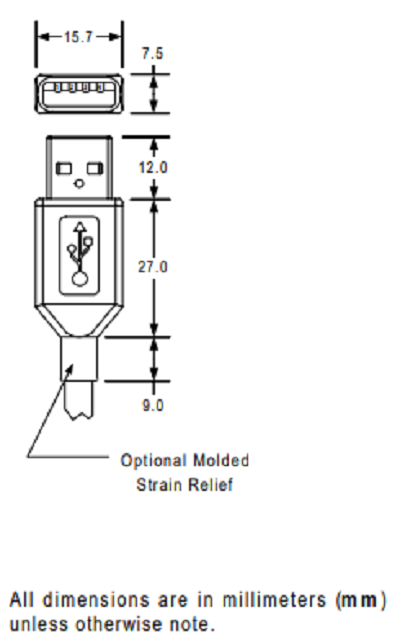 OPMERKING: Deze specificaties zijn voor USB 1.1, want 2.0 en 3.x verwijzen alleen naar de afmetingen van de connector zelf en niet naar het plastic erachter.
-
Onze computers detecteren het niet als het niet aan deze specificaties voldoet. Neem contact op met de leverancier van het USB-apparaat.
-
Als dit het geval is, ga dan verder met de volgende stap.
-
-
Zit er iets in de weg waardoor het USB-apparaat niet volledig contact maakt met de USB-poort?
-
Ja, u moet contact opnemen met de leverancier van uw USB-apparaat.
-
Nee, ga dan verder met de volgende stap.
-
-
Werkt het externe USB-apparaat goed in een andere Dell computer?
-
Nee, dan moet u contact opnemen met de leverancier van uw USB-apparaat
-
Ja, ga dan verder met de volgende stap.
-
-
Sluit het externe apparaat aan op de poort. Als u de connector beweegt terwijl deze is aangesloten op een bepaalde USB-poort, heeft dit dan invloed op het wel of niet herkennen van het apparaat?
-
Ja, neem contact op met Technische Support.
-
Nee, ga verder naar de volgende stap.
-
-
Als de computer dit ondersteunt, voert u de ePSA of de online diagnose uit vanaf de Dell Support website.
-
Als er een foutcode wordt gemeld, zoek de betekenis ervan op en los het probleem op.
-
Als er geen fout wordt gemeld, gaat u verder met de volgende stap.
-
-
Heeft u uitgesloten dat er een probleem met de software is? U kunt hier op drie manieren achter komen:
-
U kunt de harde schijf (harde schijf) of SSD (SSD) in twee richtingen verwisselen met een harde schijf van een vergelijkbare werkende computer. Volgt de fout de schijf naar een nieuwe computer of blijft het probleem bij uw computer?
-
U kunt opstarten vanaf een Ubuntu Live-image (ongeacht het besturingssysteem dat op de computer wordt gebruikt). Hiermee kunt u controleren of hetzelfde probleem zich voordoet in een ander besturingssysteem.
-
U kunt de fabrieksinstellingen herstellen of het besturingssysteem opnieuw installeren.
-

VOORZICHTIG: Het uitvoeren van optie c, zou alleen als laatste redmiddel worden uitgevoerd en als een van de andere twee stappen niet kon worden uitgevoerd. Voordat u deze procedure gaat uitvoeren, MOET u een back-up van alle data maken, anders gaan die data VERLOREN. Bij het opnieuw installeren of naar de fabrieksinstellingen terugzetten van een besturingssysteem moet u het storagestation formatteren. Lees de handleidingen op de Windows-portal voor meer informatie over deze procedures.
-
Deed het probleem zich voor nadat het besturingssysteem en de software waren uitgesloten?
-
Nee, dan is het probleem opgelost.
-
Ja, neem dan contact op met Support om dit probleem verder op te lossen. Zij zullen u verder helpen met het oplossen van problemen. U kunt ook meer informatie raadplegen op de Dell Support website door uw servicetag in te voeren.
-
In het gedeelte met aanvullende informatie aan het einde van dit artikel leest u hoe u contact met ons kunt opnemen.
Een verouderde BIOS-driver kan problemen veroorzaken waardoor uw computer de USB-poort niet herkent.
- Informatie over: Dell drivers downloaden en installeren
- Bekijk een video met stappen voor het bijwerken van het BIOS van uw computer.
OPMERKING: De update kan enkele minuten duren. Onderbreek het updateproces niet.
-
Als u hierom wordt gevraagd, bevestigt u het updaten van de huidige versie naar de nieuwe versie door op Enter te drukken.
-
Wanneer de update is voltooid, wordt de computer opnieuw opgestart om het besturingssysteem met de nieuwe versie van de driver te laden.
Dell heeft een online diagnoseprogramma dat kan helpen bij het identificeren en oplossen van problemen met uw computer.
-
Ga naar de Dell pc Diagnostics-pagina.
-
Klik op het tabblad Advanced.
-
Klik op Hardware.
-
Zoek met behulp van de schuifbalk aan de rechterkant van het onderstaande venster de vermelding voor USB.
-
Selecteer USB.
-
Klik op Run diagnostics.
-
Klik op Agree om akkoord te gaan met de voorwaarden.
-
Volg de instructies om iedere USB-poort te testen.
Er lijkt geen twijfel over te bestaan dat de USB-standaard een blijvertje is. Vooral dankzij de Type-C, die weliswaar niet achterwaarts compatibel is met de oudere versies, maar nu steeds meer wordt gebruikt.
Welke voordelen biedt de Type-C USB-standaard? :
- Verbeterde overdrachtsnelheden
- Type-C is een connectortype, dus we kunnen nu zeggen dat de nieuwste revisie Type-C is die de USB 3.2-standaarden gebruikt. Deze standaard heeft de overdrachtssnelheden opgedreven naar 10 Gb/s. Het is echter mogelijk om een Type-C-connector te gebruiken op een oudere standaardbus zoals USB 2.0. Dit zou het apparaat niet achterwaarts compatibel maken - alleen traag. Wij raden u aan om apparaten met een Type-C-connector te controleren voordat u ze koopt om ervoor te zorgen dat deze de revisie USB 3.2 Gen 2 hebben.
- Verbeterde stroomvoorziening
- Hoewel de oudere standaarden van USB tot 2,5 watt aan vermogen kunnen leveren, verhoogt type-C dit naar 100 watt en is het bidirectioneel. Dezelfde verbinding kan tegelijkertijd stroom leveren of ontvangen voor het verzenden van data via dezelfde verbinding. Een groot aantal apparaten is de afgelopen jaren overgegaan op USB-oplaadkabels en deze ontwikkeling kan dit proces alleen nog maar verder versnellen.
- Verbeterd ontwerp van connector en aansluiting
- De Type-C-connector is kleiner en beter ontworpen dan de oude Type-A-connector van USB 2.0 en 3.0. Het kan de plaats innemen van de vele USB-typen die in gebruik zijn. (Zoals de Micro-, Mini- en Type-D-connectors.) Het is onmogelijk om deze kabel in verkeerde richting in te pluggen aangezien die omkeerbaar is. Er is ook ruimte voor verdere verbetering in de toekomst.
- Verbeterde protocollen
- Type-C ondersteunt een aantal verschillende protocollen met behulp van alternatieve modi. Hiermee kunt u adapters gebruiken voor uitvoer van VGA, DVI, DisplayPort, HDMI of andere soorten verbinding vanaf een enkele USB-poort.
- Het gebruik van USB vereenvoudigen
- Type-C moet leiden tot een meer universele standaard met één connectortype en uitwisselbare kabels en apparaten.
その他の情報
Aanbevolen artikelen
Hier zijn enkele aanbevolen artikelen met betrekking tot dit onderwerp die voor u interessant kunnen zijn.
対象製品
Chromebox, Alienware, Dell All-in-One, Dell Pro All-in-One, Dell Pro Max Micro, Dell Pro Max Slim, Dell Pro Max Tower, Dell Pro Micro, Dell Pro Slim, Dell Pro Tower, Dell Slim, Dell Tower, Inspiron, Legacy Desktop Models, Vostro, XPS, G Series
, Chromebook, G Series, Alienware, Dell Laptops, Dell Plus, Dell Pro, Dell Pro Max, Dell Pro Plus, Dell Pro Premium, Inspiron, Latitude, Dell Pro Rugged, Vostro, XPS, Legacy Laptop Models, Tablets, Thin Clients, Fixed Workstations, Mobile Workstations, Dell Adapter USB-C To Ethernet, Dell Adapter - USB-C to HDMI/DisplayPort with Power Pass-Through, Dell Adaptor USB-C To VGA, Dell USB-C to HDMI 2.0 / USB-A 3.0 Adapter, Dell Pro Max Micro XE FCM2250, Dell Pro Max Slim XE FCS1250, Dell Pro Max Tower T2 XE FCT2250, Dell Pro Max 16 XE MC16250, Dell Pro Micro Plus XE QBM1250, Dell Pro Slim Plus XE5 QBS1250, Dell Pro Tower Plus XE5 QBT1250, Dell Adapter - USB-C to HDMI 2.1 - SA124, Dell Adapter USB-C to 2.5G Ethernet - SA224, Dell Adapter DA100 – USB 3.0 to HDMI/VGA/Ethernet/USB 2.0, Dell Adapter - USB-C to HDMI/VGA/Ethernet/USB 3.0 DA200, Dell Adapter - Dell USB-C Mobile Adapter - DA300, Dell 6-in-1 USB-C Multiport Adapter - DA305, Dell Adapter - USB-C to Dual USB-A with Power Pass-Through, Dell Pro 7-in-1 USB-C Travel Hub DA310, Dell Adapter - USB 3.0 to Ethernet PXE Boot
...
文書のプロパティ
文書番号: 000129226
文書の種類: How To
最終更新: 22 7月 2025
バージョン: 14
質問に対する他のDellユーザーからの回答を見つける
サポート サービス
お使いのデバイスがサポート サービスの対象かどうかを確認してください。